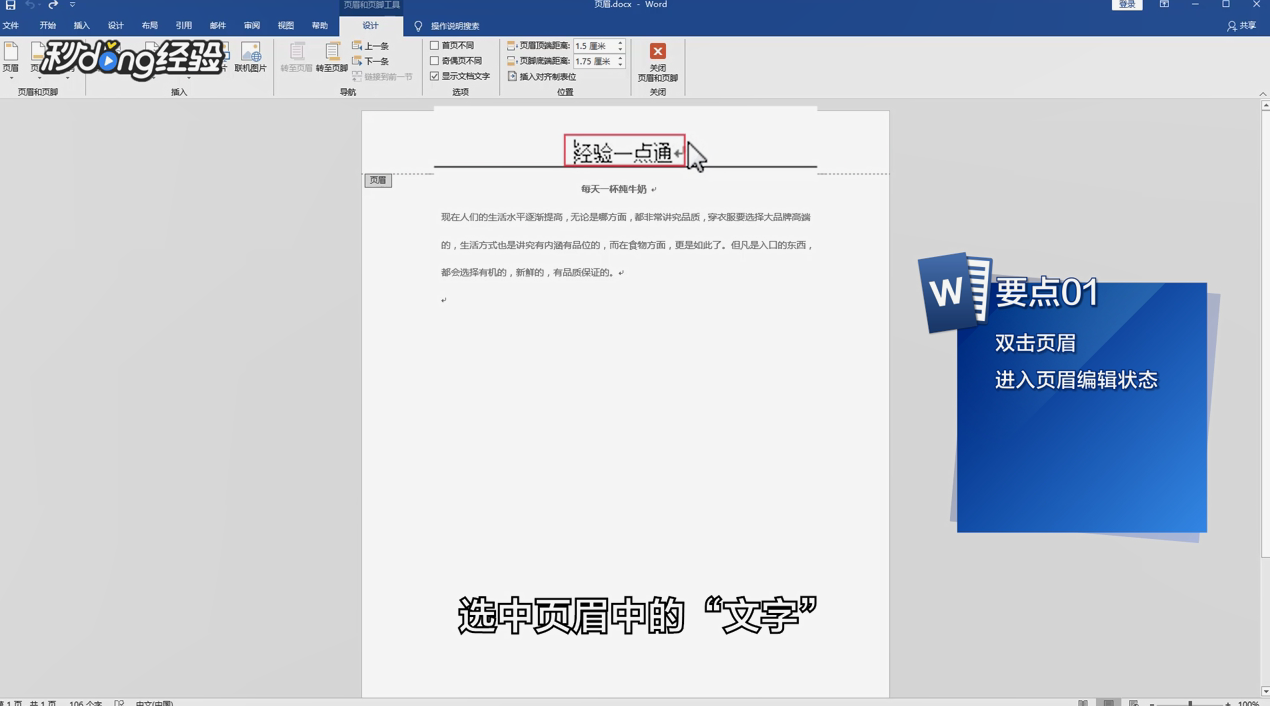
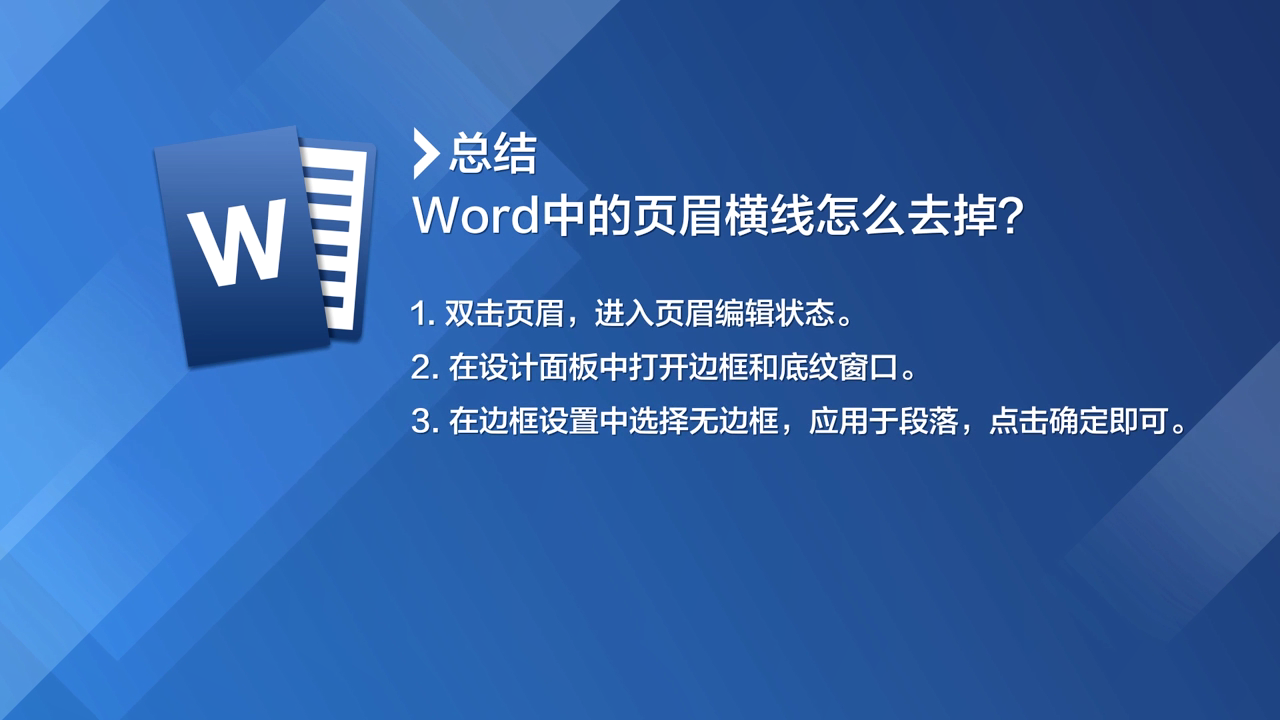
1、双击“页眉”进入“页眉”编辑状态。

2、选中页眉中的“文字”。
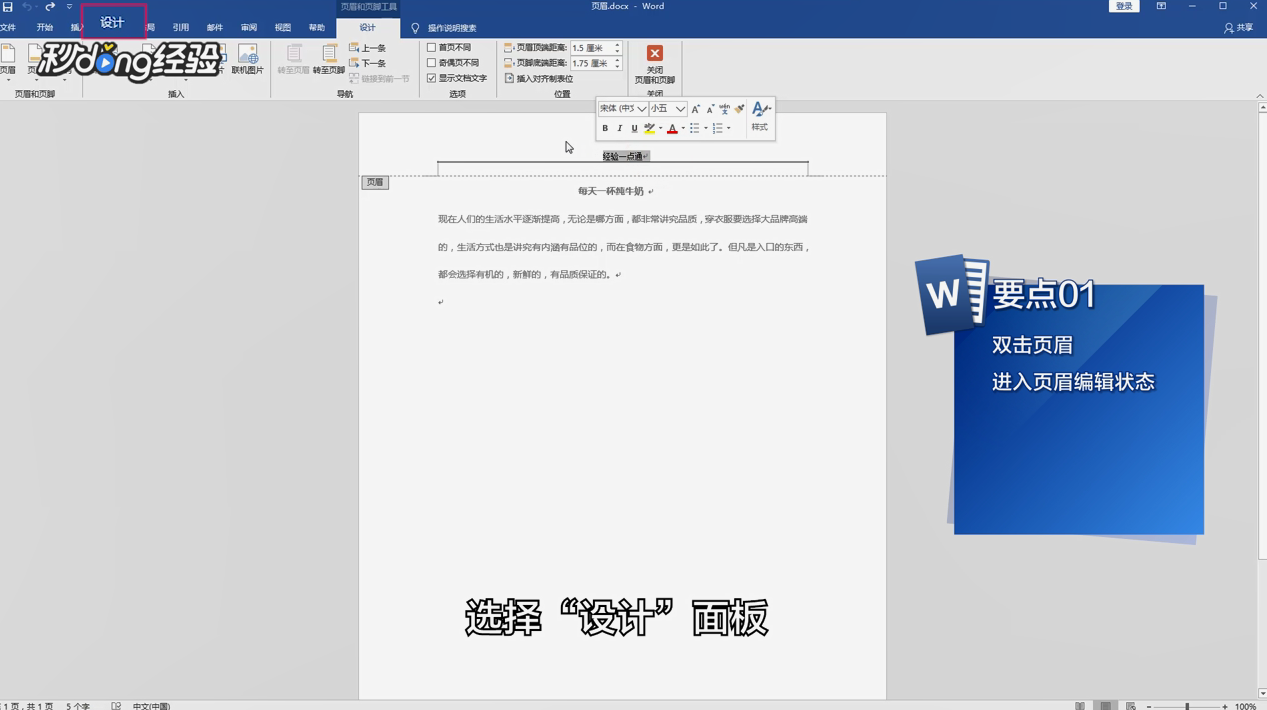
3、选择“设计”面板。
4、打开“边框和底纹”窗口。

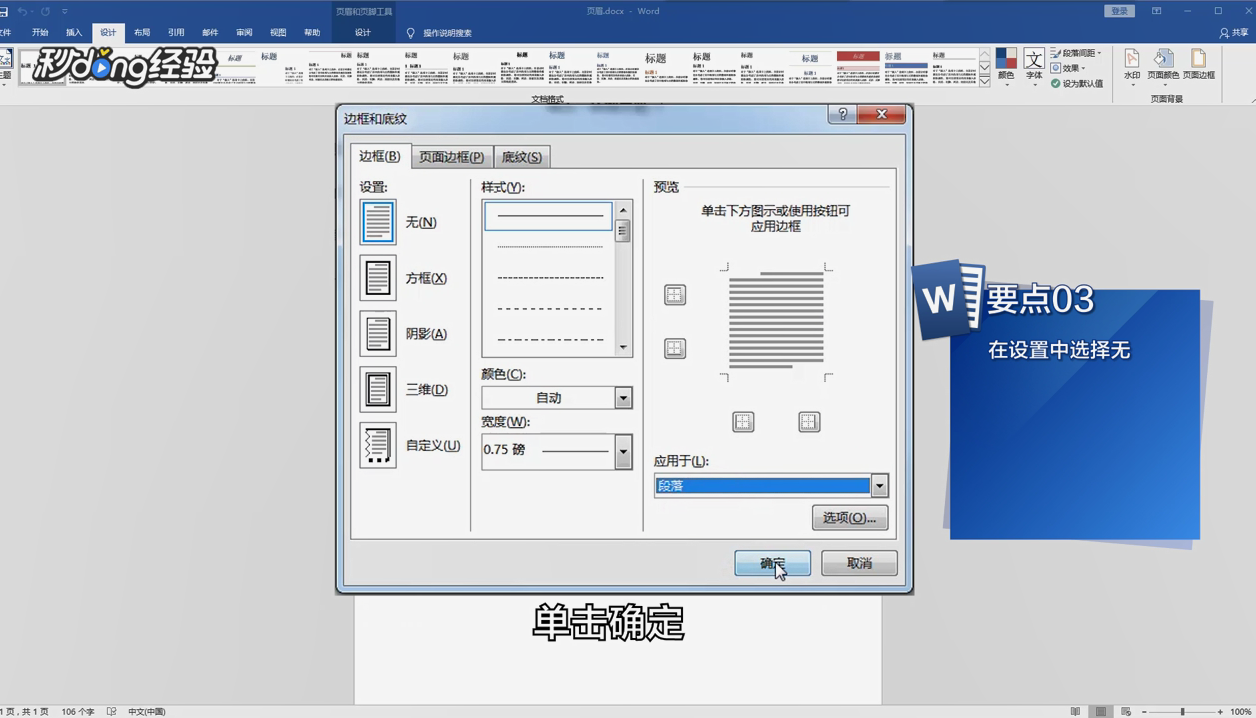
5、点击“边框”选项卡。

6、在“设置”中选择“无”。

7、下拉右边的“应用于”选项卡,选择“段落”。

8、点击“确定”页眉横线即可去掉。
9、总结如下。
时间:2026-04-28 01:51:19
1、双击“页眉”进入“页眉”编辑状态。
2、选中页眉中的“文字”。
3、选择“设计”面板。
4、打开“边框和底纹”窗口。
5、点击“边框”选项卡。
6、在“设置”中选择“无”。
7、下拉右边的“应用于”选项卡,选择“段落”。
8、点击“确定”页眉横线即可去掉。
9、总结如下。
