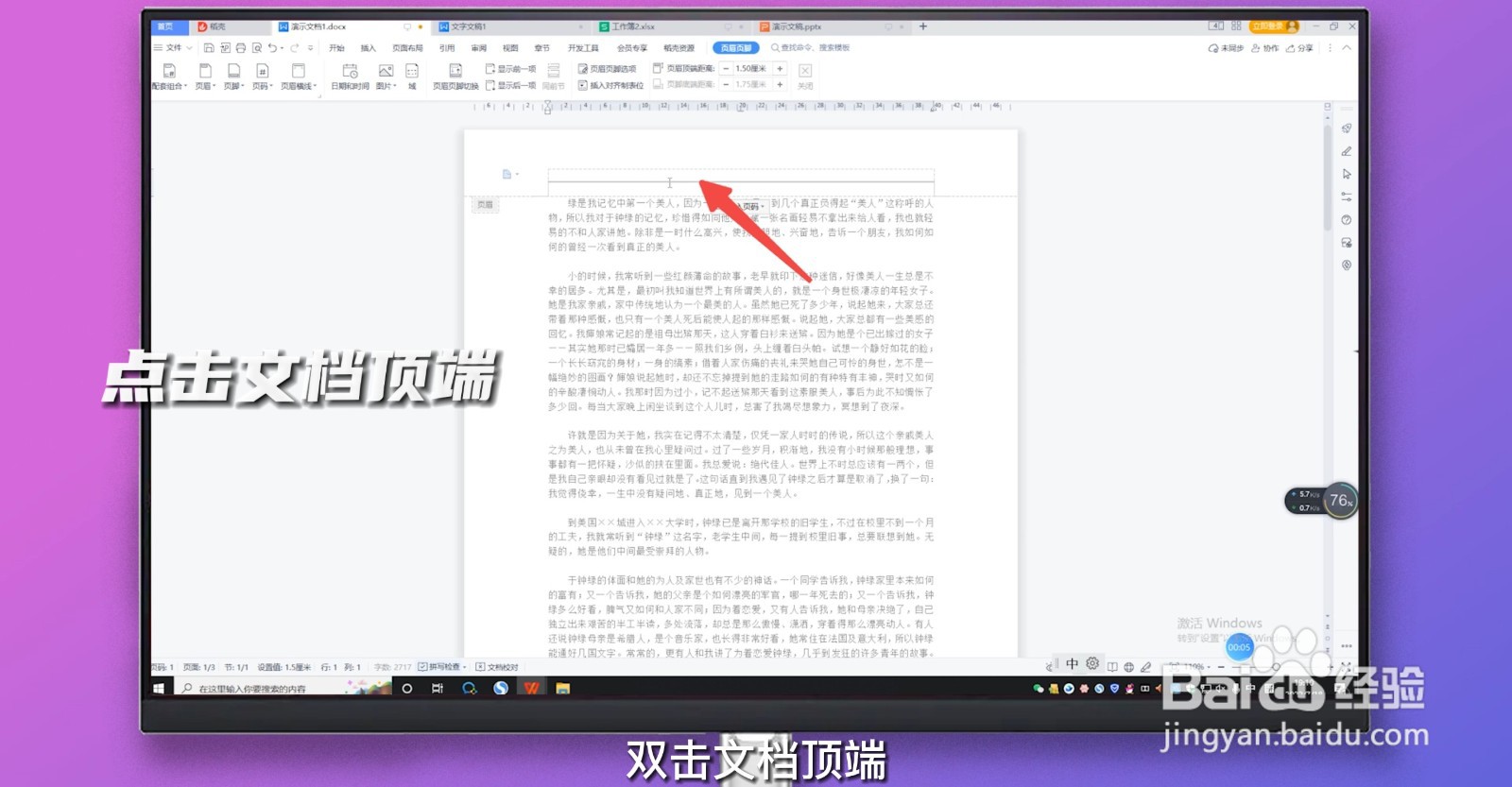
1、点击文档顶端
双击文档顶端,进入页眉页脚编辑模式。
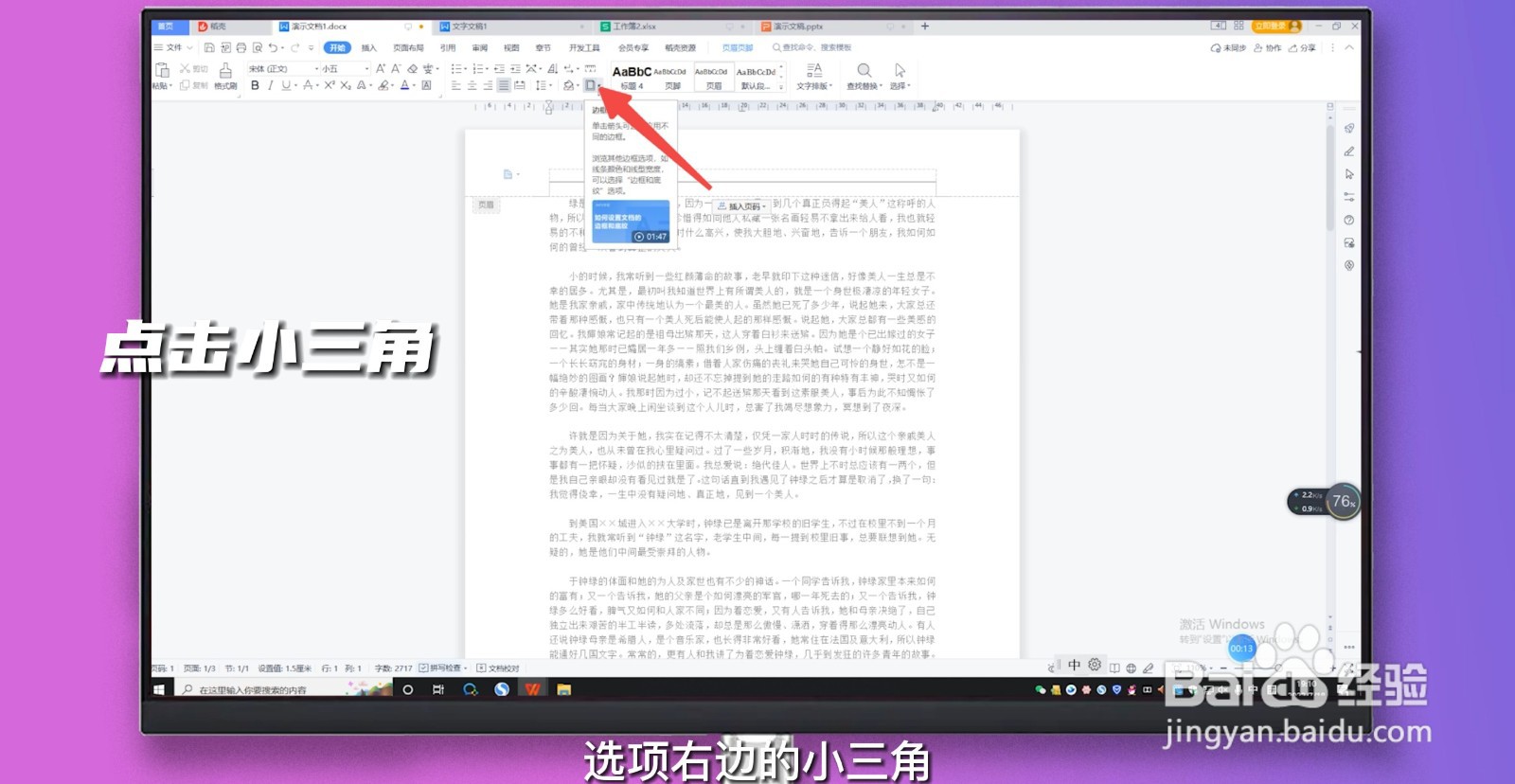
2、点击小三角
点击开始菜单栏里边框选项右边的小三角。
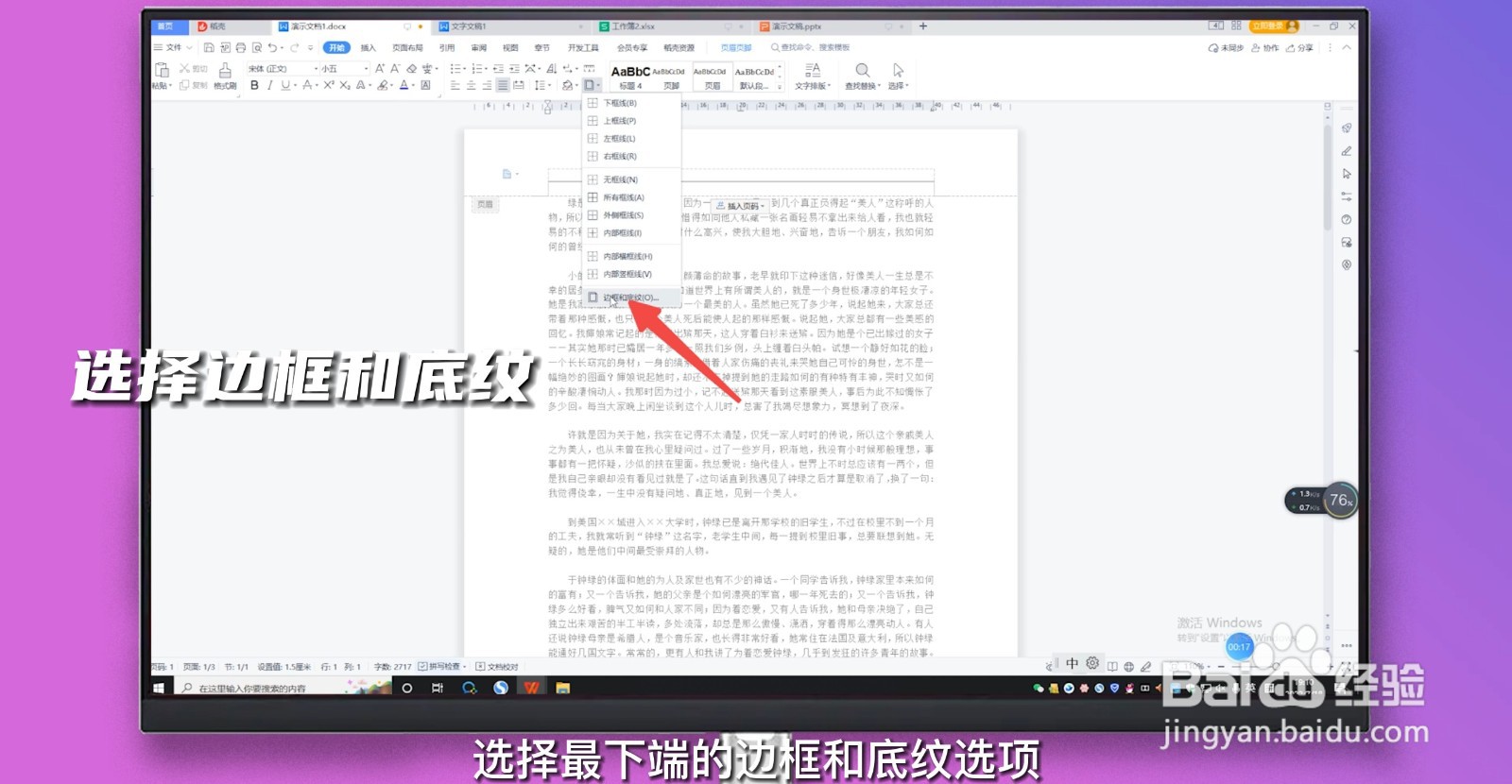
3、选择边框和底纹
选择最下端的边框和底纹选项,单击进入。
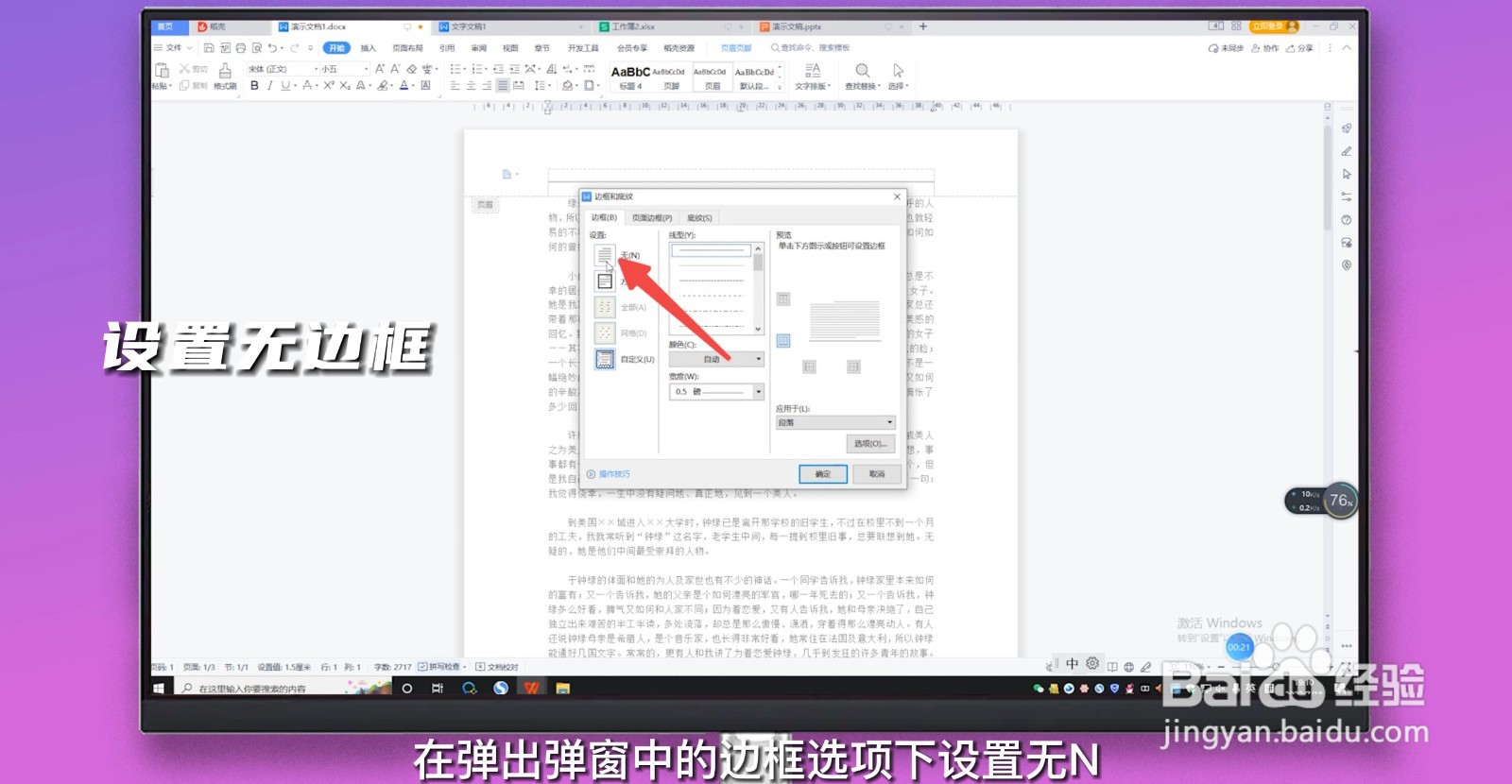
4、设置无边框
在弹出弹窗中的边框选项下,设置无N。
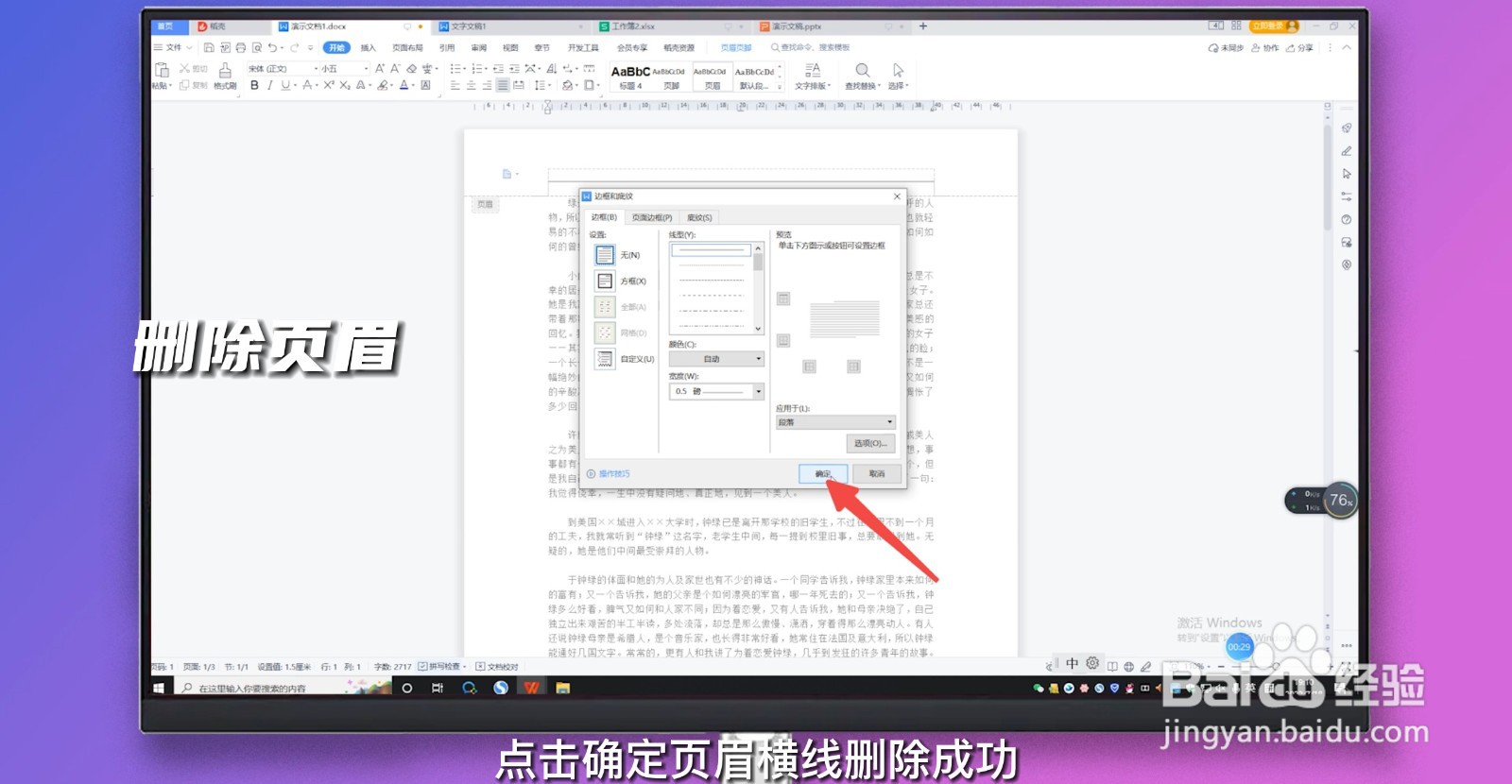
5、删除页眉
点击确定,页眉横线删除成功。
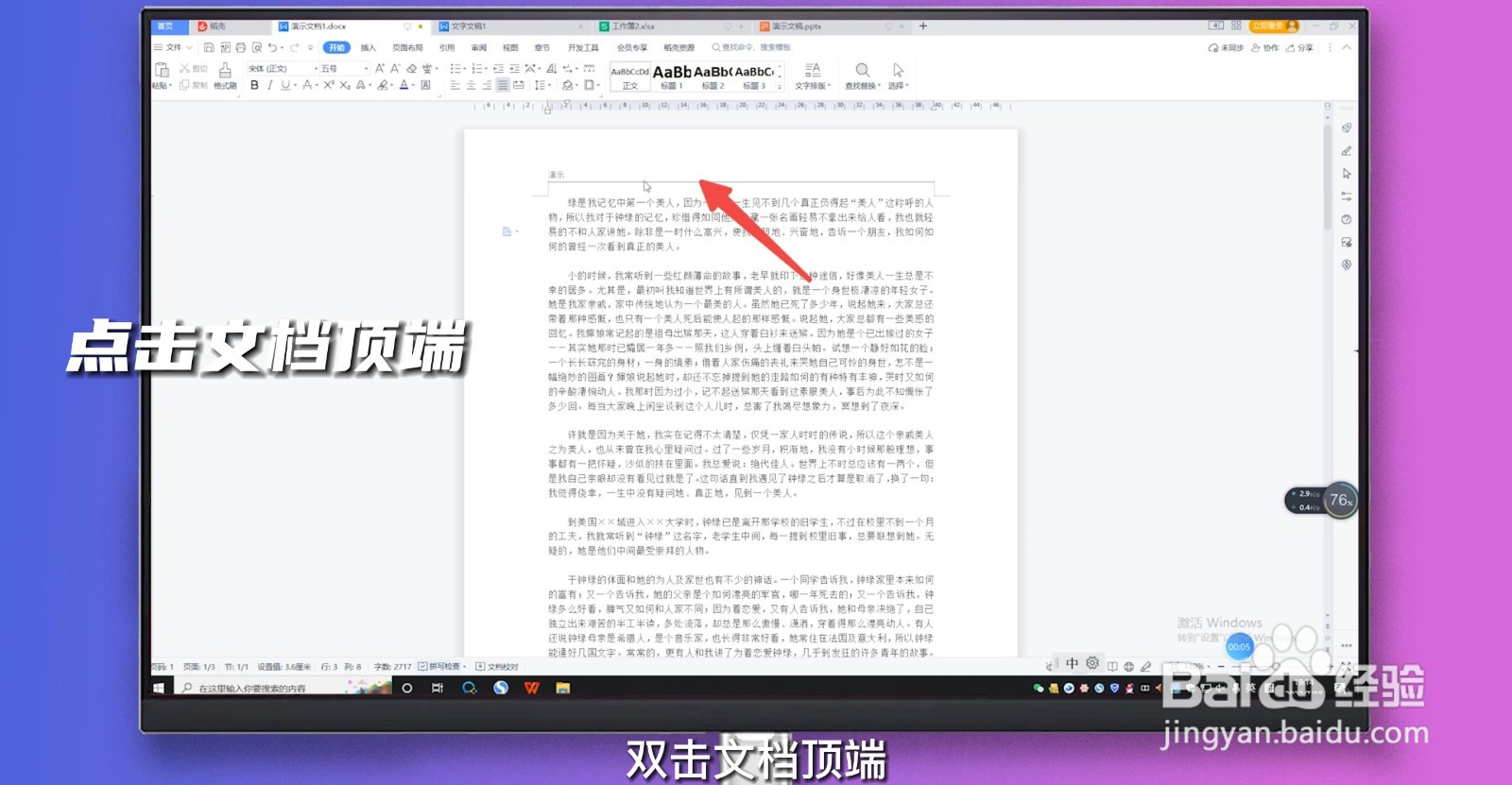
1、点击文档顶端
双击文档顶端,进入页眉页脚编辑模式。
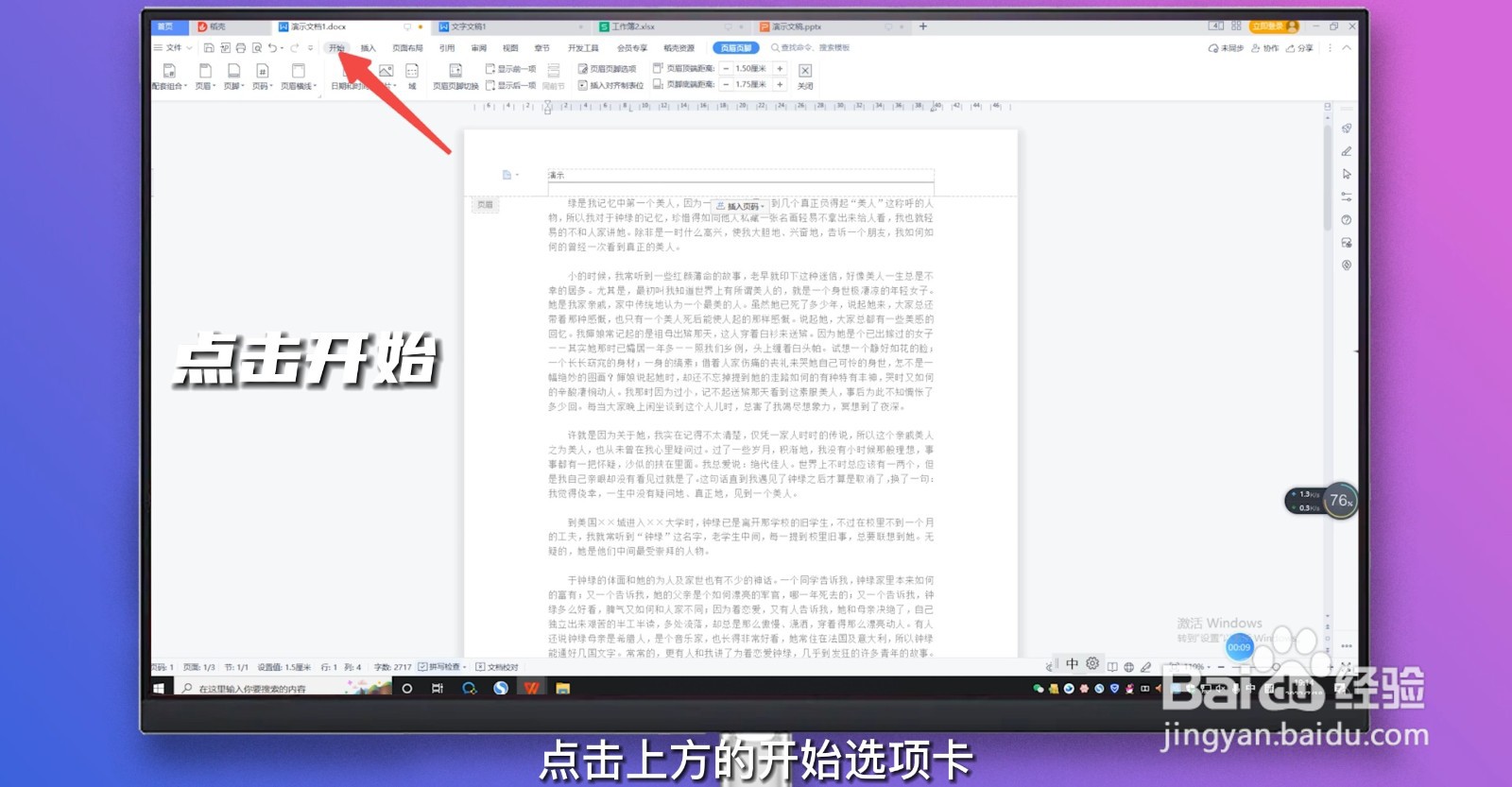
2、点击开始
点击上方的开始选项卡。
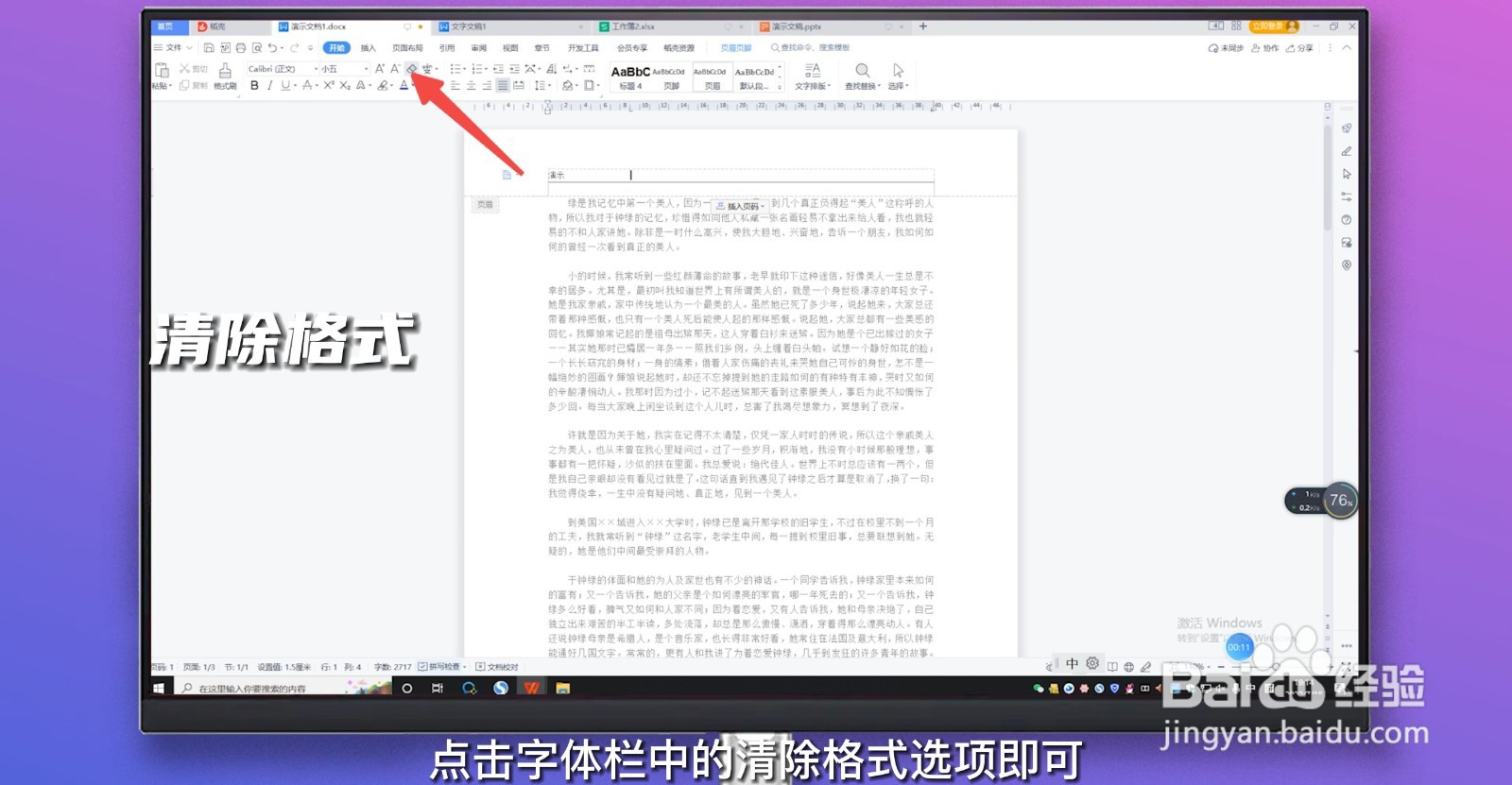
3、清除格式
点击字体栏中的清除格式选项即可。
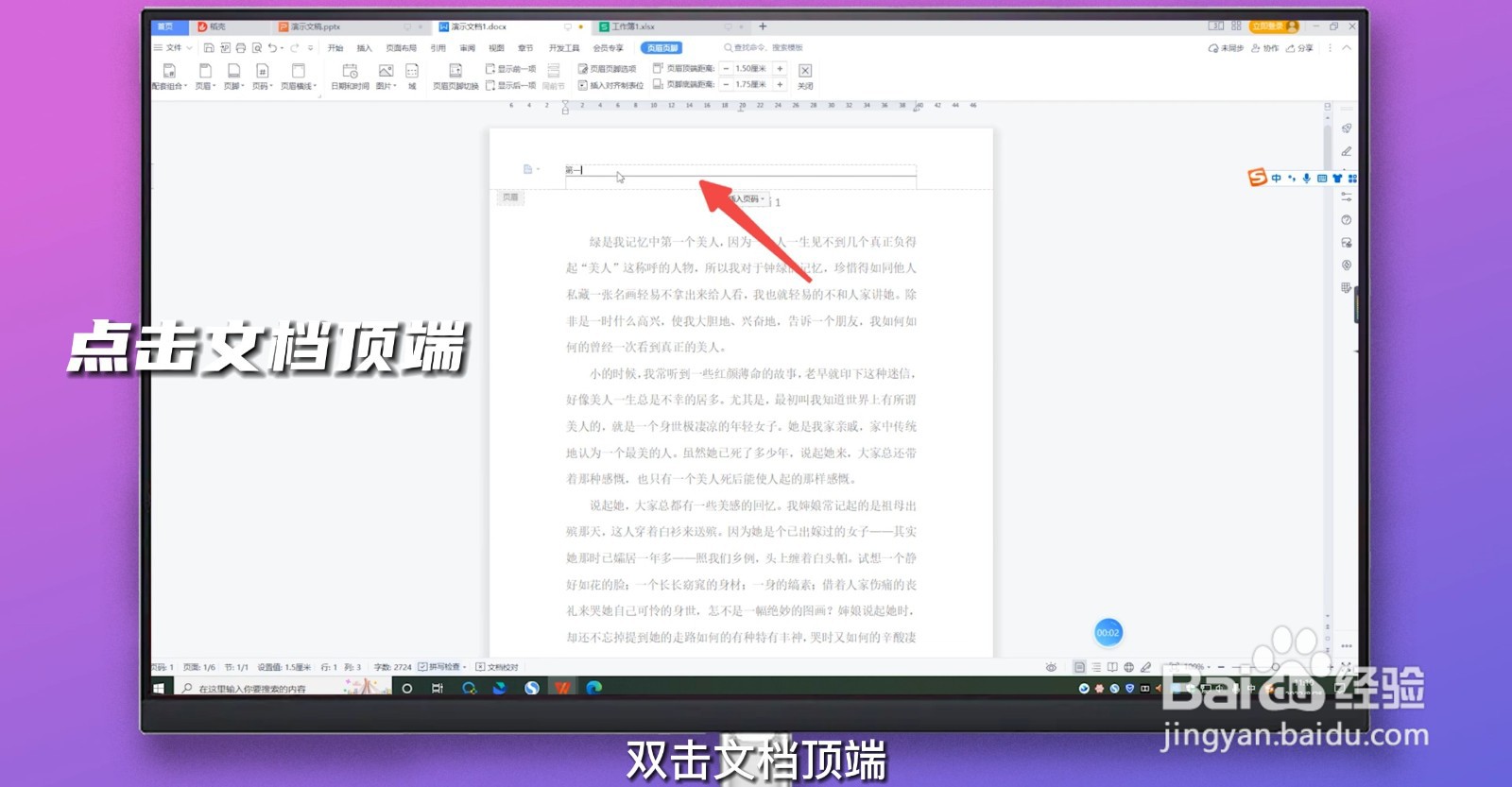
1、点击文档顶端
双击文档顶端,进入页眉页脚编辑模式。
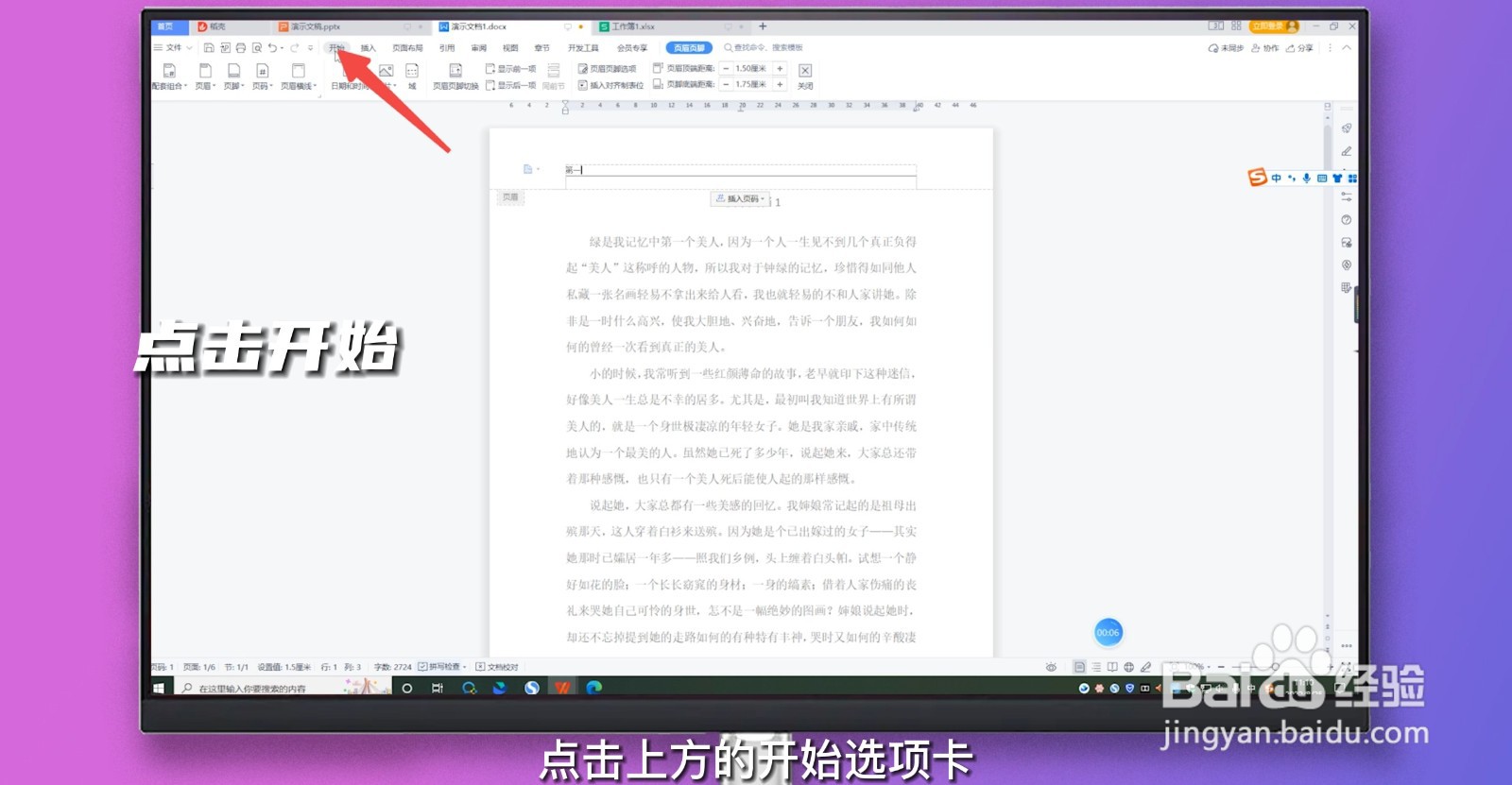
2、点击开始
点击上方的开始选项卡。
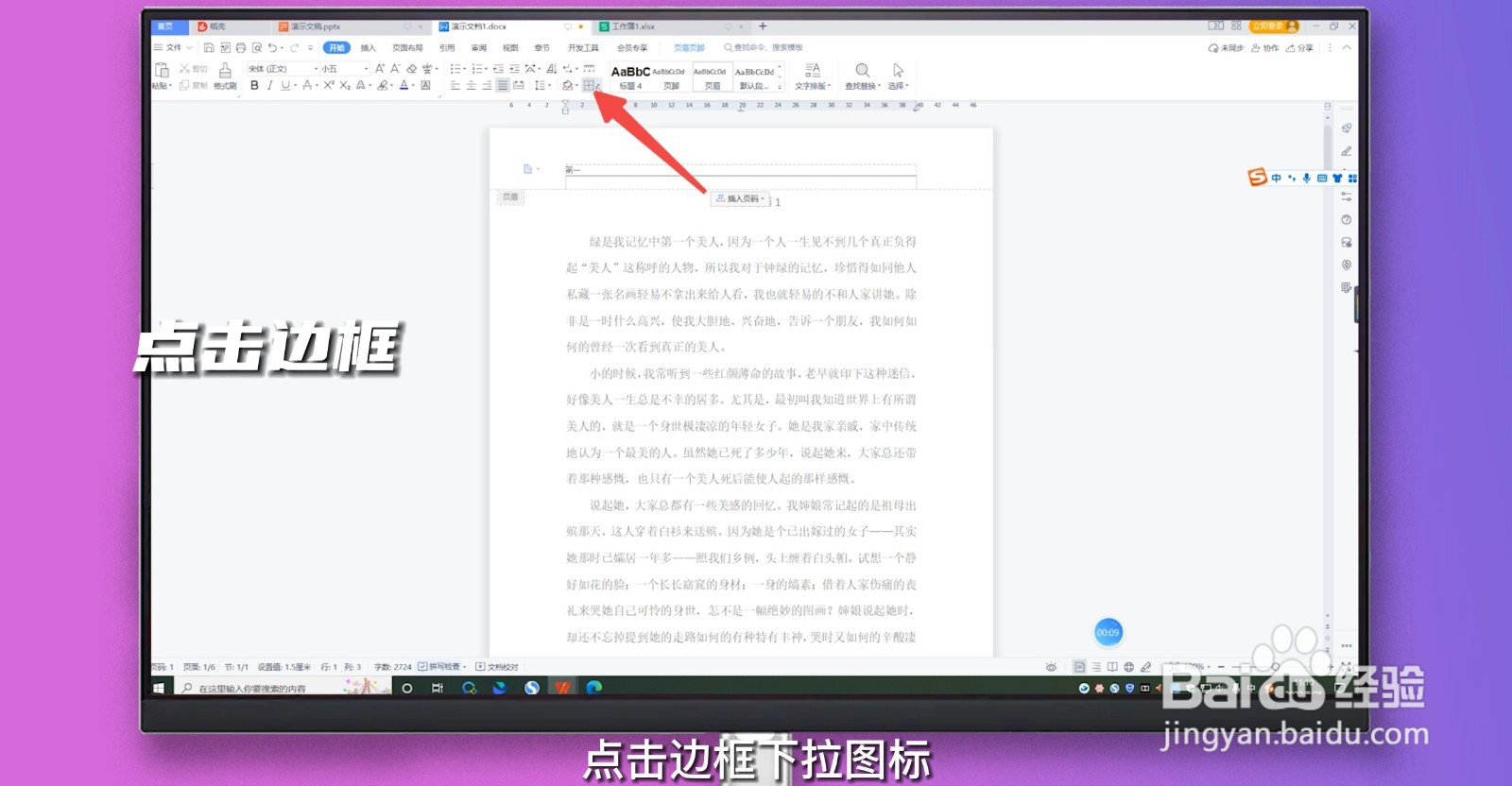
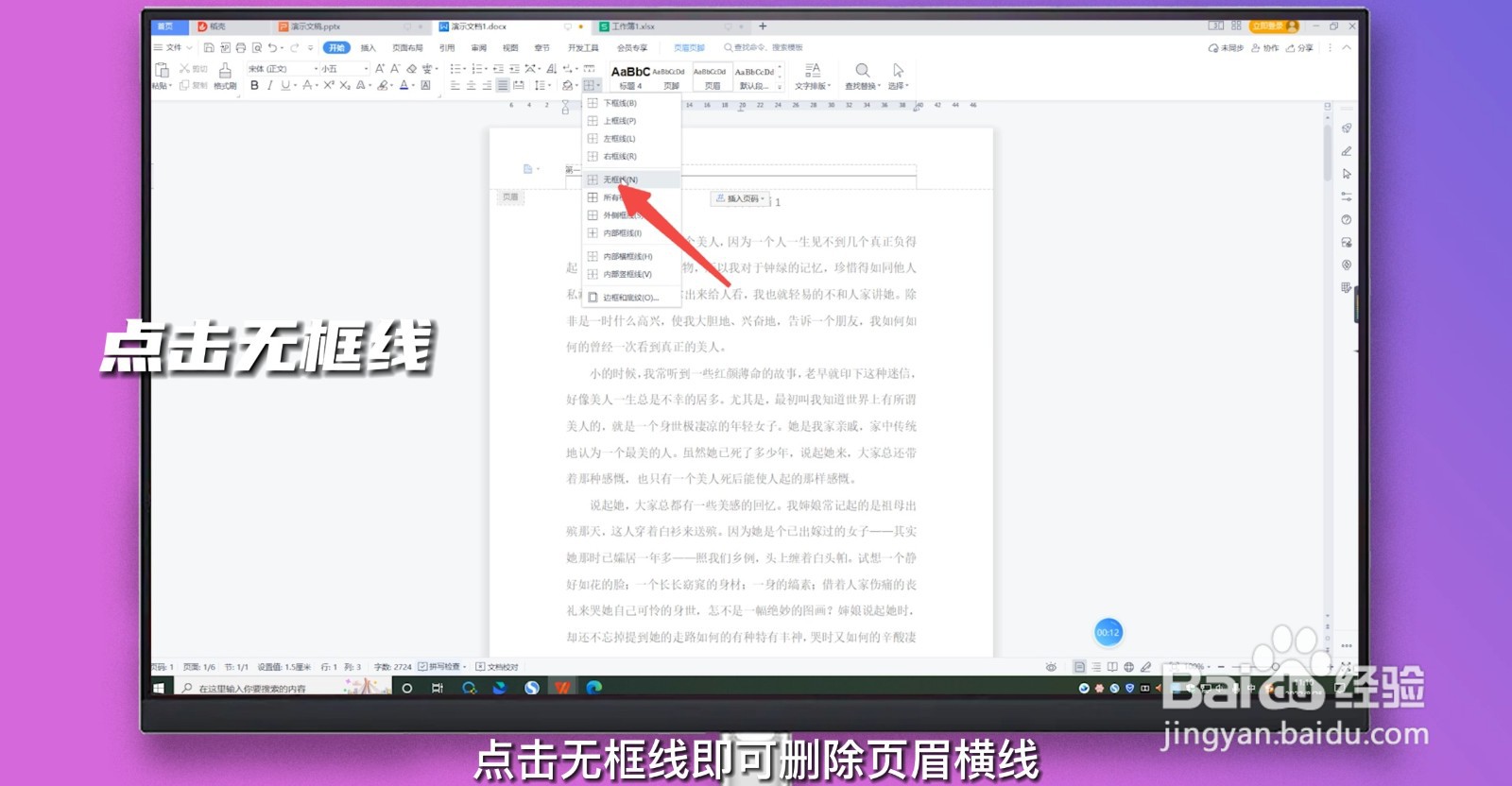
3、点击边框
进入开始菜单,点击边框下拉图标。
4、点击无框线
在弹出页面点击无框线,即可删除页眉横线。
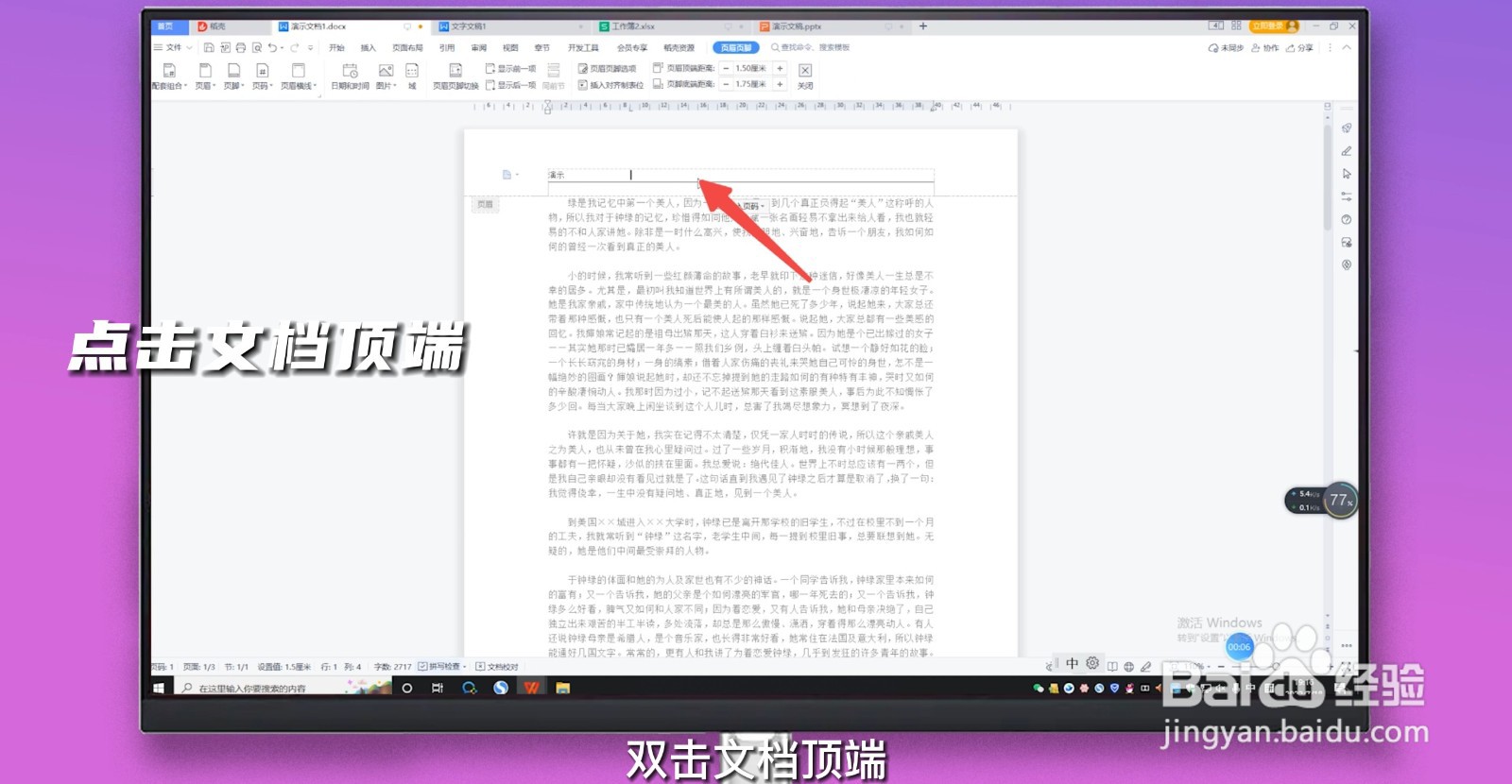
1、
点击文档顶端
双击文档顶端,进入页眉页脚编辑模式。
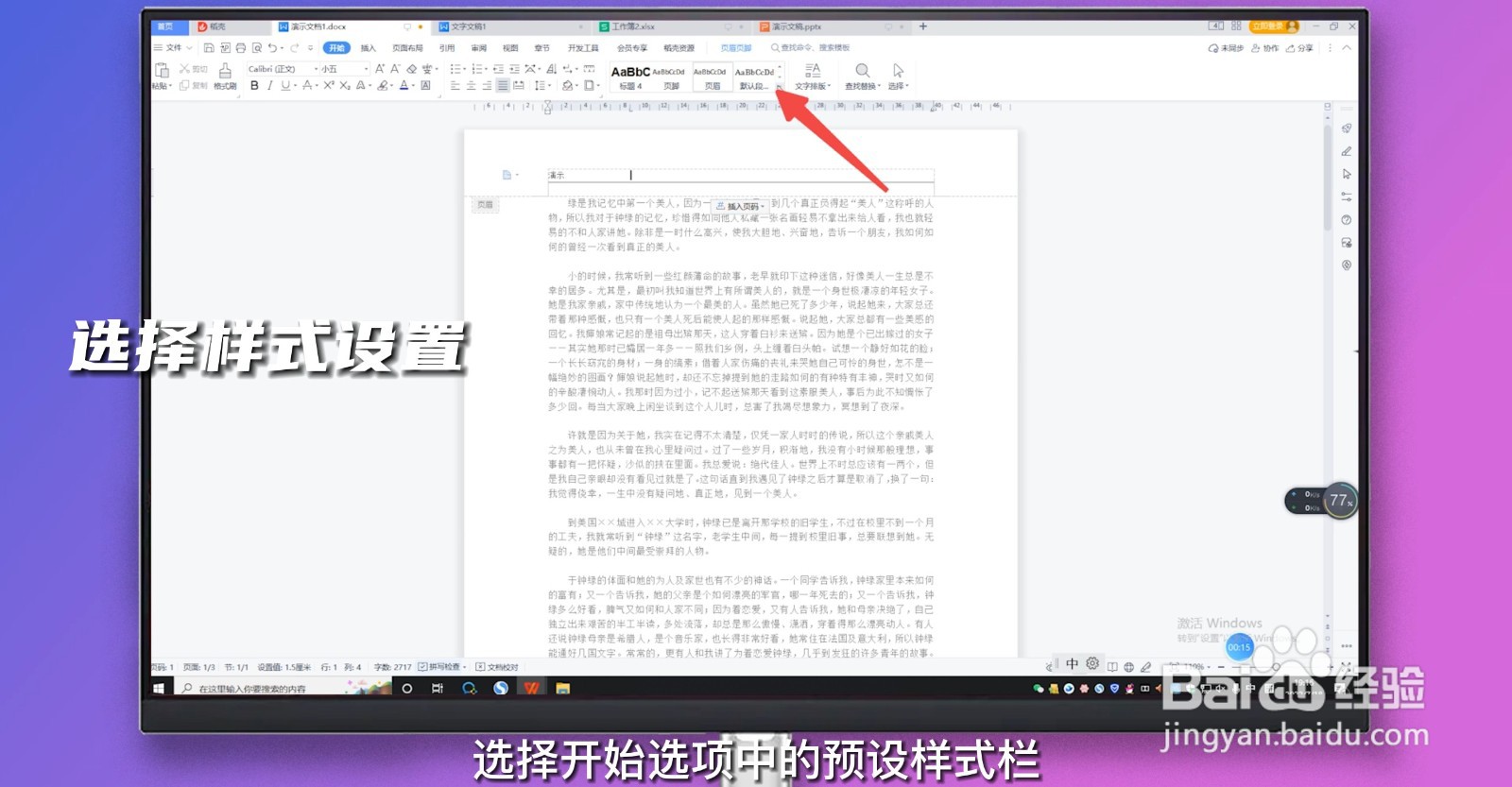
2、选择样式设置
选择开始选项中的预设样式栏。
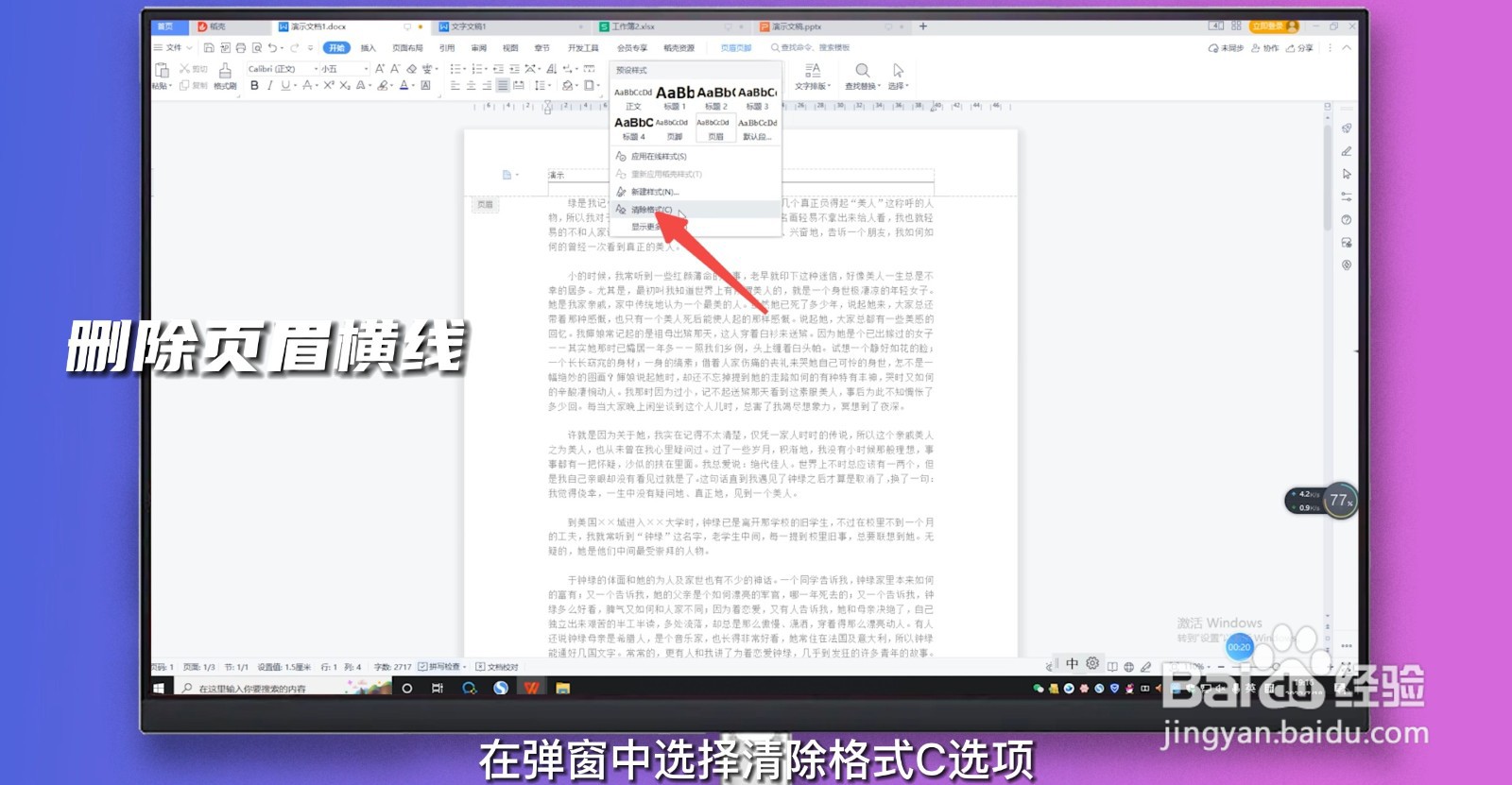
3、删除页眉横线
在弹窗中选择清除格式C选项,即可成功删除页眉横线。
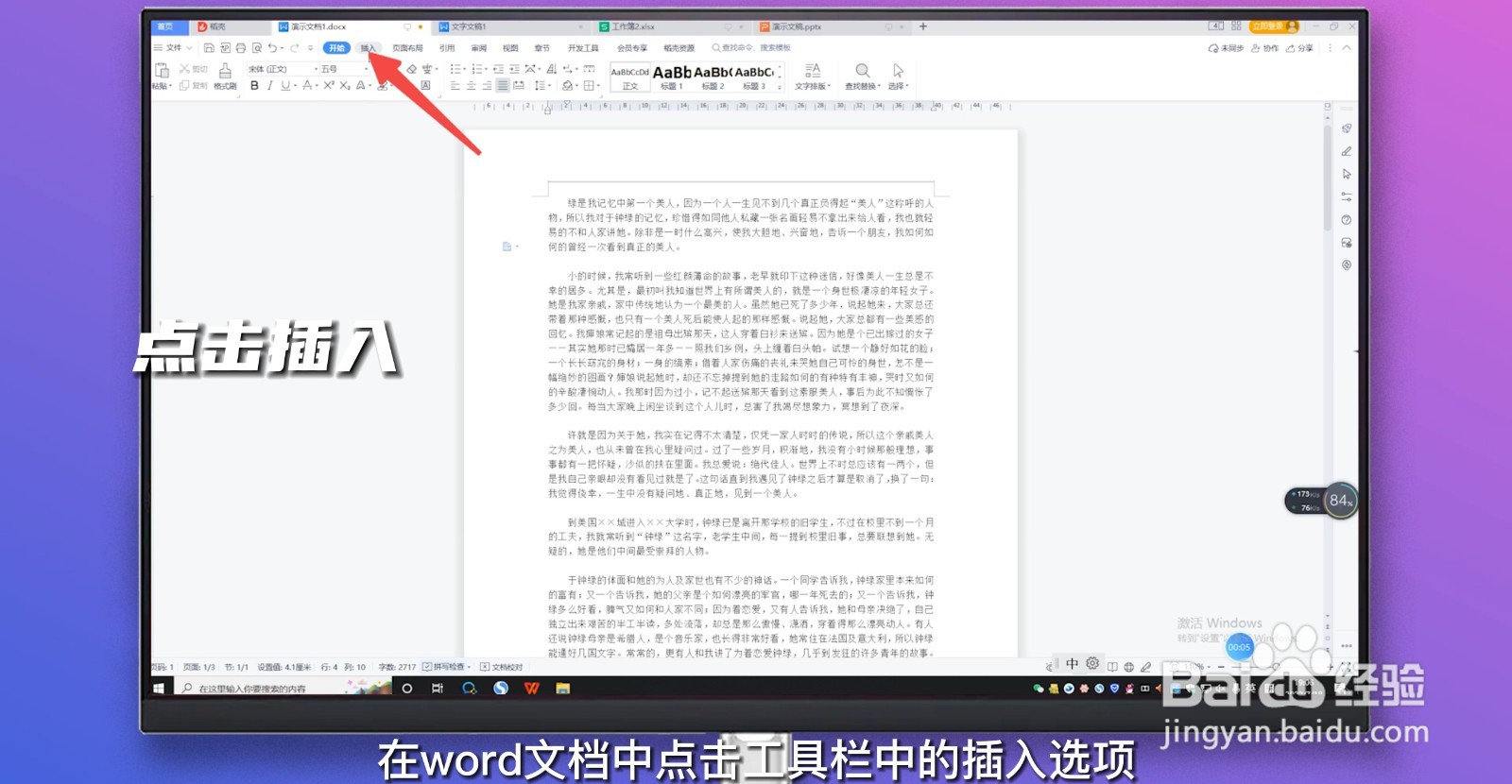
1、点击插入
在Word文档中点击工具栏中的插入选项。
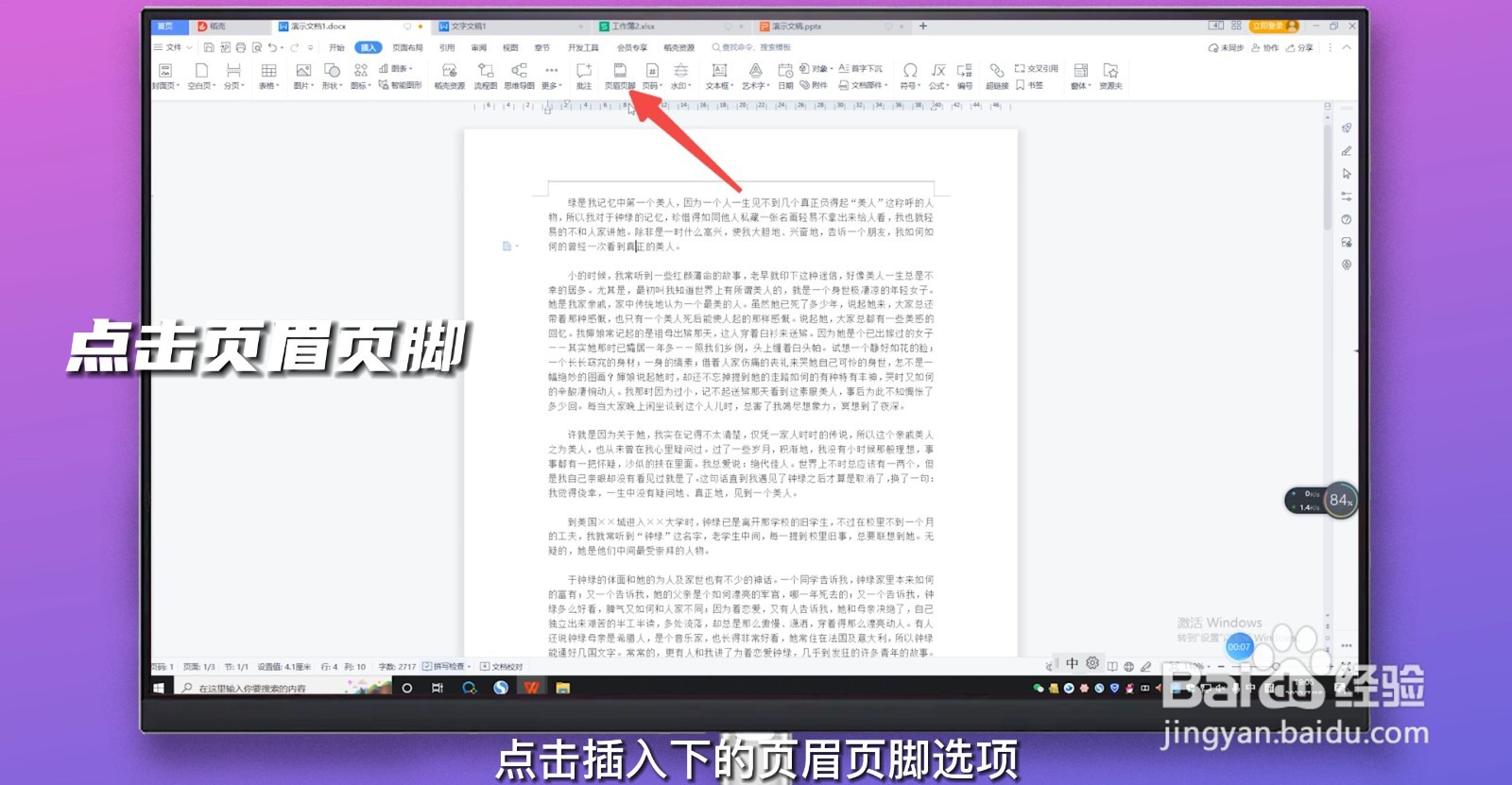
2、点击页眉页脚
点击插入下的页眉页脚选项。
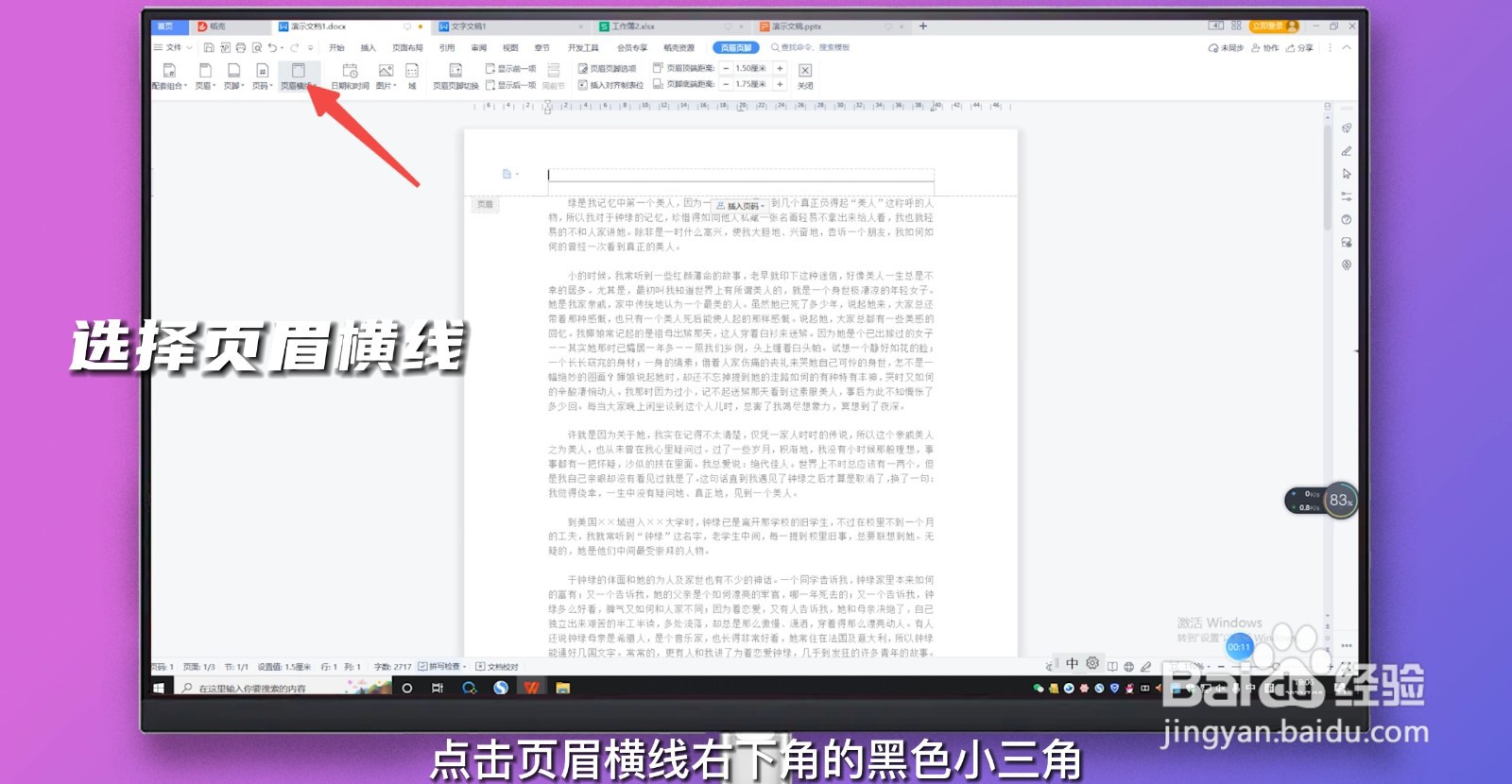
3、选择页眉横线
点击页眉横线右下角的黑色小三角。
4、
删除页眉
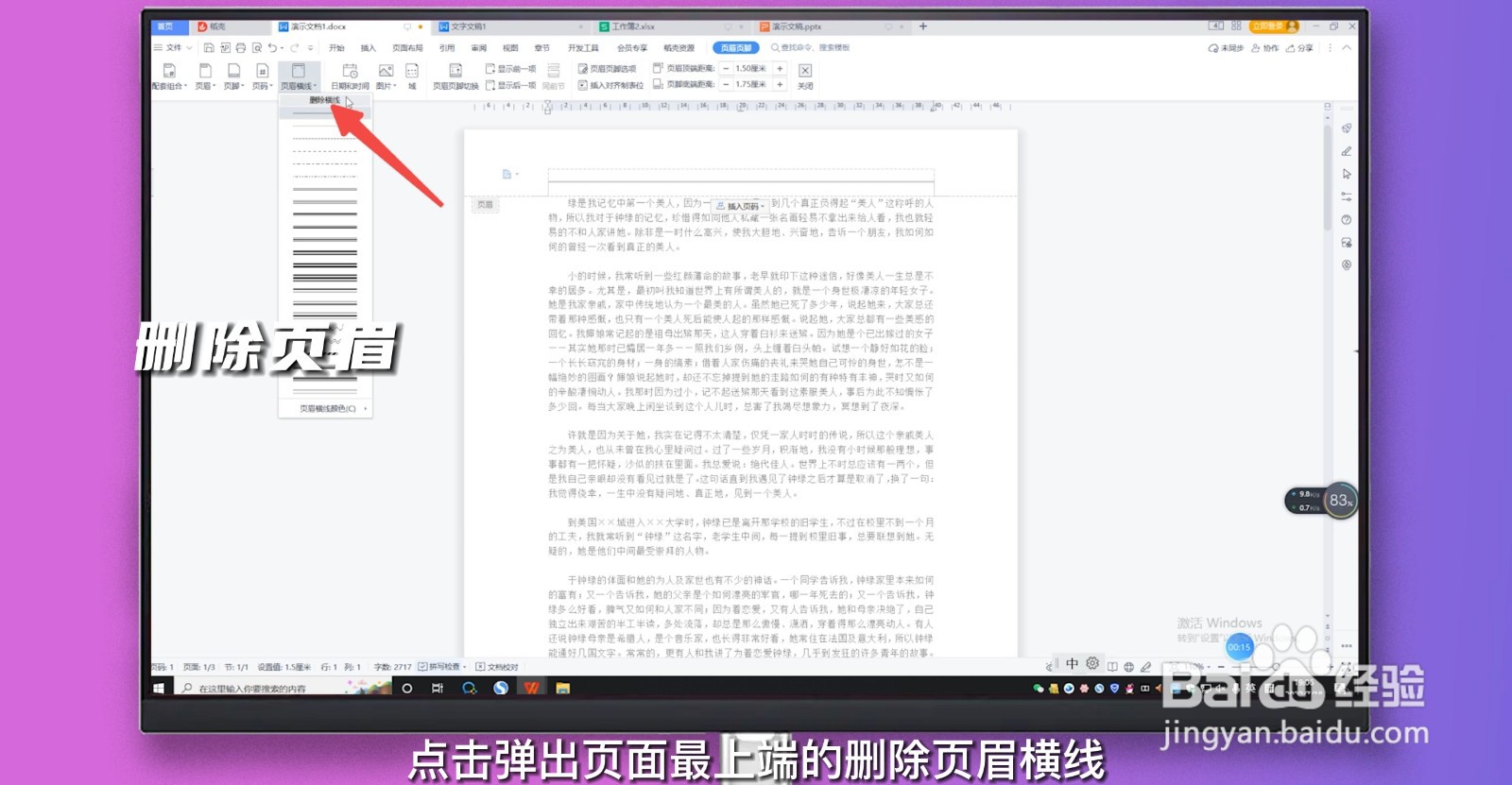
点击弹出页面最上端的删除页眉横线,即可删除word页眉横线。