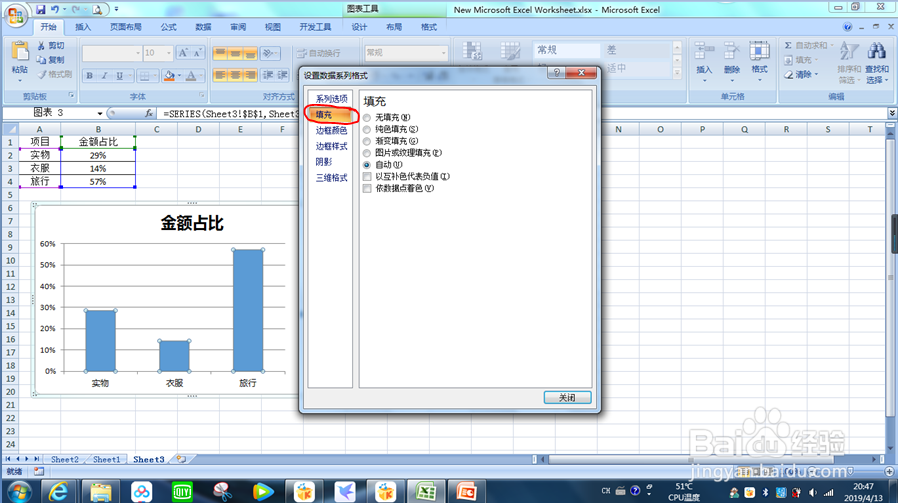
1、 如图所示,自动生成的柱状图每个柱子的颜色都相同,要设置每个柱子颜色不同

2、 鼠标右键其中任意一个柱子,在弹出的对话框中选择“设置数据系列格式”

3、 点击“填充”
4、 选中“依数据点着色”

5、 点击“关闭”
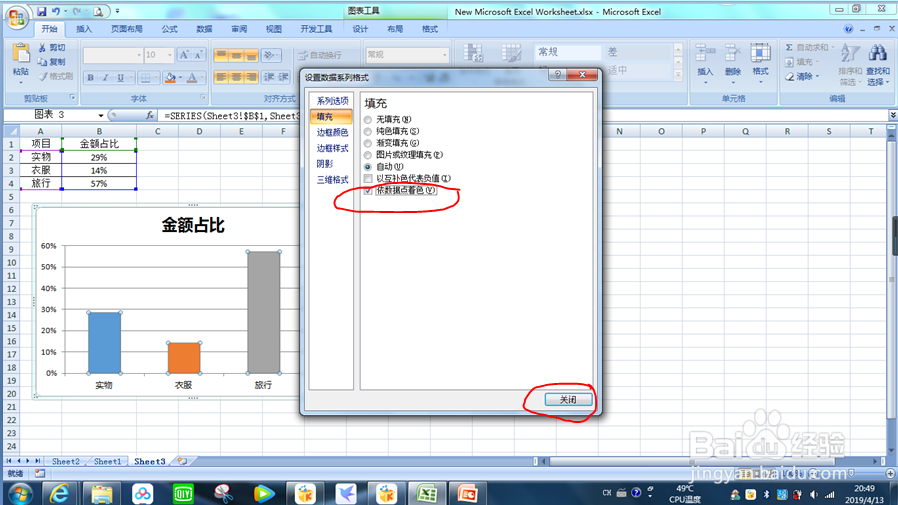
6、 这样每个柱子的颜色都不同了

7、 也可以选中一个柱子,之后点击“填充”,选择需要的颜色,这样选中的柱子颜色就更改了,重复操作设置其他柱子的颜色

时间:2026-04-23 02:17:29
1、 如图所示,自动生成的柱状图每个柱子的颜色都相同,要设置每个柱子颜色不同
2、 鼠标右键其中任意一个柱子,在弹出的对话框中选择“设置数据系列格式”
3、 点击“填充”
4、 选中“依数据点着色”
5、 点击“关闭”
6、 这样每个柱子的颜色都不同了
7、 也可以选中一个柱子,之后点击“填充”,选择需要的颜色,这样选中的柱子颜色就更改了,重复操作设置其他柱子的颜色
