Excel图表如何调整柱状图柱子之间的间距

 时间:2024-10-12 04:41:31

1、打开数据表。

Excel图表如何调整柱状图柱子之间的间距

2、用数据制作一张柱状图。

Excel图表如何调整柱状图柱子之间的间距

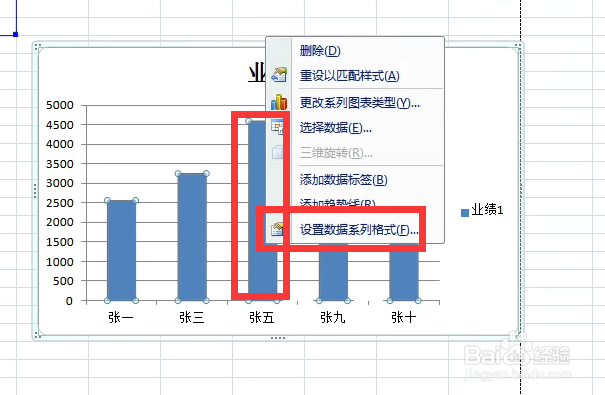
3、对柱子的间距不满意,可以在柱子上右击,点击设置数据系列格式。

Excel图表如何调整柱状图柱子之间的间距

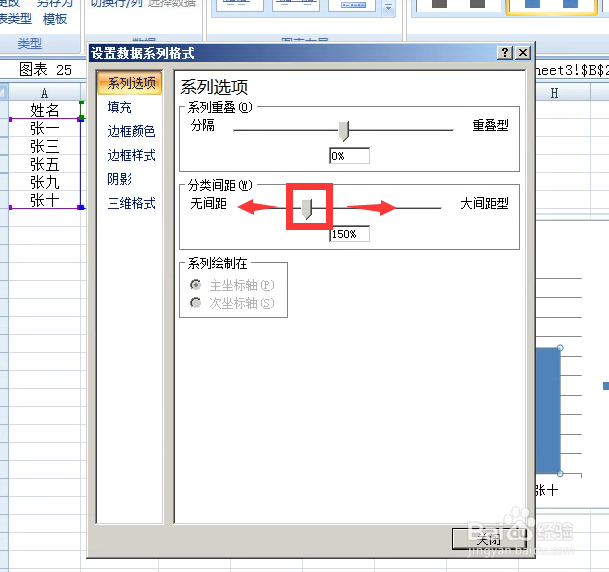
4、弹出对话框,在系列选项中可以通过左右调整分类间距来实现,间距的大小。

Excel图表如何调整柱状图柱子之间的间距

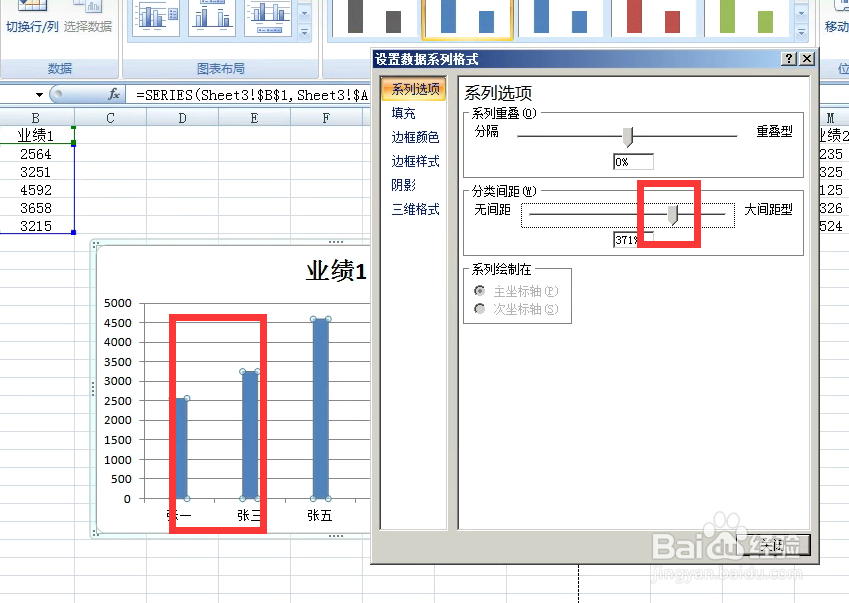
5、我们把按钮调整到了右边,看图表,柱子之间的距离是不是加大了。

Excel图表如何调整柱状图柱子之间的间距

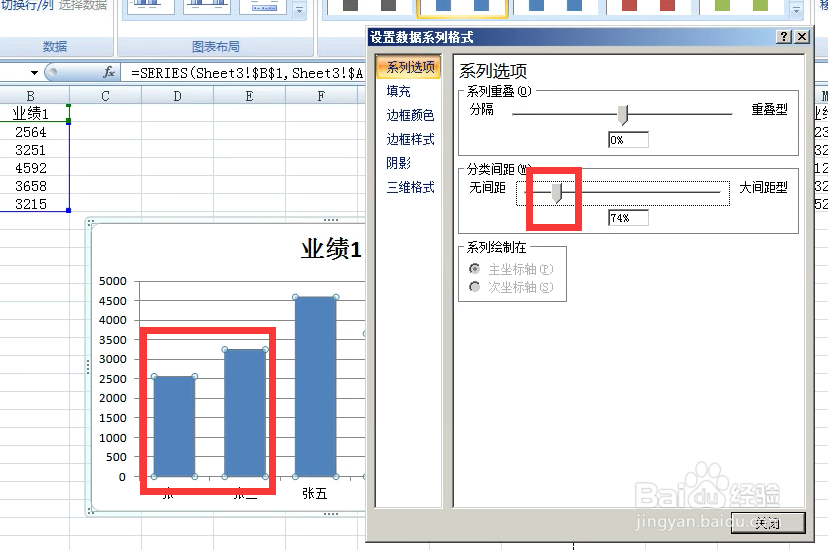
6、如果调整到左边,看图表,柱子之间的距离是不是缩小了。

Excel图表如何调整柱状图柱子之间的间距

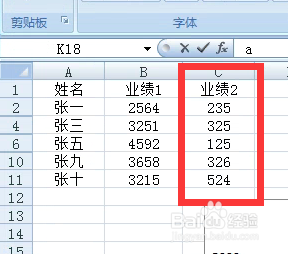
7、刚是一组柱子的调整,我们再加一组数据。

Excel图表如何调整柱状图柱子之间的间距

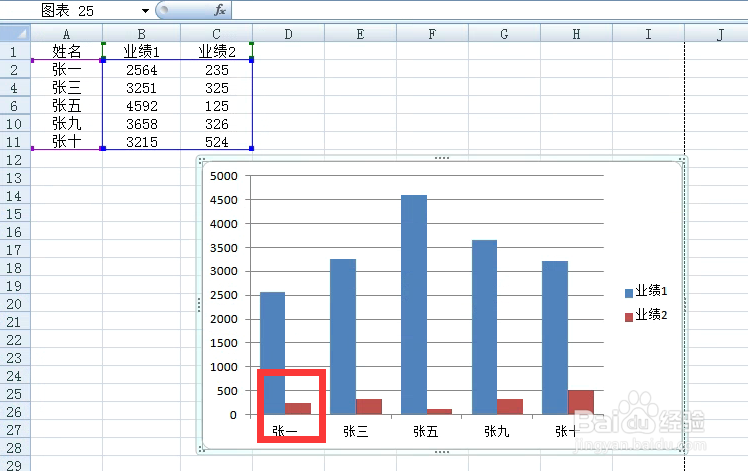
8、添加到图表中,看两组系列的柱子

Excel图表如何调整柱状图柱子之间的间距

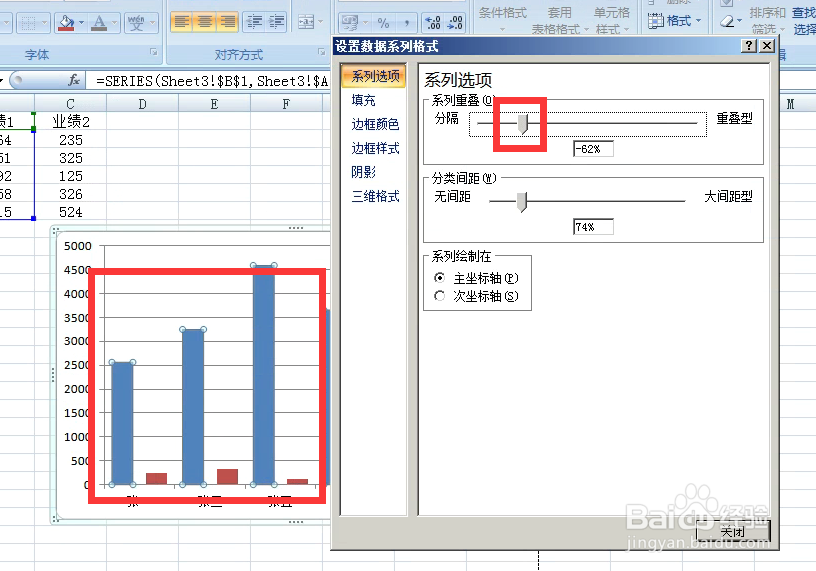
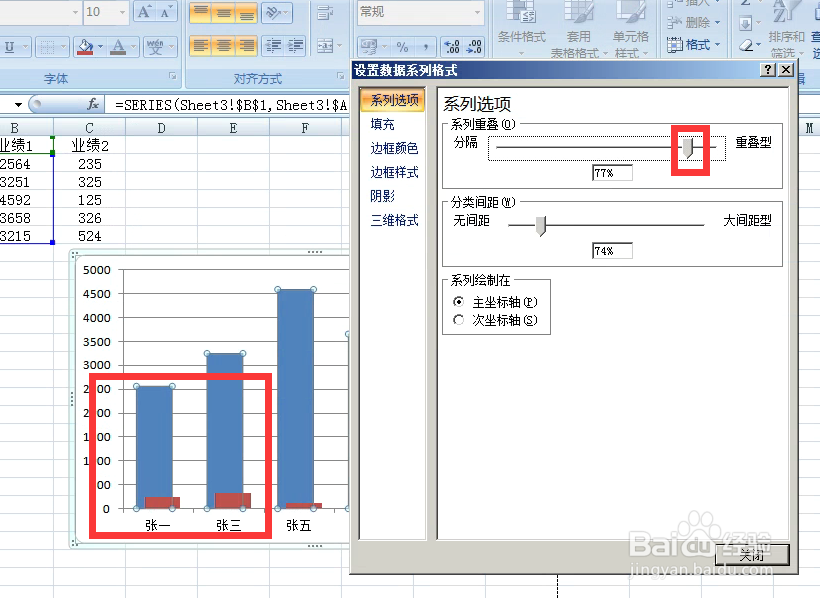
9、还是调出上边打开过的数据系列格式对话框,这次拉上边系列重叠下的按钮。

Excel图表如何调整柱状图柱子之间的间距

10、把按钮往左拉,看蓝柱和红柱的中间有了距离。

Excel图表如何调整柱状图柱子之间的间距

11、把按钮往右拉,看蓝柱和红柱重叠在一起了。

Excel图表如何调整柱状图柱子之间的间距
  • excel柱状图怎么调整柱子宽度
  • Excel中柱状图的柱子粗细怎么调整
  • 柱形图怎么设置两个坐标轴
  • 表格中的柱状图怎么调整柱子的间距
  • 如何调整EXCEL柱状图的宽度?
  • 热门搜索
    意大利旅游景点 冲绳岛旅游 四月份去哪旅游 江西赣州旅游景点 去埃及旅游 华山旅游景点 安徽旅游景点排行 联联旅游 北戴河旅游住宿 荆门旅游景点大全