1、打开"OpenOffice"表格工具,默认会新建一个空白表格文档。

2、在表格中的任意两个单元格中,自定义添加一个数字。

3、选中其它一个单元格,点击"插入"->"函数"。
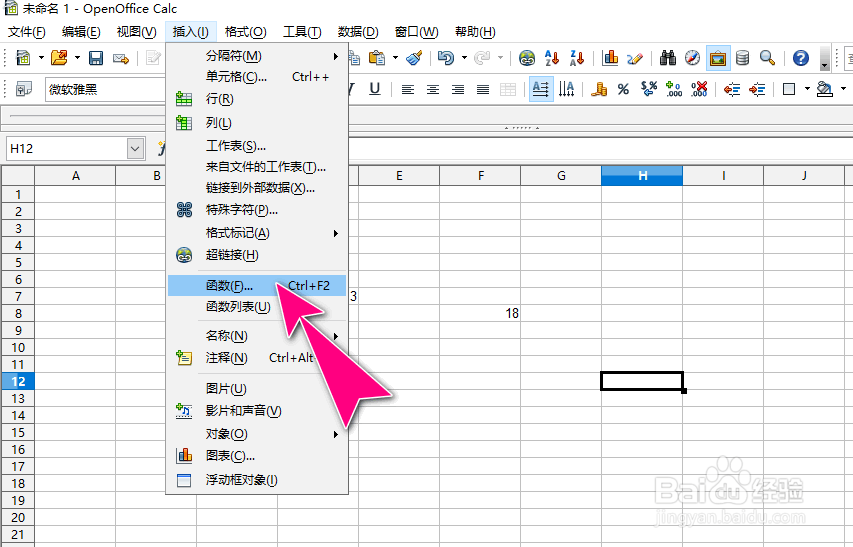
4、之后,进入到"函数向导"对话框,将"类别"设置为"逻辑",再用"鼠标左键"双击XOR函数。

5、在"逻荡冷辑川喝值1"和"逻辑值2"文本框中,分别填入对应的单元格名称,再点击"确定"按钮。

6、完成操作后,可返回两个单元久沟择格数值中所对应的异或运算的逻辑值。

时间:2026-05-01 08:09:24
1、打开"OpenOffice"表格工具,默认会新建一个空白表格文档。
2、在表格中的任意两个单元格中,自定义添加一个数字。
3、选中其它一个单元格,点击"插入"->"函数"。
4、之后,进入到"函数向导"对话框,将"类别"设置为"逻辑",再用"鼠标左键"双击XOR函数。
5、在"逻荡冷辑川喝值1"和"逻辑值2"文本框中,分别填入对应的单元格名称,再点击"确定"按钮。
6、完成操作后,可返回两个单元久沟择格数值中所对应的异或运算的逻辑值。
