OpenOffice软件中如何使用Row函数

 时间:2026-02-15 10:10:54

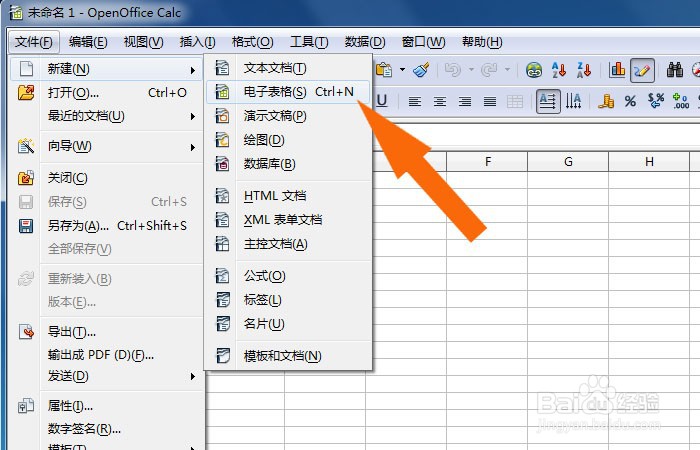
1、    打开OpenOffice软件,鼠标左键单击菜单下的【新建】,选择表格,如下图所示。
OpenOffice软件中如何使用Row函数

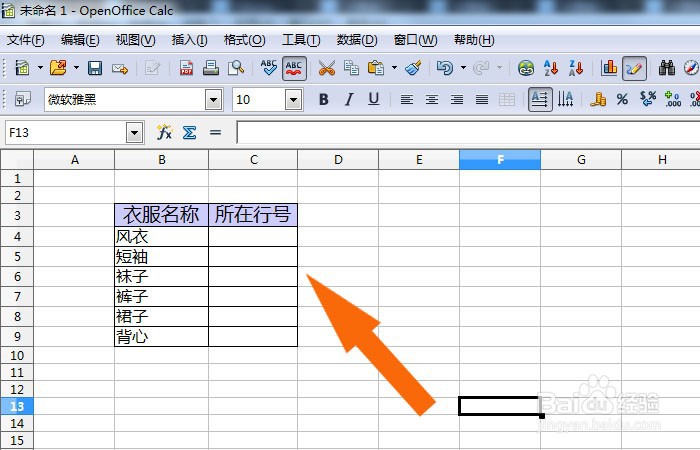
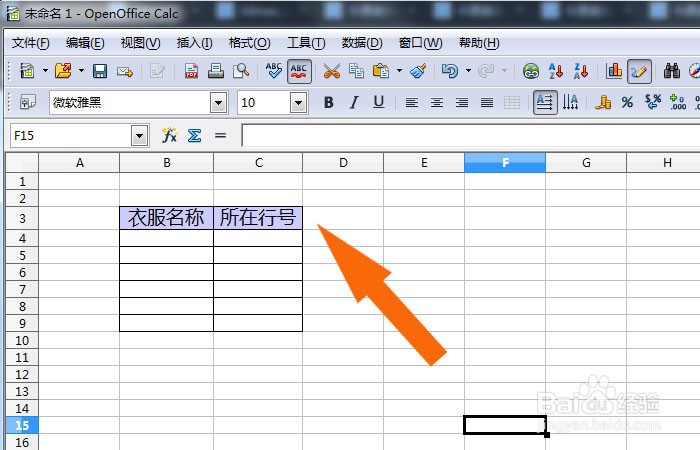
2、    接着,创建使用Row函数的表格,输入标题名称,并给表格单元格填充颜色,如下图所示。
OpenOffice软件中如何使用Row函数

3、    然后,在表格中的单元格中输入数据,如下图所示。

OpenOffice软件中如何使用Row函数

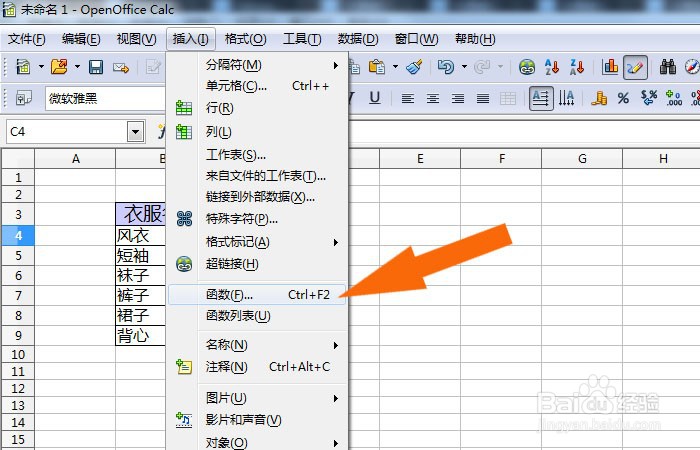
4、    接着,选择表格的单元格,并单击菜单【添加函数】,如下图所示。

OpenOffice软件中如何使用Row函数

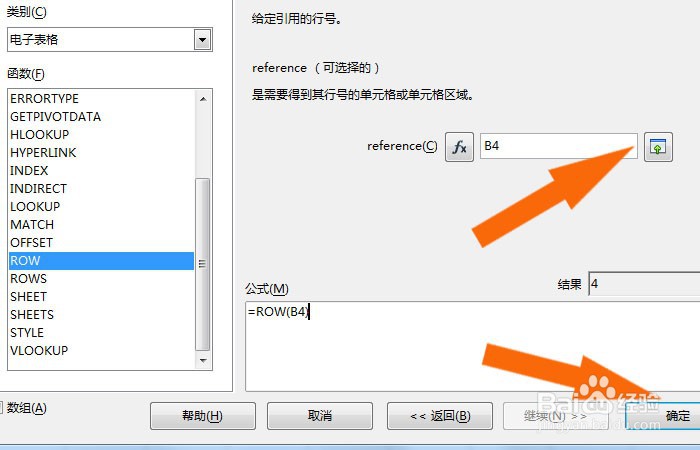
5、    然后,在函数窗口中,选择文本中的Row函数,如下图所示。

OpenOffice软件中如何使用Row函数

6、    接着,在表格中,在【函数】选项中,选择Row函数的单元格参数,并单击【确定】按钮,如下图所示。
OpenOffice软件中如何使用Row函数

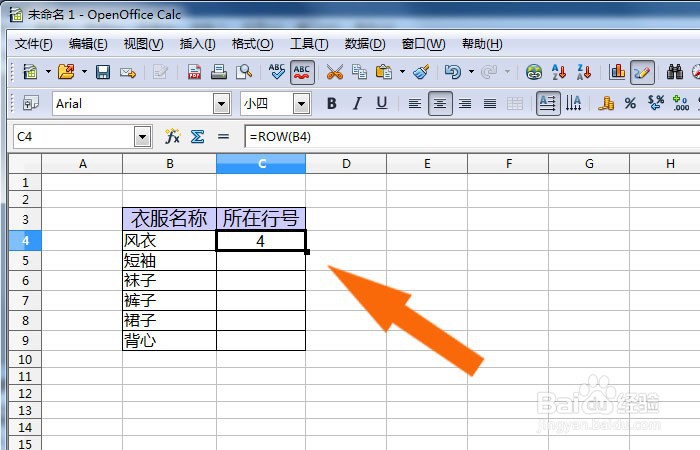
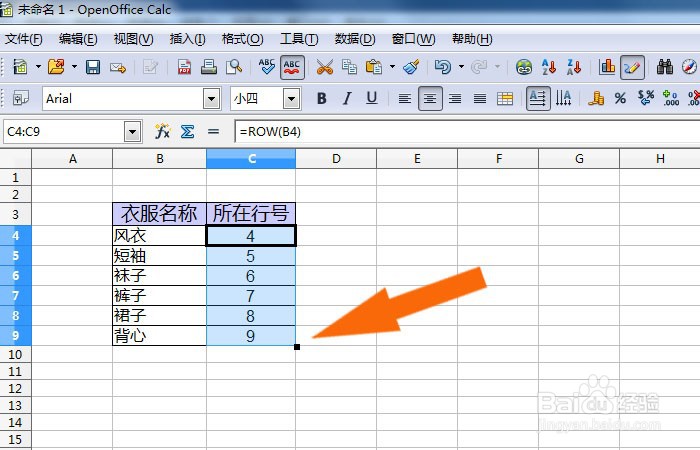
7、    然后,在表格中,可以看到显示出数据的行数了,如下图所示。

OpenOffice软件中如何使用Row函数

8、    最后,在表格中,左键拖动单元格,可以看到表格中数据的行数,并单击菜单下的【保存】,如下图所示。通过这样的步骤和方法,在OpenOffice软件中就学会使用Row函数了。
OpenOffice软件中如何使用Row函数

  • OpenOffice软件中怎么使用Upper函数
  • OpenOffice软件中如何使用图片裁剪工具
  • OpenOffice软件中怎么使用阶乘函数
  • OpenOffice软件中怎样使用Year函数
  • OpenOffice软件中怎样输入三角函数公式
  • 热门搜索
    西安有哪些旅游景点 武汉旅游路线 33旅游 南通旅游网 北京旅游局官方网站 4月份适合去哪里旅游 三亚自助旅游 衡阳旅游景点大全 印度尼西亚旅游攻略 刘公岛旅游攻略