Word如何制作分栏目录

 时间:2026-02-14 07:41:20

1、按下ctrl键点击选择所有1级标题。

Word如何制作分栏目录

2、点击工具栏中的列表按钮,选择定义多级列表。

Word如何制作分栏目录

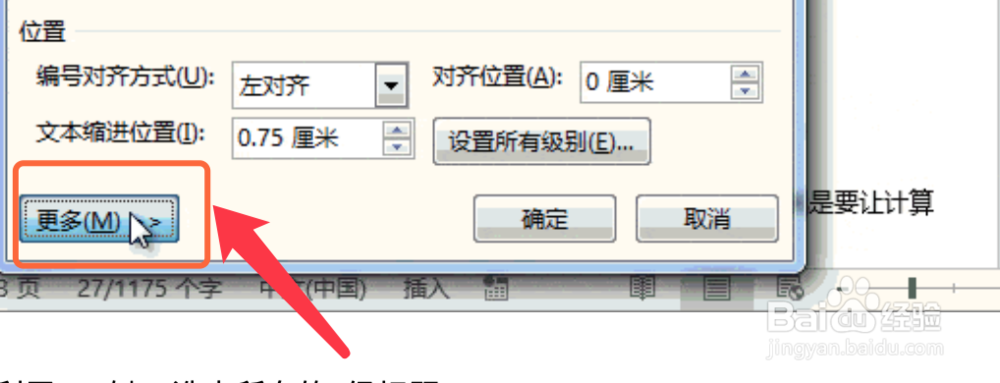
3、在弹出的对话框左下方点击更多按钮。

Word如何制作分栏目录

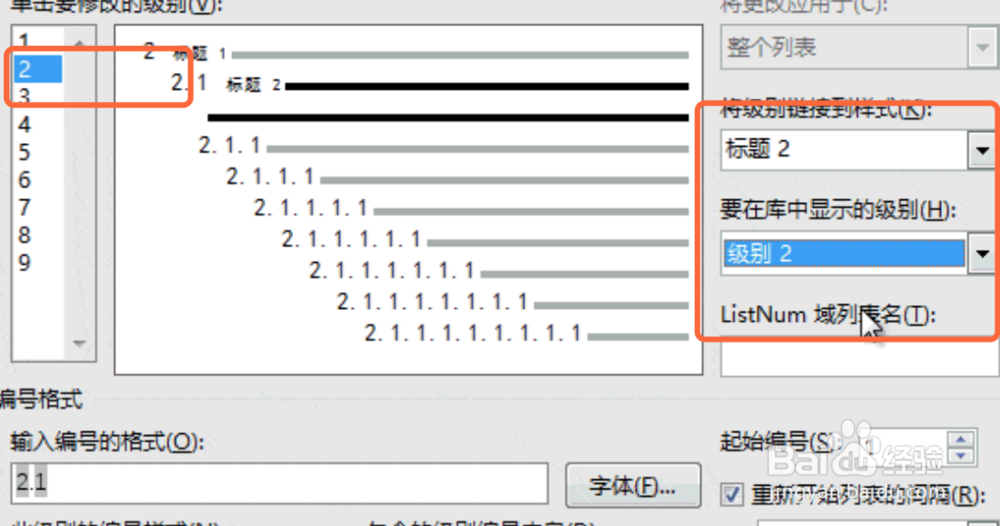
4、进入更改级别连接到标题1,级别1,确定更改。

Word如何制作分栏目录

5、然后选择2级标题,同样更改为级别2,如下图所示。

Word如何制作分栏目录

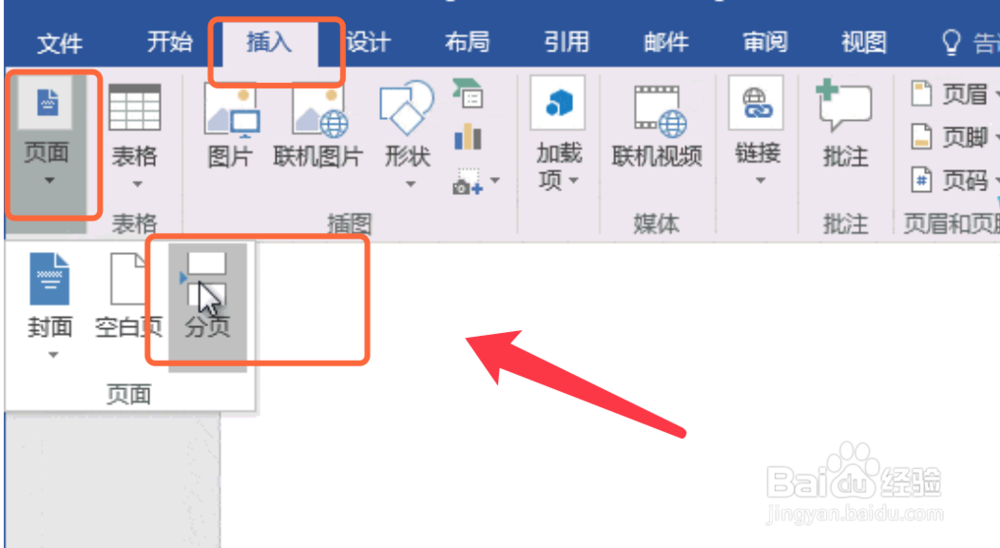
6、然后在第一页点击插入页面,分页,留出目录页。

Word如何制作分栏目录

7、依次点击选择布局,分栏,两栏选项。

Word如何制作分栏目录

8、再引用目录,点击选择自定义目录。

Word如何制作分栏目录

9、按照下图所示更改弹出的对话框确认即可完成。

Word如何制作分栏目录

1、选择1级标题更改多级列表定义。

2、选择2级标题更改多级列表定义。

3、如果有更多的级别依次进行更改。

4、留出目录空白页。

5、对页面布局进行分栏。

6、最后选择自定义目录,生成两栏目录。
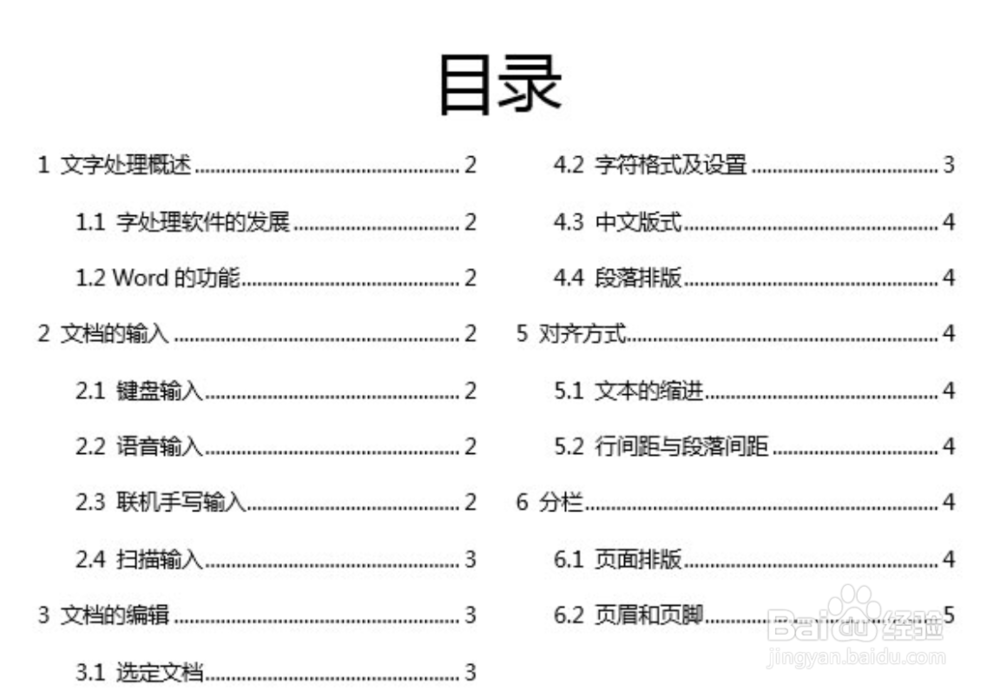
Word如何制作分栏目录

  • Word文档页码编辑流程
  • word如何将某一页设置为横向打印
  • Word标题如何自动调整序号
  • 从第三页开始设置页码
  • wps19版word中如何查找文档所有突出显示的文字
  • 热门搜索
    旅游商情 中国旅游景点地图 长白山旅游报价 蜀南竹海旅游 旅游公司logo 珠峰旅游 丽江著名旅游景点 澳门创律旅游娱乐公司 贵州旅游注意事项 西雅图旅游