Word文档页码编辑流程

 时间:2026-02-12 02:24:26

1、原始word文件

Word文档页码编辑流程

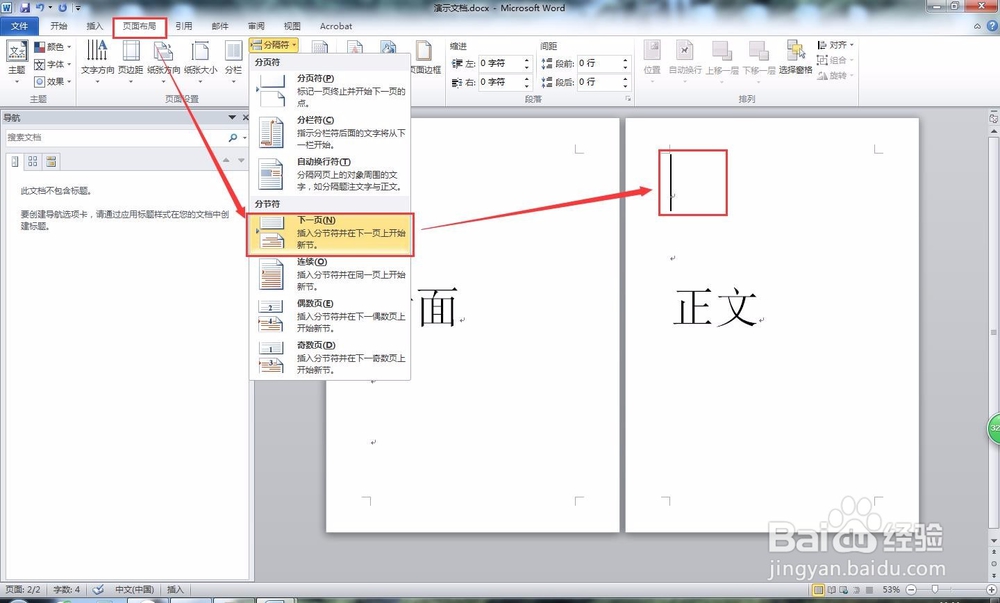
2、封面与正文部分进行页分割(导航栏页面布局-分页符-下一页-点击确定)

Word文档页码编辑流程

3、1预览效果(分页是否成功)

Word文档页码编辑流程

4、插入页码(具体流程见图示)

Word文档页码编辑流程

5、1插入效果(以X/Y为例)

Word文档页码编辑流程

6、进行页码修改(区分封面页码与正文页码)

Word文档页码编辑流程

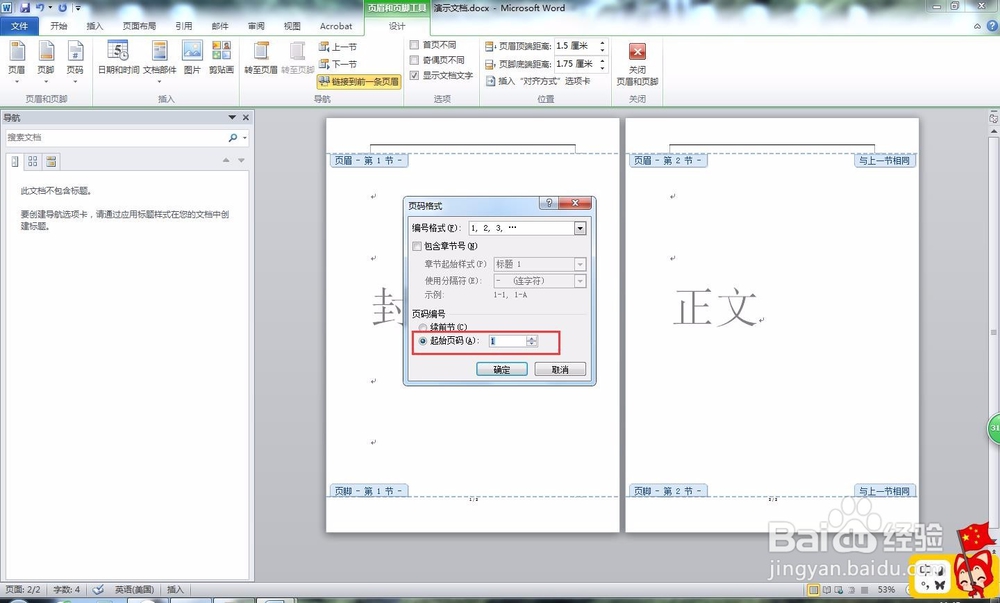
7、1光标选择正文部分第一页,编辑页码格式(如图示)

Word文档页码编辑流程

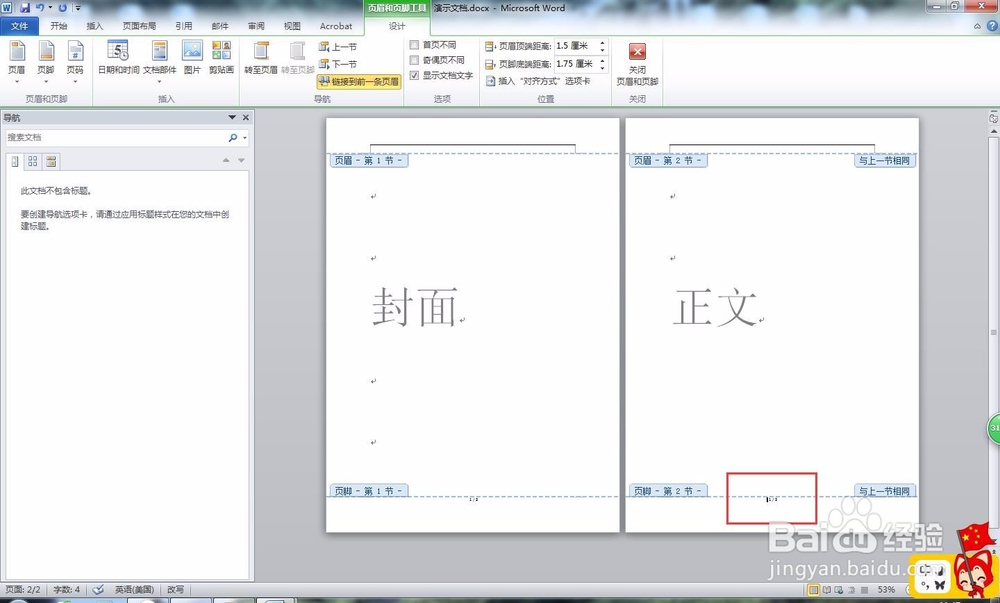
8、2正文首页已调整成1/2形式

Word文档页码编辑流程

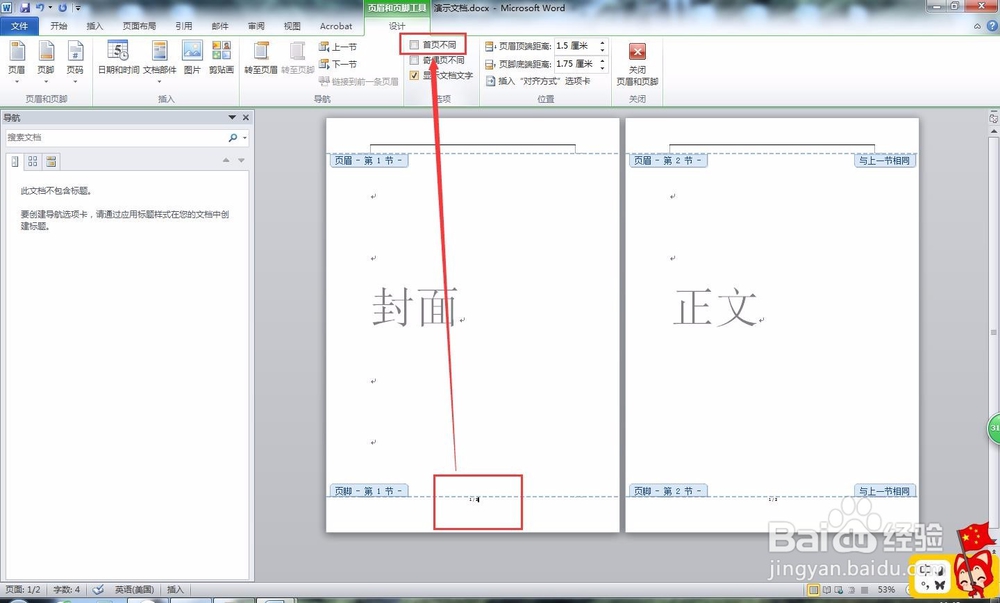
9、光标选择封面页码,修改首页显示

Word文档页码编辑流程

10、1预览效果

Word文档页码编辑流程

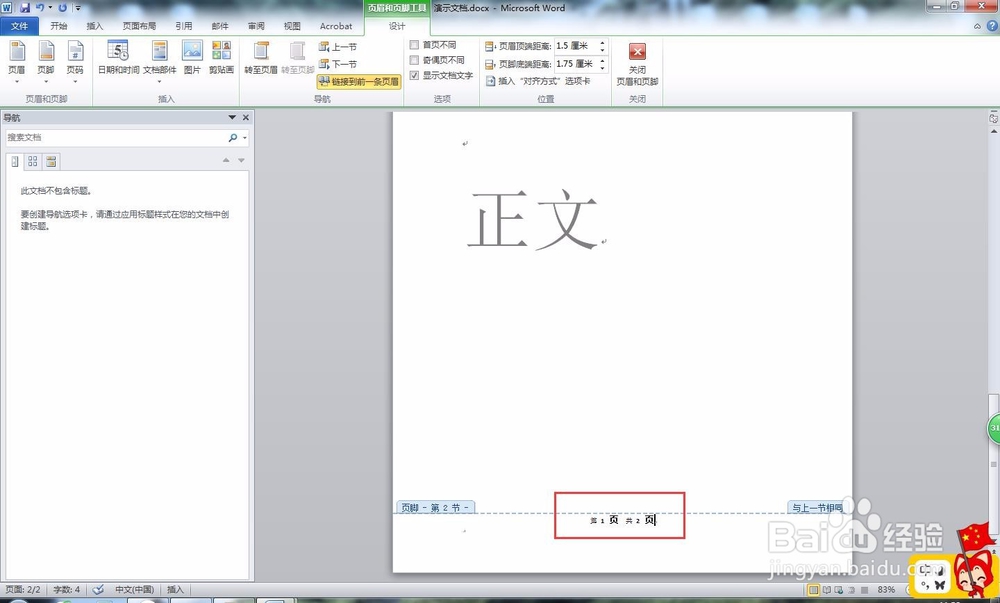
11、进行页码表述修改(有单一的X/Y,修改为文字与数字混合表述  第 X 页  共 Y 页)直接光标选择后,键盘输入文字即可,删除“/”,统一调整文字大小格式

Word文档页码编辑流程

Word文档页码编辑流程

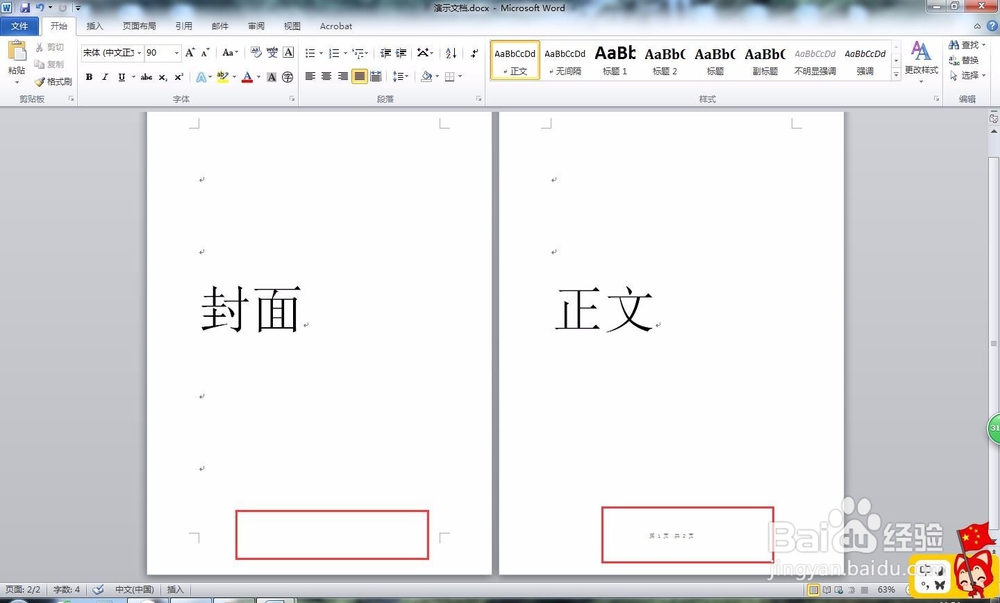
12、文档完整预览

Word文档页码编辑流程

  • 巫山土豆吃法大全
  • 怎样快速删除重复值
  • CAJViewerf阅读器怎么给caj文字添加下划线
  • PowerPoint怎么设置可撤销操作次数?
  • word2016中文字分栏怎么怎么实现中间带竖线?
  • 热门搜索
    江西旅游网 广西旅游攻略自助游 春节旅游城市 河北省旅游局 湖北宜昌旅游 吉林旅游景点大全 新疆旅游景点大全 丹东旅游景点 大连海岛旅游攻略 台州旅游景点大全