几何画板中如何制作平行线

 时间:2026-04-22 16:13:58

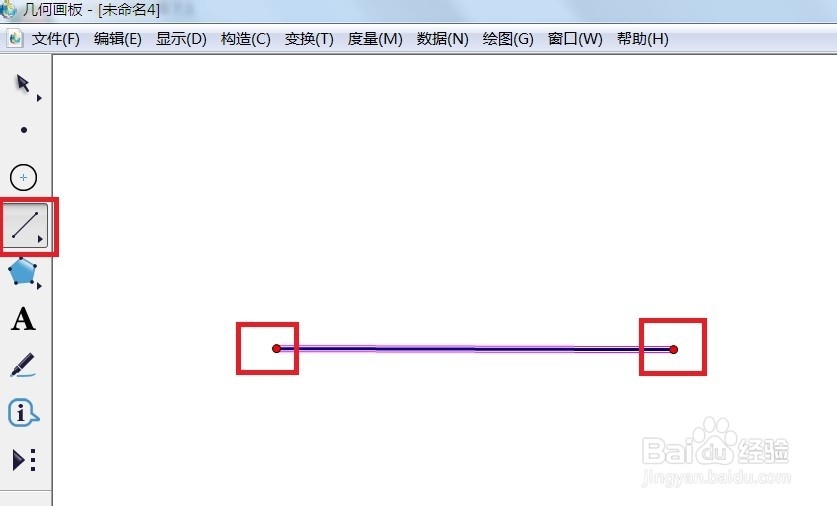
1、        我们首先要制作一条线,将来制作的平行线就是以它为基准的,如图所示,先用侧边栏中的“线段直尺工具”单击2下划出一条线。
几何画板中如何制作平行线

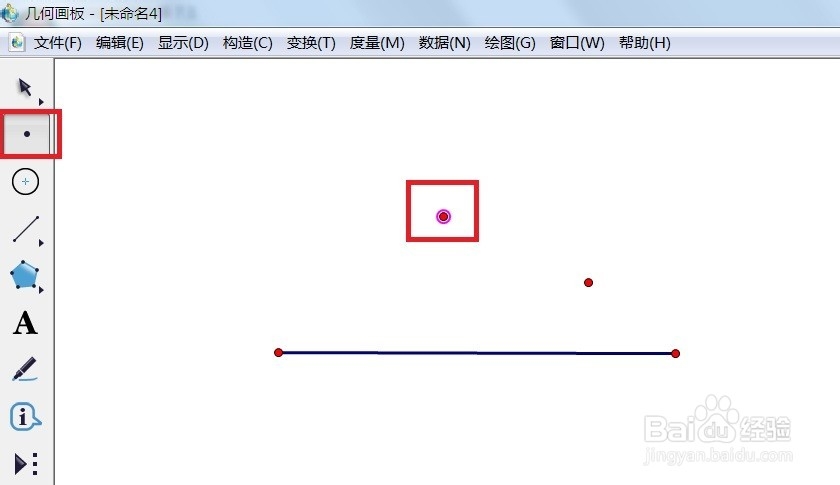
2、        再用侧边栏中的“点工具”单击鼠标做出直线外一点,如图所示。

几何画板中如何制作平行线

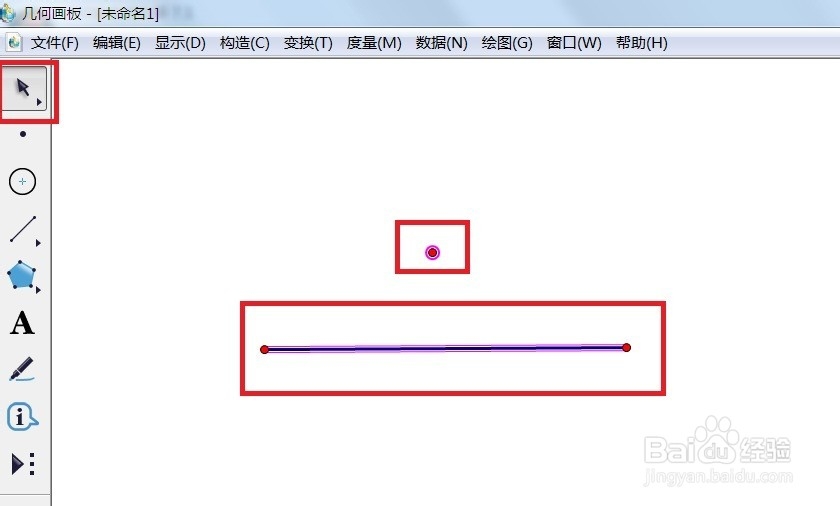
1、        用鼠标单击侧边栏中的“移动箭头工具”,按住“Ctrl”键依次单击点和线,选择线段和点。
几何画板中如何制作平行线

2、        单击菜单栏“构造”——平行线,如图所示。

几何画板中如何制作平行线

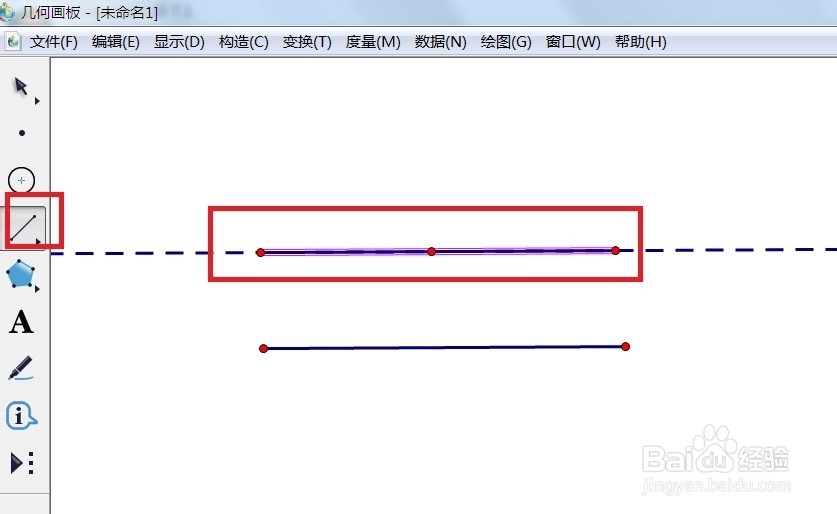
3、        现在出现了经过点的平行线,但是平行线比较长,我们用点工具在平行线上面做出2点作为要截取的线段的两个端点。

几何画板中如何制作平行线

4、        现在用侧边栏的“线段直尺工具”连接两个端点,如图所示。

几何画板中如何制作平行线

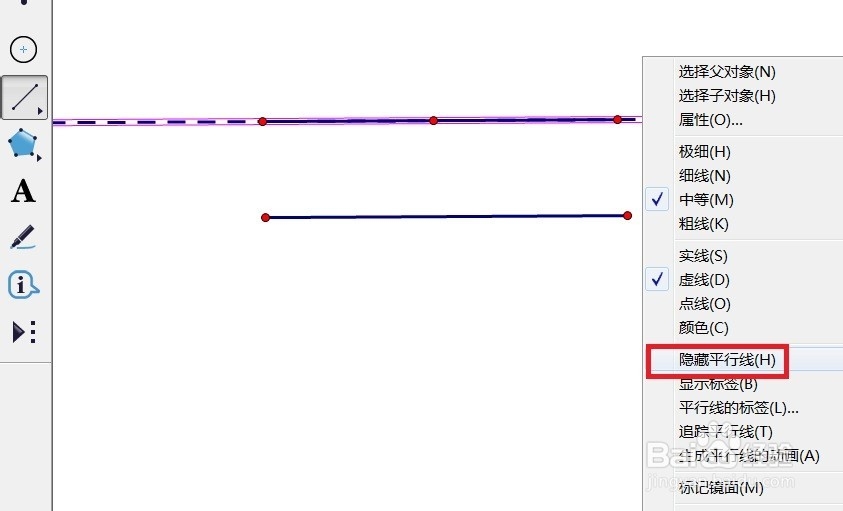
5、        此时在平行线上面,单击右键选择“隐藏平行线”,如图所示。

几何画板中如何制作平行线

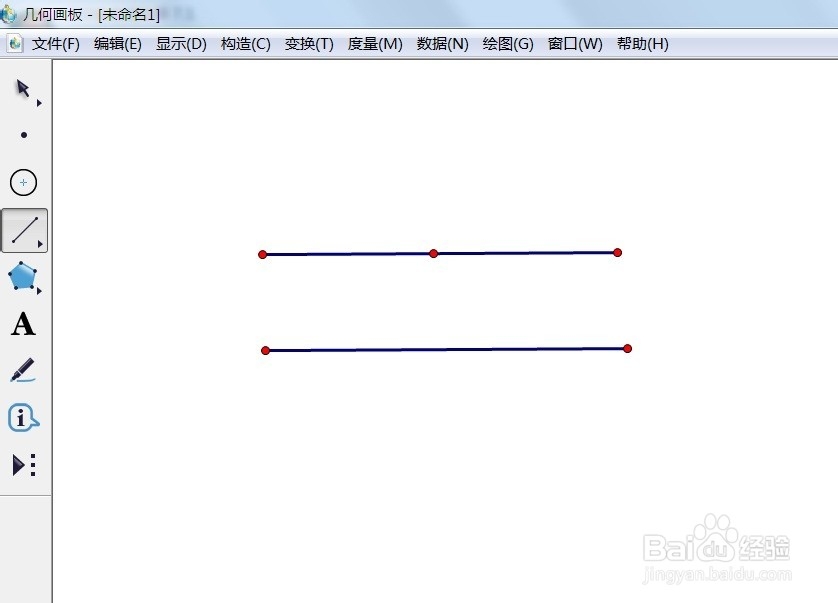
6、        现在大功告成,平行线就制作好了,如图所示。

几何画板中如何制作平行线

  • 几何画板怎么做动画?
  • 怎么把几何画板动图导入ppt
  • 怎样用几何画板绘制平行四边形
  • 几何画板绘制垂线的操作
  • 怎样用几何画板画椭圆?
  • 热门搜索
    广州周边旅游景点 北京旅游计划 旅游频道 海南旅游股票 旅游景点门票 丽江旅游旺季 昆明到西双版纳旅游 上海周边旅游景点大全 岳阳楼旅游 瓦屋山旅游