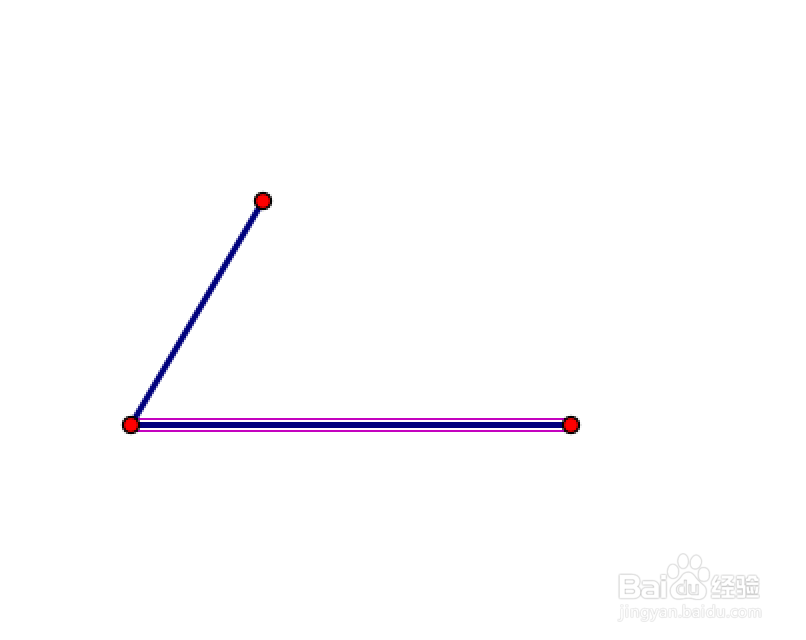
1、先用“线段工具”构造平行四边形的两个邻边,并用对顶点进行标记(A、B、C)。
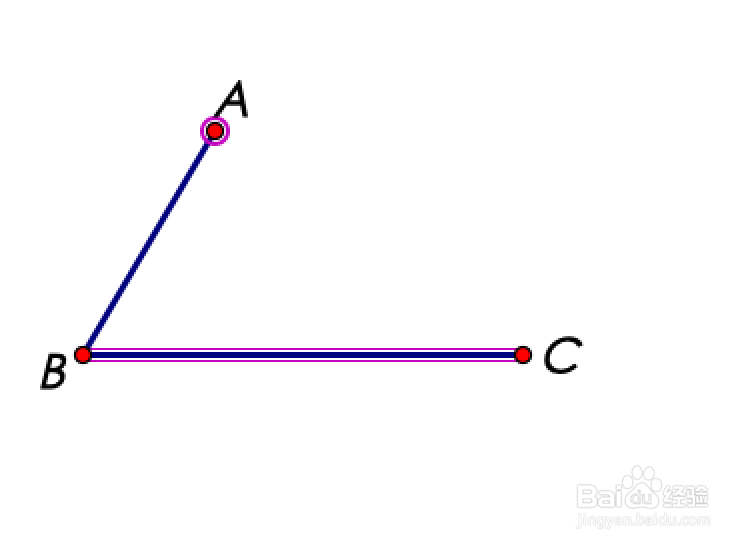
2、选中点A和线段BC,选择菜单栏下的“构造”——“平行线”,构造过A点且与线段BC平行的直线。

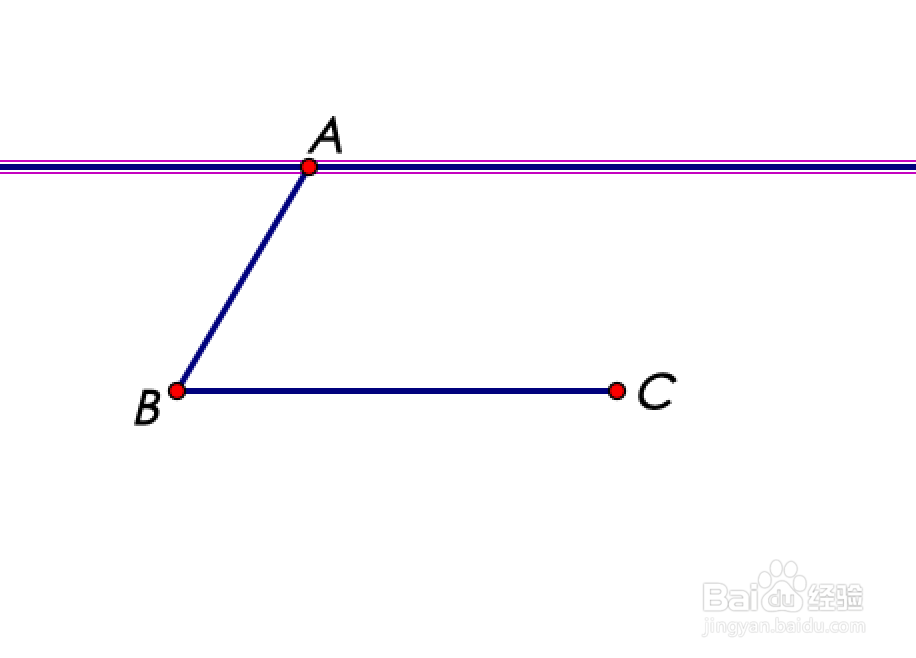
3、用相同的方法选中C点与线段AB,构造过C点与线段AB平行的直线。


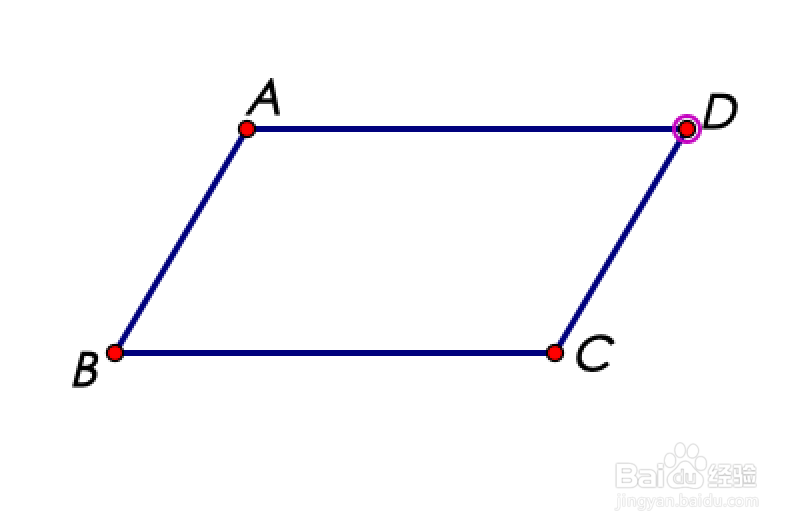
4、两条平行线交叉得到顶点D。

5、选中两条平行线进行隐藏。菜单栏下的“显示”——“隐藏平行线”(快捷键ctrl+h)。
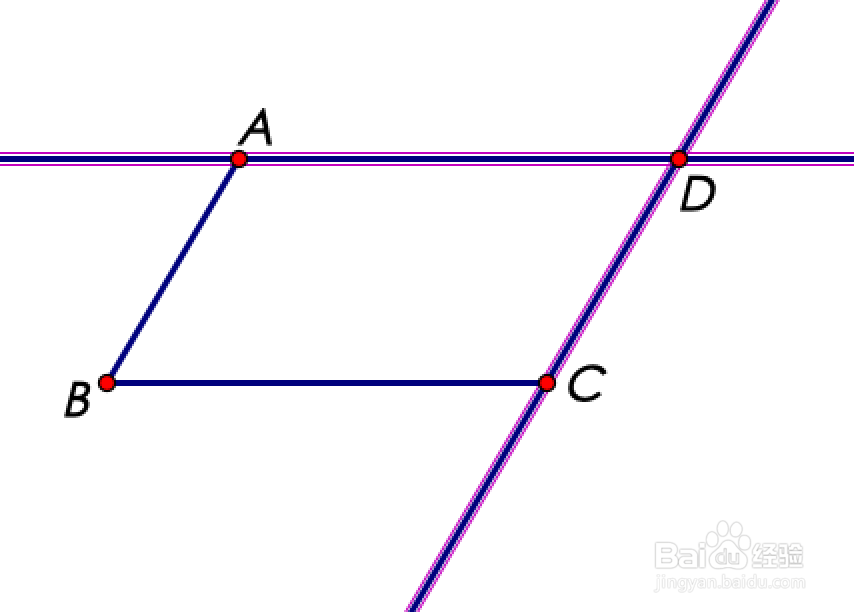


6、然后再用“线段工具”,连接AD和CD。就完成了。
时间:2026-04-23 07:45:18
1、先用“线段工具”构造平行四边形的两个邻边,并用对顶点进行标记(A、B、C)。
2、选中点A和线段BC,选择菜单栏下的“构造”——“平行线”,构造过A点且与线段BC平行的直线。
3、用相同的方法选中C点与线段AB,构造过C点与线段AB平行的直线。
4、两条平行线交叉得到顶点D。
5、选中两条平行线进行隐藏。菜单栏下的“显示”——“隐藏平行线”(快捷键ctrl+h)。
6、然后再用“线段工具”,连接AD和CD。就完成了。
