用PS怎么做出梦幻紫色树林中的照片

 时间:2026-02-15 20:16:31

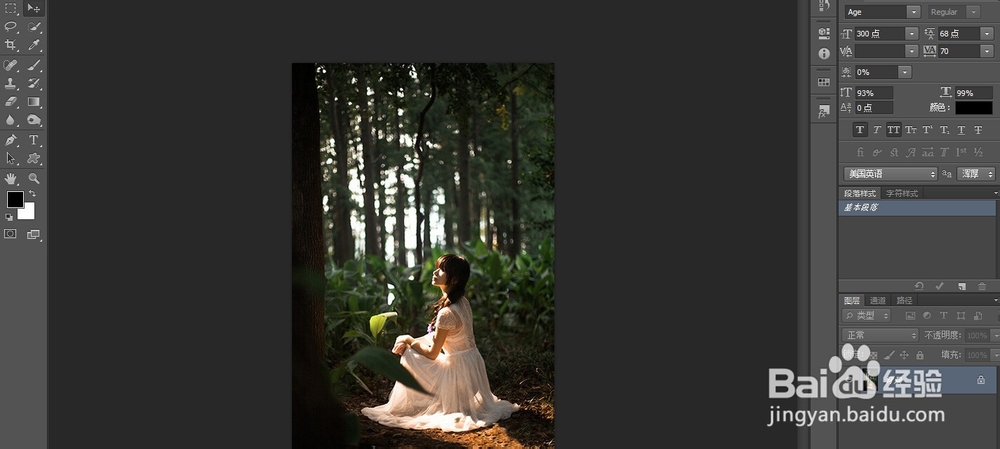
1、打开要p的照片

用PS怎么做出梦幻紫色树林中的照片

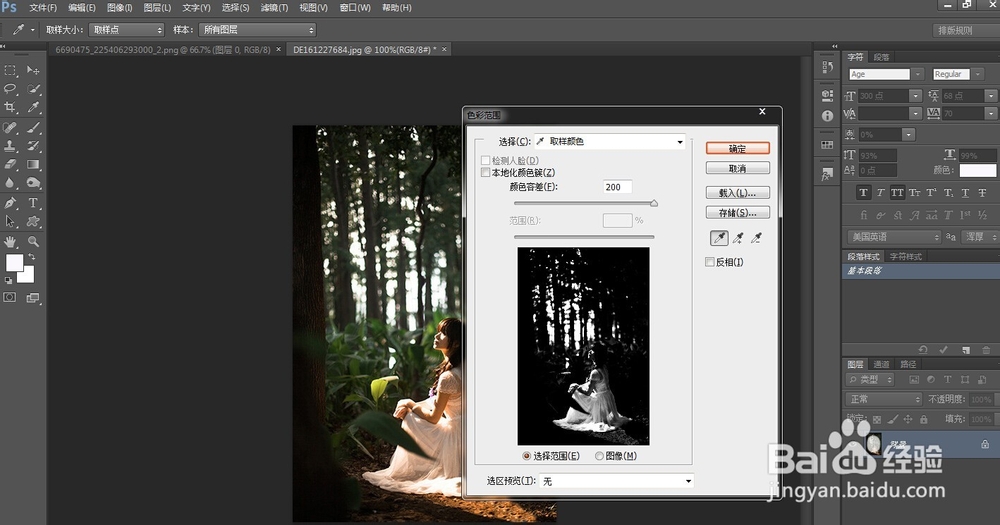
2、执行“选择—色彩范围—选取树林中白色区域”,参数值随意,如图:

用PS怎么做出梦幻紫色树林中的照片

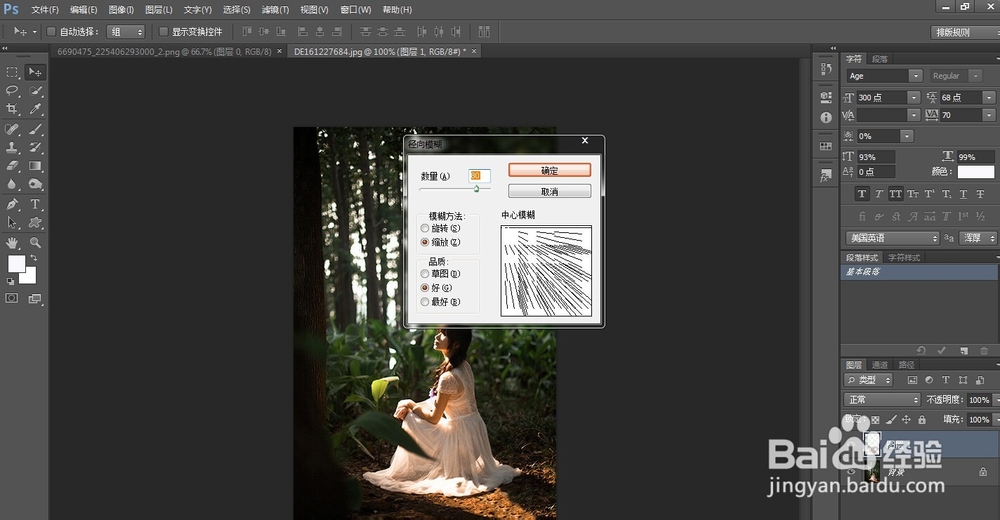
3、这样就可以得到一个选区,然后复制—粘贴,得到新图层,然后执行”滤镜—模糊—径向模糊“如图
用PS怎么做出梦幻紫色树林中的照片

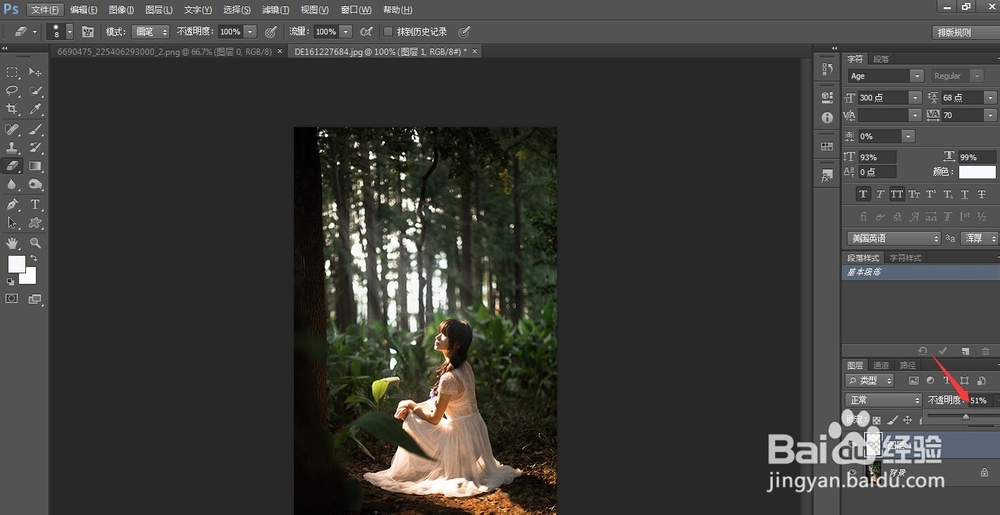
4、然后用橡皮擦擦掉穿帮的地方,调整不透明度让光照更自然些,如图:

用PS怎么做出梦幻紫色树林中的照片

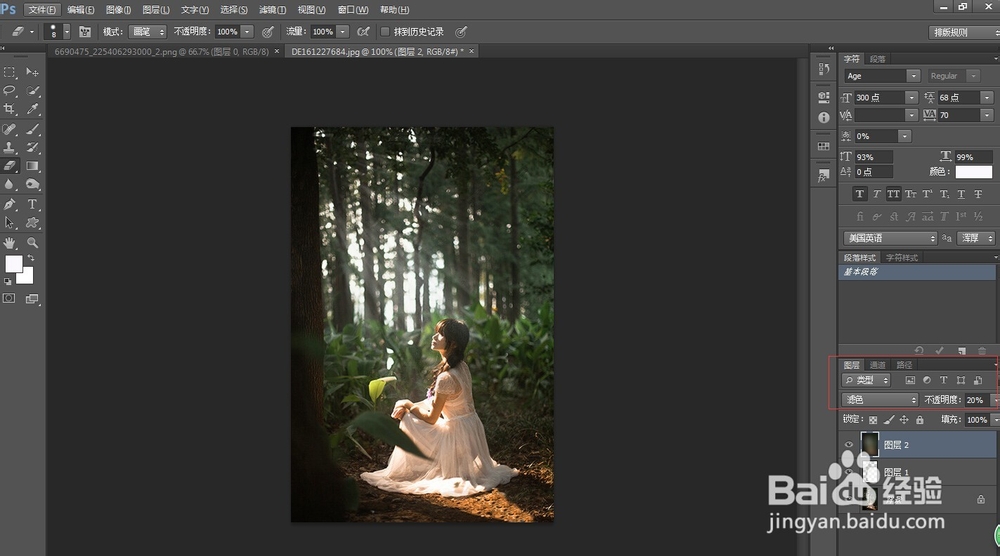
5、然后SHIFT+CTRL+ALT+E 盖印图层,高斯模糊80个数值,图层模式滤色,透明度20%
用PS怎么做出梦幻紫色树林中的照片

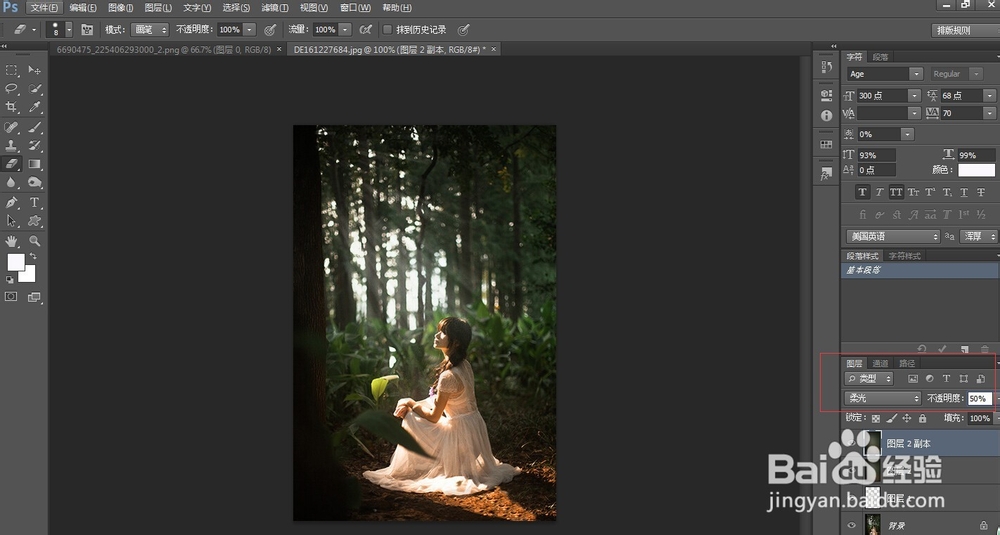
6、CTRL+J复制一层,图层模式改成柔光,透明度50%。

用PS怎么做出梦幻紫色树林中的照片

7、SHIFT+CTRL+ALT+E 盖印图层,然后给背景换颜色,执行图像—调整—替换颜色
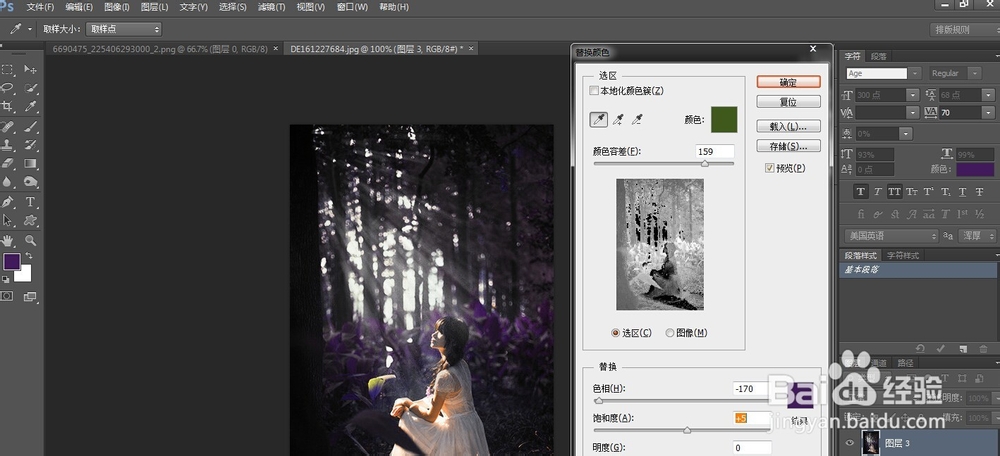
用PS怎么做出梦幻紫色树林中的照片

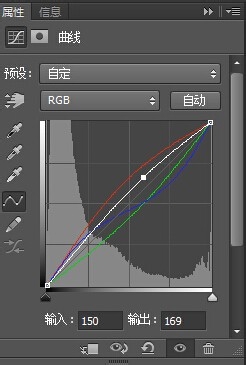
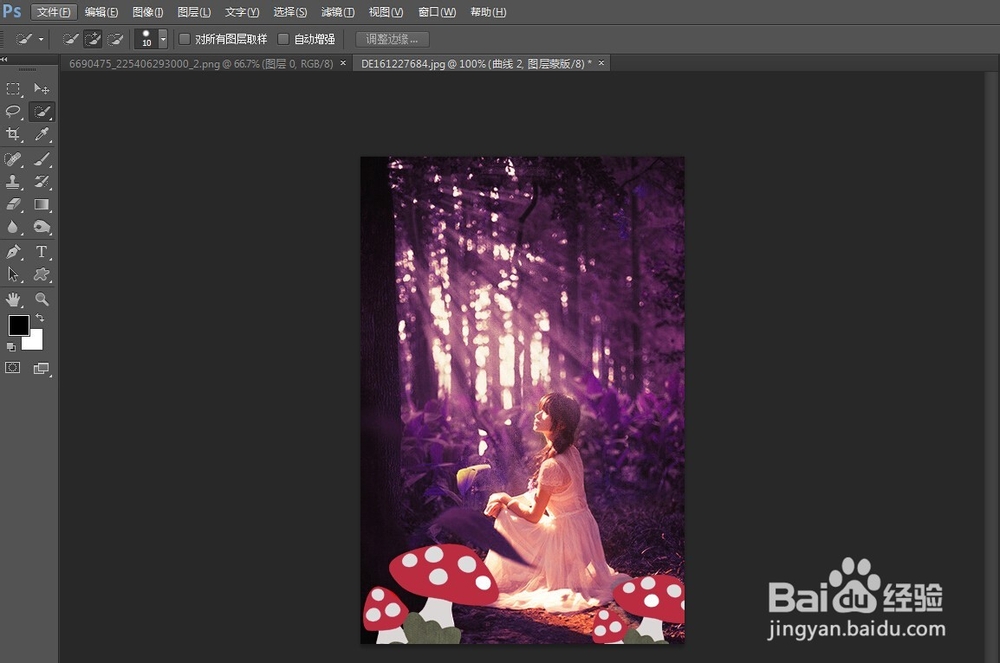
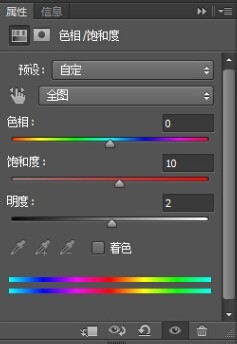
8、然后可以加些蘑菇素材,最后就对整副图进行整体调色,如图,这样就可以了
用PS怎么做出梦幻紫色树林中的照片

用PS怎么做出梦幻紫色树林中的照片

用PS怎么做出梦幻紫色树林中的照片

  • PS怎么快速画土豆 PS简笔画土豆画法分享
  • ps中怎么把包包做成素描效果呢?
  • 插画教程之芭蕾舞女孩
  • 怎么画一双靴子23
  • 水彩画大树怎么画?
  • 热门搜索
    大同旅游攻略自助游 公益旅游 适合春节旅游的地方 春节香港旅游 酷讯旅游 旅游费计入什么科目 大连到云南旅游报价 朝鲜旅游一次多少钱 贵阳旅游地图 九寨旅游