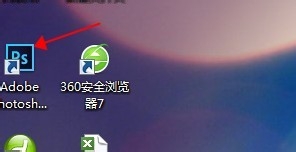
1、打开ps, 双击ps的图标打开。

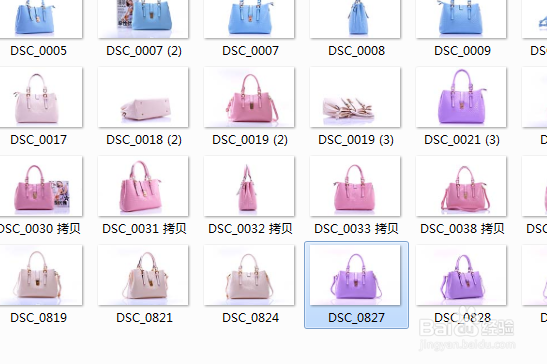
2、把包包的图片选好,拉进来。
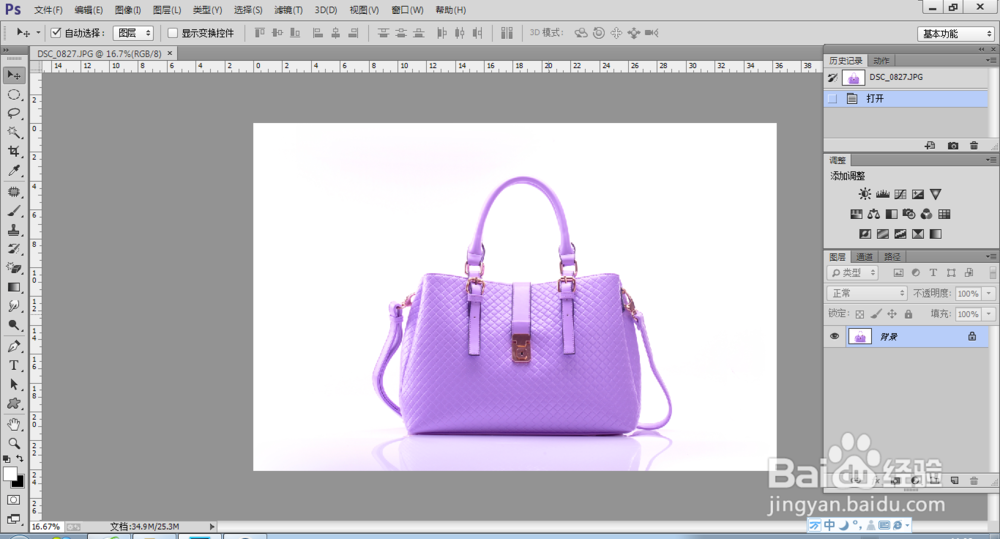
3、复制一个背景图层,这个是老规矩了,为什么要这样呢,你可以去看我前面写的经验。这里不多说了。

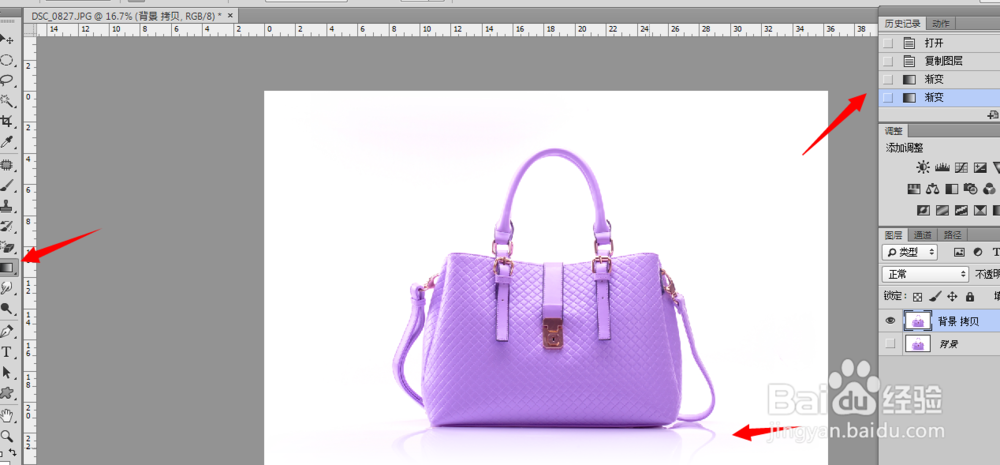
4、再来一个渐变吧,这样的话会更好看一点,阴影效果马上有了。
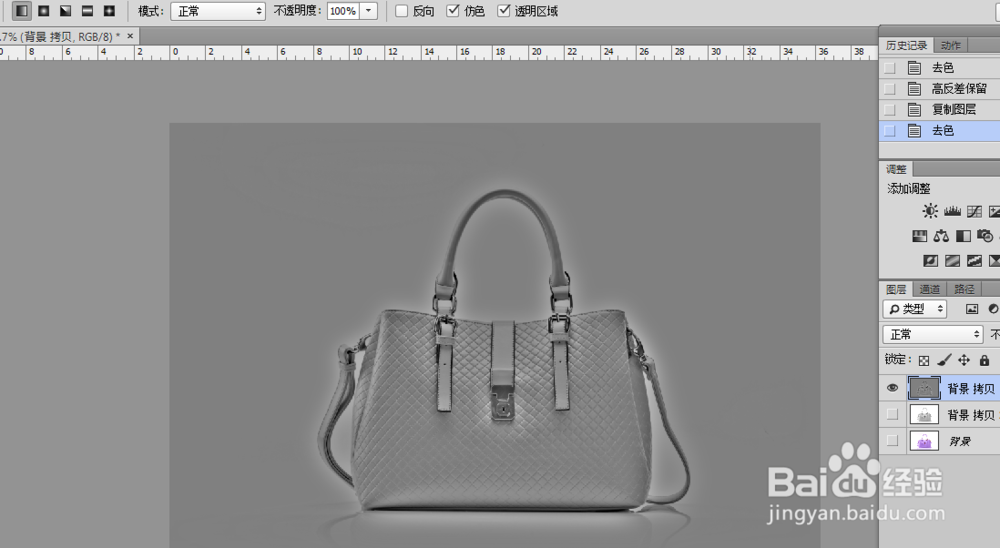
5、执行去色命令【ctrl+shift+u】

6、复制一个图层,来一个滤镜--其它--高反差保留
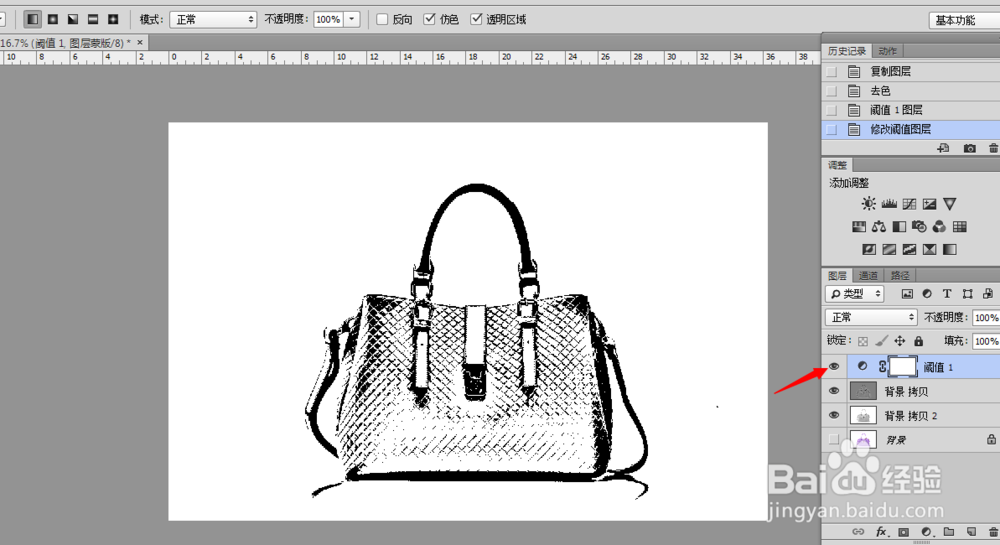
7、现来一个阈值,图像--调整--阈值f
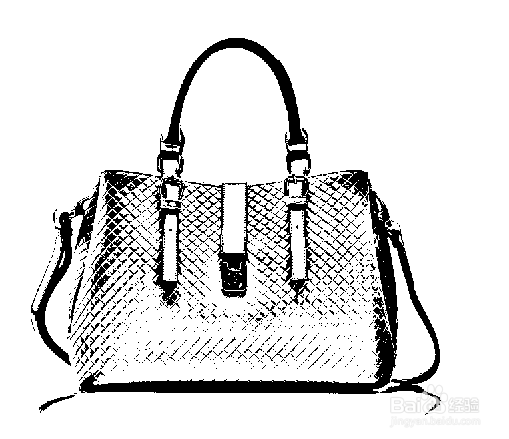
8、完成啦
时间:2026-05-03 19:08:06
1、打开ps, 双击ps的图标打开。
2、把包包的图片选好,拉进来。
3、复制一个背景图层,这个是老规矩了,为什么要这样呢,你可以去看我前面写的经验。这里不多说了。
4、再来一个渐变吧,这样的话会更好看一点,阴影效果马上有了。
5、执行去色命令【ctrl+shift+u】
6、复制一个图层,来一个滤镜--其它--高反差保留
7、现来一个阈值,图像--调整--阈值f
8、完成啦
