premiere调节视频图像和声音不同步

 时间:2026-04-25 05:15:14

1、启动PR并新建项目,在左下角“项目”窗口中右键点击“导入”。

premiere调节视频图像和声音不同步

2、在窗口中选择要导入的“视频”,点击“打开”。

premiere调节视频图像和声音不同步

3、鼠标选中导入的“视频”,直接拖拽到右侧的“时间轴”中创建“视频序列”。

premiere调节视频图像和声音不同步

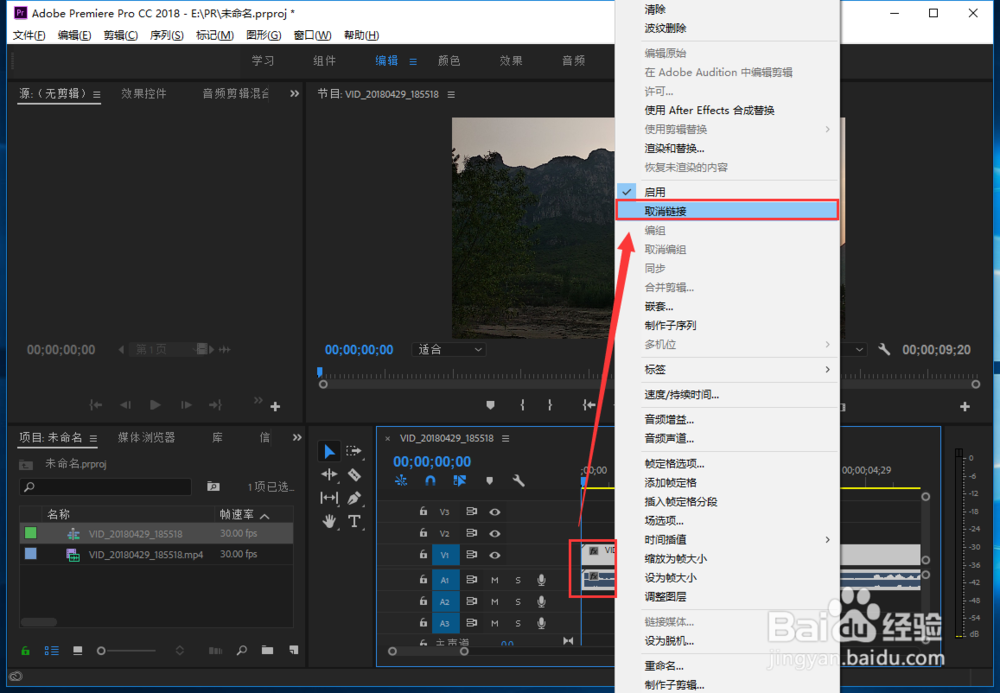
4、鼠标右键点击“视频轨道”,点击“取消链接”。

premiere调节视频图像和声音不同步

5、按“空格键”播放下,看音乐快于视频,还是慢了,如果是音乐快,就把音频单独往右拖一点即可,反之把视频往右拖一点即可。

premiere调节视频图像和声音不同步

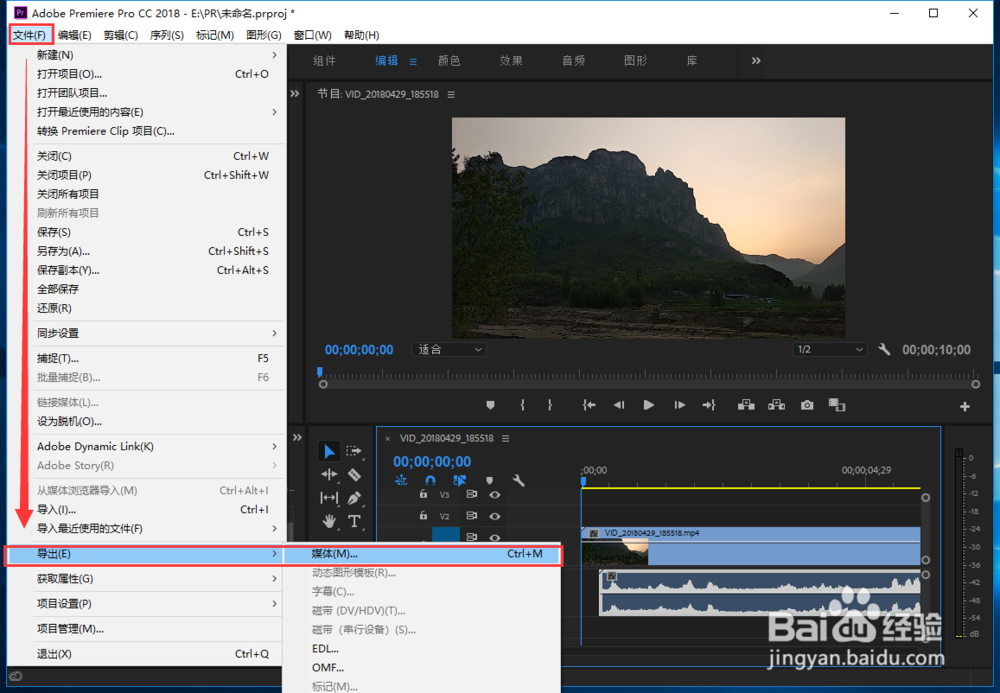
6、调节同步后,点击“文件”-“导出”-“媒体”。(快捷键CTRL+M)

premiere调节视频图像和声音不同步

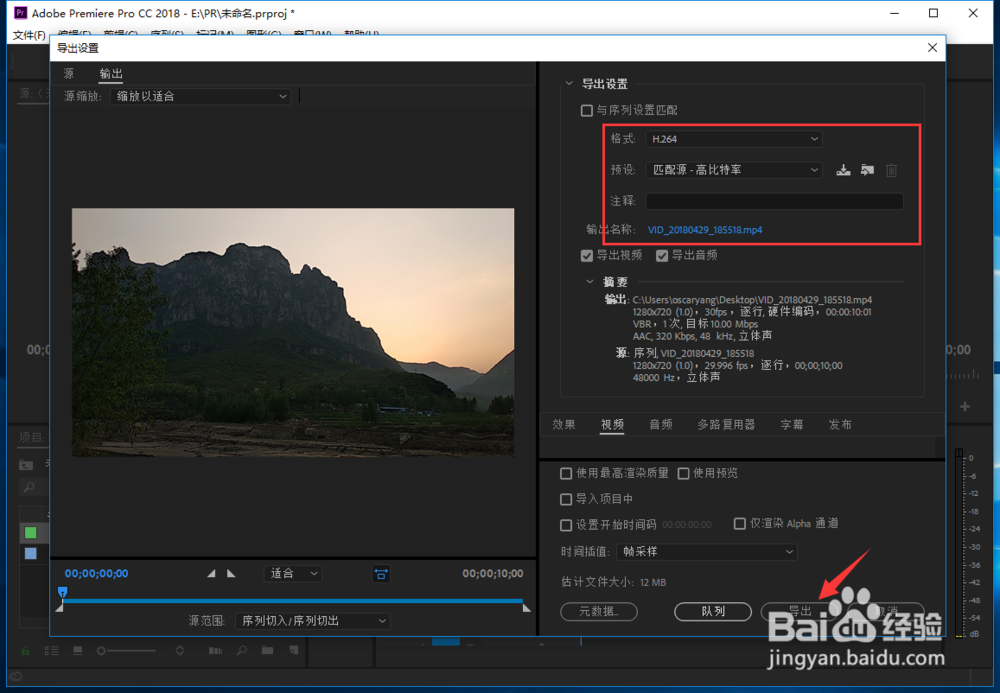
7、在“导出设置”中,设置格式为“H.264”,预设设置“高比特率”,点击右下角的“导出”即可完成。
premiere调节视频图像和声音不同步

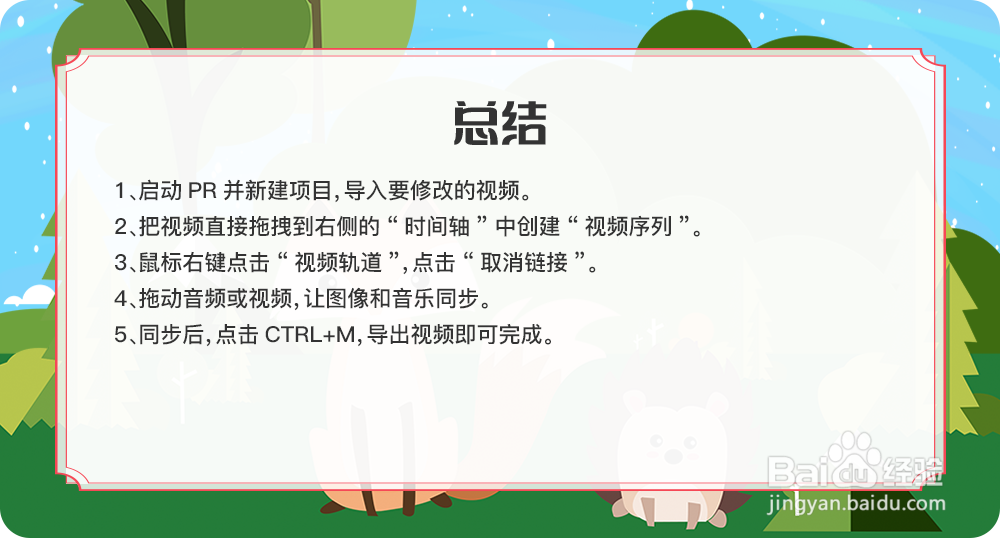
1、启动PR并新建项目,导入要修改的视频。

2、把视频直接拖拽到右侧的“时间轴”中创建“视频序列”。

3、鼠标右键点击“视频轨道”,点击“取消链接”。

4、拖动音频或视频,让图像和音乐同步。

5、同步后,点击CTRL+M,导出视频即可完成。
premiere调节视频图像和声音不同步

  • 必剪怎么给视频添加音乐
  • pr如何打开YC波形
  • 如何用迅雷下载网页视频
  • “Audacity”音频调音
  • 酷我音乐怎么设置歌曲内置歌词及封面
  • 热门搜索
    月坨岛旅游攻略 旅游资源开发 普洱旅游 溧阳旅游 安徽旅游政务网 峨眉山旅游线路 避暑旅游十佳城市 关山牧场旅游攻略 新疆旅游注意事项 欧洲旅游景点