“Audacity”音频调音

 时间:2026-04-27 23:56:36

1、将需要调音的“音频”导入。

“Audacity”音频调音

2、鼠标右击“音频”2:00处(不一定,在音频范围内即可),按"ctrl"+"A",全选“音频”内容。

“Audacity”音频调音

3、鼠标选择“功能”栏的“音效”。

“Audacity”音频调音

4、鼠标点击“低音和高音”。

“Audacity”音频调音

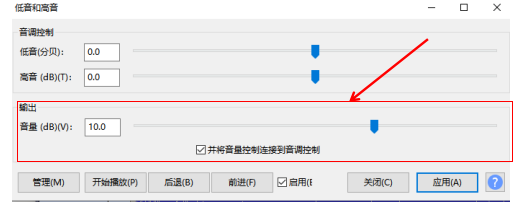
5、左右滑动“音量(dB)(V)”,调低或调高音量,点击“应用”然后点击“关闭”。
“Audacity”音频调音

6、查看效果。

“Audacity”音频调音

1、1.将需要调音的“音频”导入。

2.鼠标右击“音频”2:00处(不一定,在音频范围内即可),按"ctrl"+"A",全选“音频”内容。

3.鼠标选择“功能”栏的“音效”。

4.鼠标点击“低音和高音”。

5.左右滑动“音量(dB)(V)”,调低或调高音量,点击“应用”然后点击“关闭”。

6.查看效果。

  • audacity把音乐文件音量变大
  • 使用Audacity调整音频的音量
  • 微课程制作-教你使用QQ音乐来转换音频格式
  • 怎样在ppt切换页面的时候增加声音
  • Camtasia8中步导出音频
  • 热门搜索
    中国雪乡旅游攻略 大纵湖旅游度假区 大山包旅游攻略 美国塞班岛旅游 三亚旅游团购 黑龙江冬季旅游景点 三亚旅游地图高清版 元阳梯田旅游攻略 沃途旅游网 温江旅游景点大全