怎么解决打印错误的问题?

 时间:2026-02-15 20:16:58

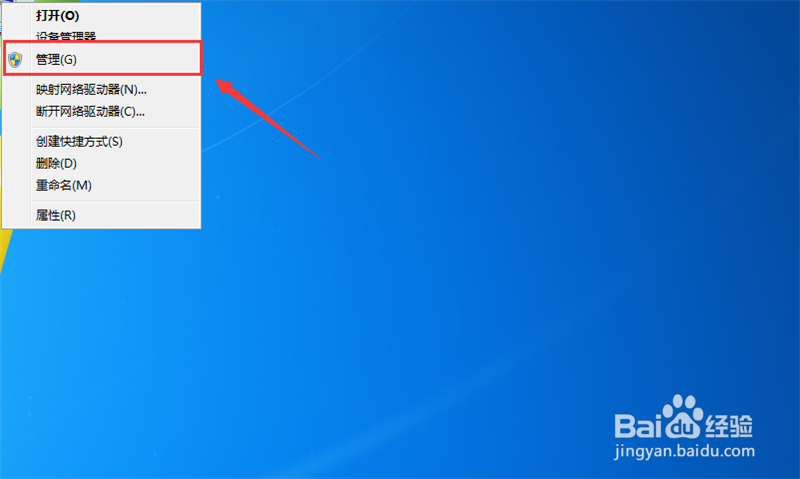
1、首先在电脑桌面,鼠标右键点击【计算机】图标,如图所示。

怎么解决打印错误的问题?

2、然后在弹出来的选项,点击【管理】选项,如图所示。

怎么解决打印错误的问题?

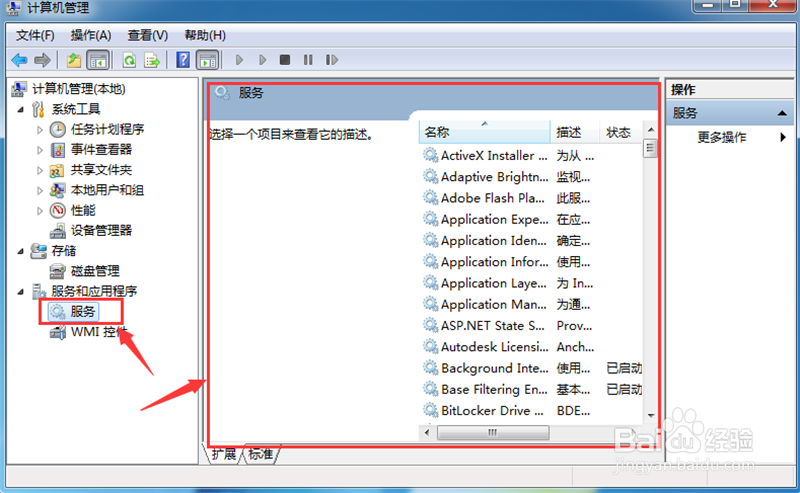
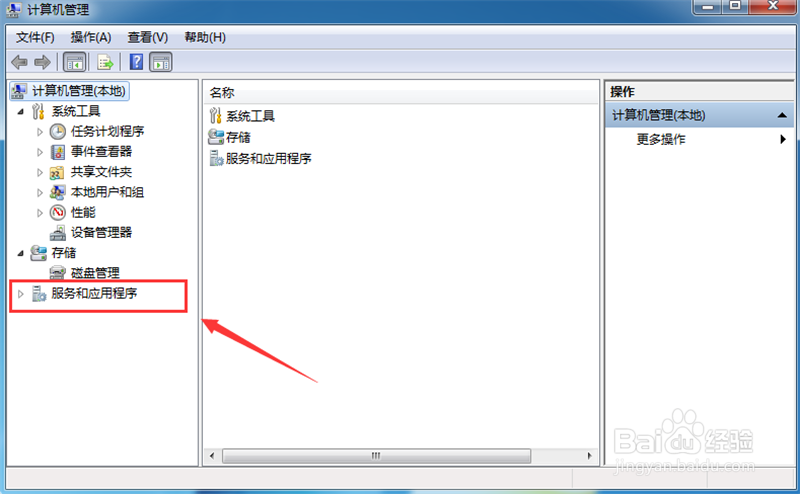
3、然后在打开的计算机管理窗口,点击左侧的【服务和应用程序】选项,如图所示。
怎么解决打印错误的问题?

4、然后在里面点击【服务】选项,右侧就可以看到所有的服务,如图所示。

怎么解决打印错误的问题?

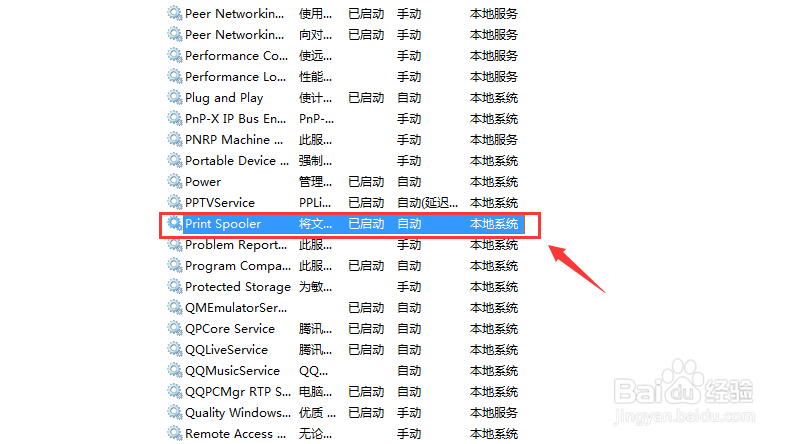
5、然后在里面,鼠标右键点击【Print Spooler】服务,如图所示。
怎么解决打印错误的问题?

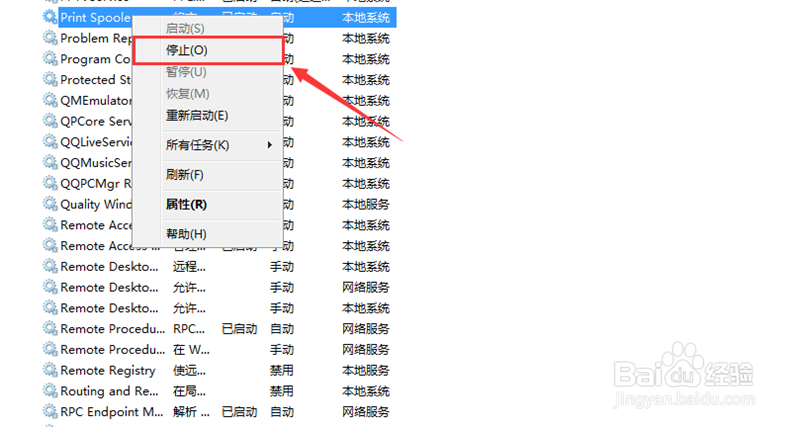
6、然后在弹出来的选项,点击【停止】选项,然后打印错误的问题就可以解决了,如图所示。
怎么解决打印错误的问题?

1、1、电脑桌面,鼠标右键点击【计算机】图标

2、点击【管理】选项

3、点击左侧的【服务和应用程序】选项

4、点击【服务】选项

5、鼠标右键点击【Print Spooler】服务

6、点击【停止】选项

  • 如何恢复win10系统打印机脱机
  • 打印机状态错误的解决方法
  • 连接路由插网线的电脑如何共享打印机
  • 电脑怎么添加打印机,怎么设置打印机属性
  • HP LaserJet Professional M1213 MFP如何扫描
  • 热门搜索
    四川旅游 定制旅游 去旅游 桂林旅游 华山旅游攻略 宜昌旅游 开封旅游 6月份适合去哪里旅游 东莞旅游 旅游学院