HP LaserJet Professional M1213 MFP如何扫描

 时间:2026-02-15 22:04:00

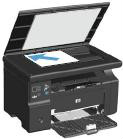
1、将稿件正面朝下放入玻璃面板上或正面朝上放入进纸盘
HP LaserJet Professional M1213 MFP如何扫描

HP LaserJet Professional M1213 MFP如何扫描

2、依次点击“开始”→“所有程序”→“HP”→“HP LaserJet Professional M1210 MFP Series”→“扫描到”。

HP LaserJet Professional M1213 MFP如何扫描

3、在“hp LaserJet 扫描”窗口中,点击“扫描”按钮

HP LaserJet Professional M1213 MFP如何扫描

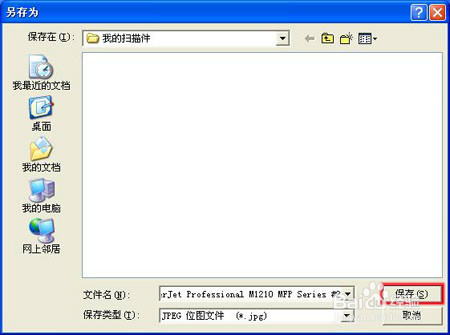
4、在“另存为”窗口中,按您的需要选择文件的保存位置、保存名称和保存类型,然后点击“保存”按钮。
HP LaserJet Professional M1213 MFP如何扫描

5、在“HP LaserJet M1210nf MFP TWAIN”窗口中,您可以预览并且简单编辑扫描的稿件,然后点击“接受”按钮。

HP LaserJet Professional M1213 MFP如何扫描

6、在“hp LaserJet 扫描”窗口中,点击“否”按钮即完成本次扫描,如需继续扫描下一个文档请点击“是”,重复以上步骤即可。

HP LaserJet Professional M1213 MFP如何扫描

  • 电脑怎样通过无线网络连接打印机?
  • 打印机在完成驱动安装后仍无法打印怎么办
  • hp 136如何扫描
  • HP 178/179打印机如何打印扫描安装驱动
  • 如何处理打印机状态不可用
  • 热门搜索
    旅游景点英语 石家庄旅游景点大全 北京旅游网 驴妈妈旅游团购 南充旅游 鲅鱼圈旅游攻略 池州旅游 五台山旅游 横店影视城旅游攻略 中华人民共和国文化和旅游部
