Excel表格中如何找到未打卡的员工?

 时间:2026-02-14 09:18:34

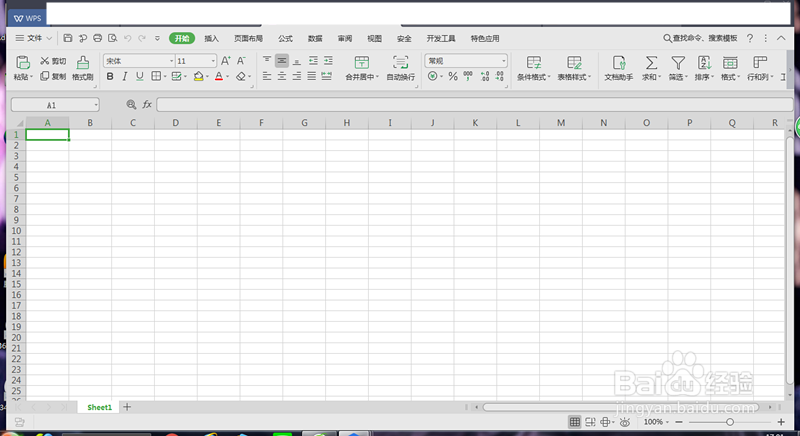
1、首先,朋友们先跟随小编在电脑主页面中找到“WPS2019”图标,使用鼠标双击点击进入后新建一个Excel表格

Excel表格中如何找到未打卡的员工?

Excel表格中如何找到未打卡的员工?

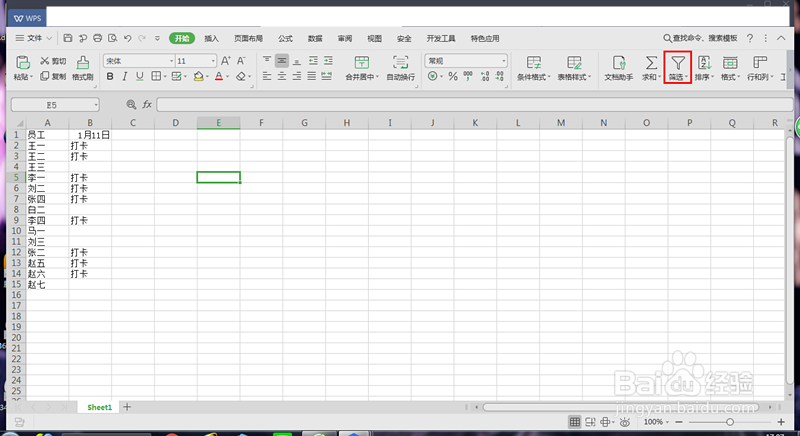
2、我们在这个表格中将员工们的打卡情况编辑进去,并且确定我们所要查询的日期及员工数量

Excel表格中如何找到未打卡的员工?

3、将日期及员工数量都确定好后,朋友们可以在主菜单的“开始”中找到“筛选”按钮,点击按钮后开始下一步骤
Excel表格中如何找到未打卡的员工?

4、我们在点击筛选后将会出现图中所标记的按钮,点击后在筛选框中选择我们对于打卡和未打卡员工的标记,小编用空白格加以表示,选择好后点击确定即可

Excel表格中如何找到未打卡的员工?

Excel表格中如何找到未打卡的员工?

5、总结:

1. 打开“WPS2019”,新建一个Excel表格

2. 编辑员工的打卡情况

3. 确定好后点击“开始”中的“筛选”按钮

4. 根据我们的标记选择分类,确认后即可

  • Excel技巧27如何用VLOOKUP函数进行跨表模糊查询
  • excel批量去掉单元格中的字母
  • Excel如何提取某一工作表中字体是红色的数据?
  • row函数怎么用
  • 如何隐藏表格中的重要数据
  • 热门搜索
    越南旅游报价 江苏旅游攻略 云南大理旅游攻略 老年旅游团 崂山旅游 岘港旅游攻略 旅游管理论文 智利旅游 东北旅游景点 宁波东钱湖旅游学校