Excel如何提取某一工作表中字体是红色的数据

 时间:2024-10-11 19:25:07

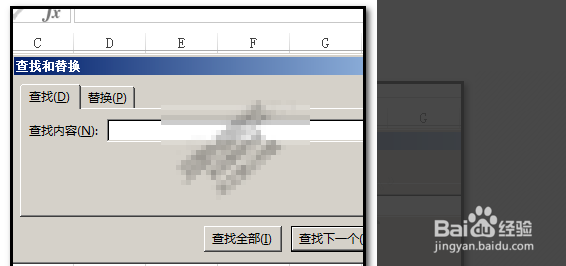
1、首先我们打开需要编辑的Excel表格,选中红色的数据,按Ctrl+F呼出查找和替换。
Excel如何提取某一工作表中字体是红色的数据

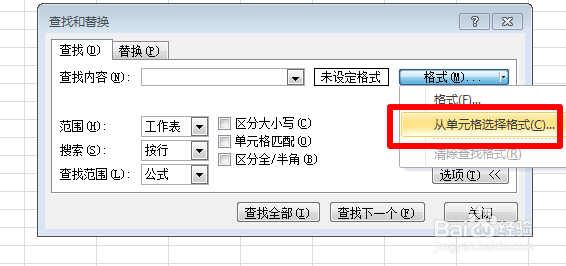
2、然后我们点击打开选项中的“格式”后面的倒三角形。

Excel如何提取某一工作表中字体是红色的数据

3、然后我们在弹出来的窗口中点击打开“从单元格选择格式”。

Excel如何提取某一工作表中字体是红色的数据

4、之后鼠标呈一支笔形状。然后,我们鼠标点击红色数字,选择这格式; 查找这里的格式预览显示出红色。

Excel如何提取某一工作表中字体是红色的数据

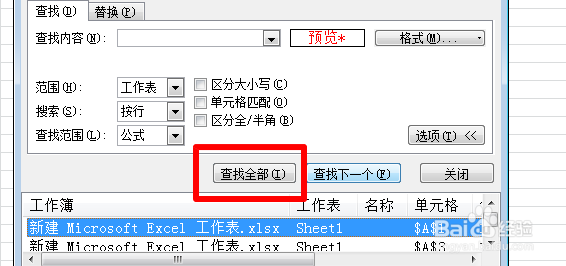
5、之后我们点击“查找全部”,然后下方的方框内显示出了所有红色字的单元格地址。
Excel如何提取某一工作表中字体是红色的数据

6、之后我们按Ctrl+A进行全选,就能选中红色字体的数据。

Excel如何提取某一工作表中字体是红色的数据

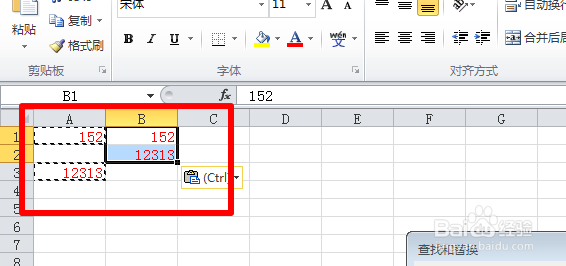
7、然后我们进行复制,点击B2进行粘贴就可以提取红色字体的数据了。

Excel如何提取某一工作表中字体是红色的数据
  • Excel如何查找空白单元格
  • excel怎么删除重复数据只保留一个?
  • 如何将查找出的excel内容批量标记为红色?
  • EXCEL怎么按颜色快速筛选?
  • 如何以一列为主列删除重复项
  • 热门搜索
    阳澄湖旅游 大陈岛旅游 涉外旅游 三亚旅游酒店 海南国际旅游岛建设发展规划纲要 周末旅游 八月份适合去哪里旅游 东三省旅游景点 二连浩特旅游 鄂西生态文化旅游圈