Word2016怎么样插入递增箭头流程呢?

 时间:2026-02-16 05:14:56

1、打开Word2016办公软件。

Word2016怎么样插入递增箭头流程呢?

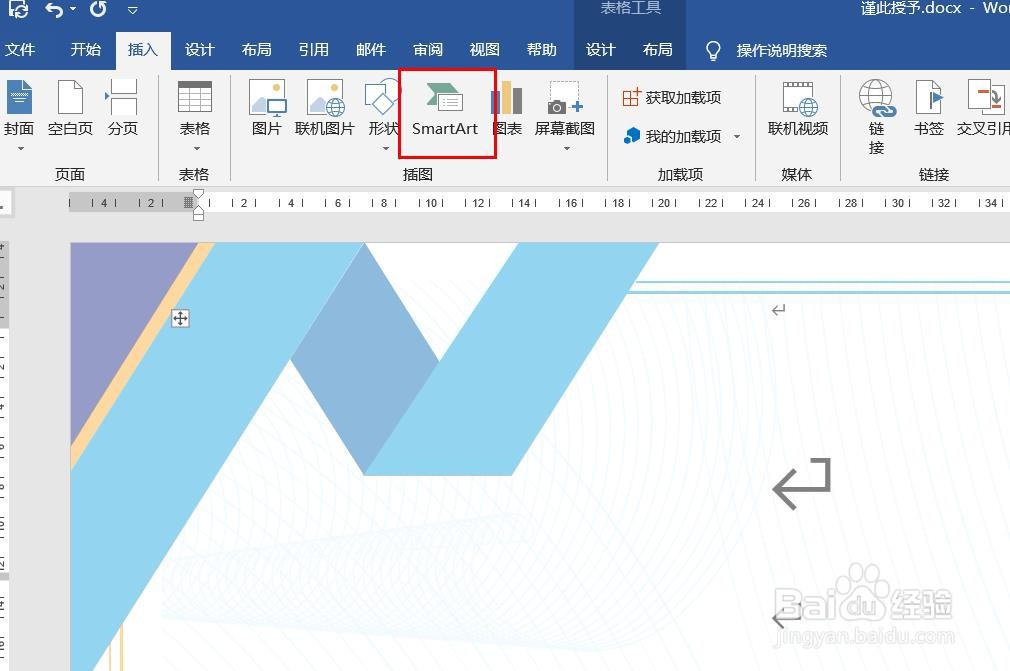
2、点击菜单栏中的插入。

Word2016怎么样插入递增箭头流程呢?

3、点击SmartArt。

Word2016怎么样插入递增箭头流程呢?

4、点击递增箭头流程,然后点击确定。

Word2016怎么样插入递增箭头流程呢?

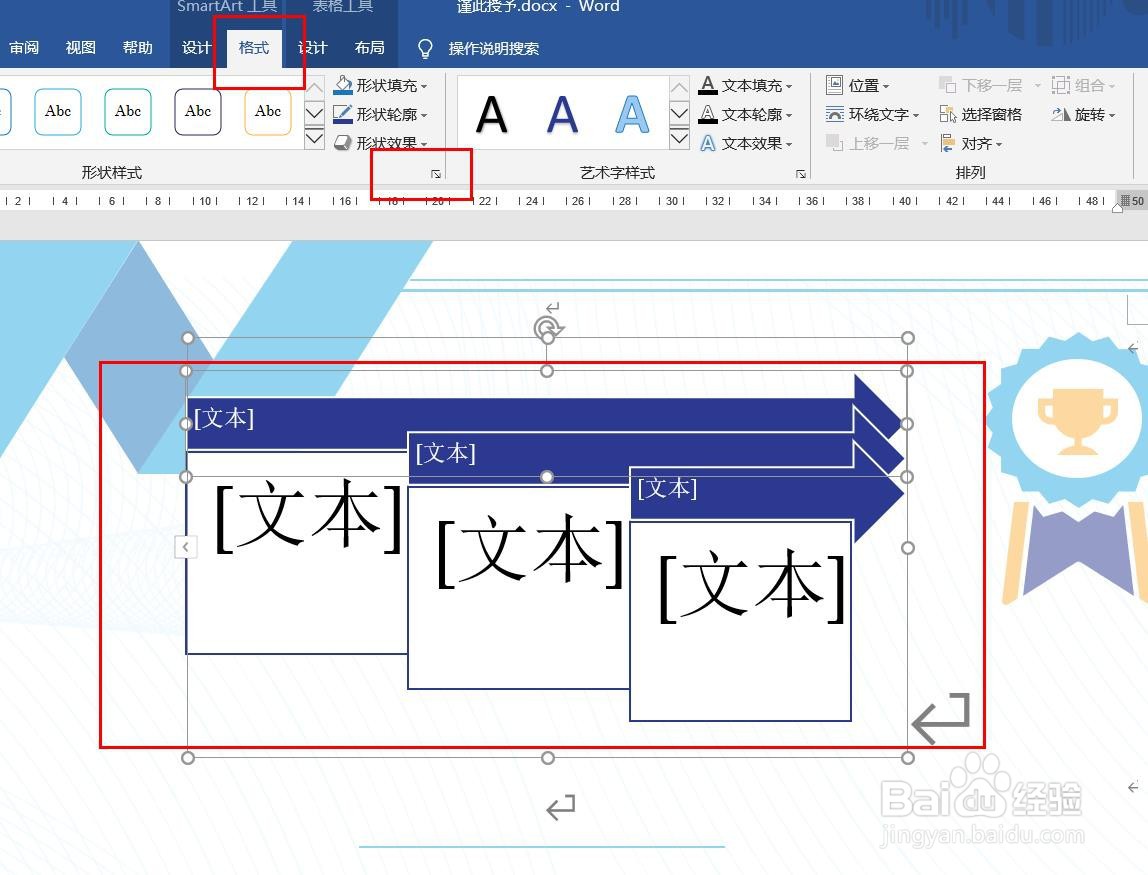
5、用鼠标画线,递增箭头流程插入完成,点击格式,然后点击形式样式。

Word2016怎么样插入递增箭头流程呢?

6、点击油漆桶图标,可以填充颜色和修改粗细。

Word2016怎么样插入递增箭头流程呢?

7、点击钢笔尖图标,可以设置外观效果。

Word2016怎么样插入递增箭头流程呢?

8、点击田字格图标,可以设置文字效果。

Word2016怎么样插入递增箭头流程呢?

1、一、打开Word2016办公软件。

二、点击菜单栏中的插入。

三、点击SmartArt。

四、点击递增箭头流程,然后点击确定。

五、用鼠标画线,递增箭头流程插入完成,点击格式,然后点击形式样式。

六、点击油漆桶图标,可以填充颜色和修改粗细。

七、点击钢笔尖图标,可以设置外观效果。

八、点击田字格图标,可以设置文字效果。

  • Word2016怎么样插入上箭头标注呢?
  • Word2016怎么样插入下箭头标注呢?
  • Word2016怎么样插入右箭头标注呢?
  • Word2016怎么样插入虚尾箭头呢?
  • Word2016怎么样插入直角双向箭头呢?
  • 热门搜索
    神农架旅游景点 荆门旅游景点大全 彭水旅游 饶平旅游景点大全 欧美旅游 北京旅游点 杭州旅游指南 泰国苏梅岛旅游攻略 武汉旅游路线 乐山旅游景点大全