Word2016怎么样插入上箭头标注呢?

 时间:2026-04-26 20:40:07

1、打开Word2016办公软件。

Word2016怎么样插入上箭头标注呢?

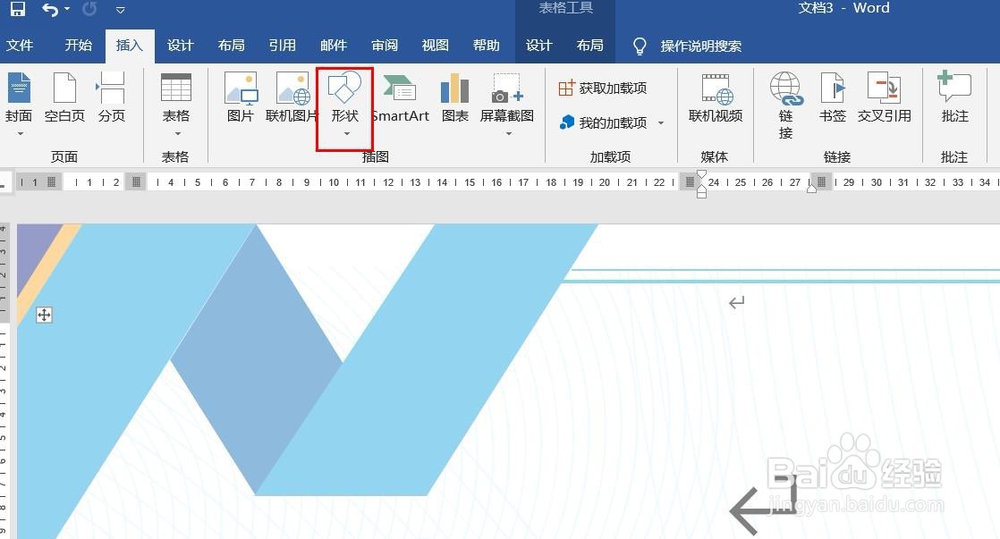
2、点击菜单栏中的插入。

Word2016怎么样插入上箭头标注呢?

3、点击形状。

Word2016怎么样插入上箭头标注呢?

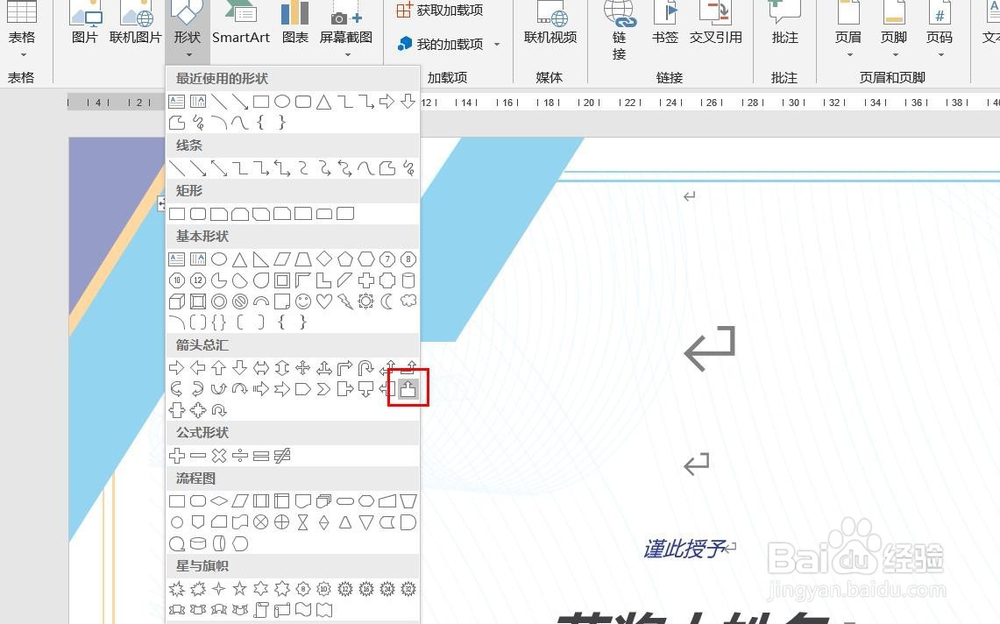
4、点击上箭头标注。

Word2016怎么样插入上箭头标注呢?

5、用鼠标画线,上箭头标注插入完成,点击格式,然后点击形式样式。

Word2016怎么样插入上箭头标注呢?

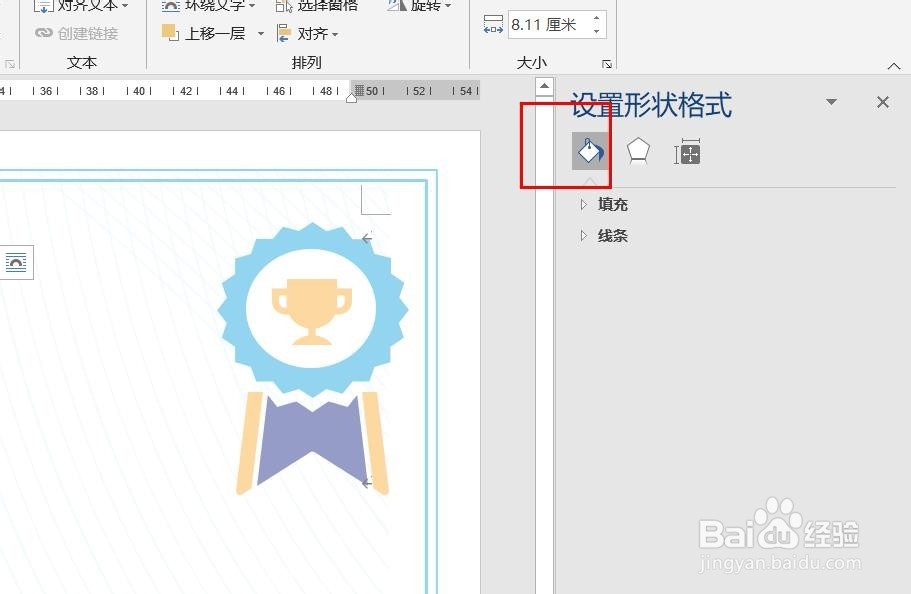
6、点击油漆桶图标,可以填充颜色和修改粗细。

Word2016怎么样插入上箭头标注呢?

7、点击钢笔尖图标,可以设置外观效果。

Word2016怎么样插入上箭头标注呢?

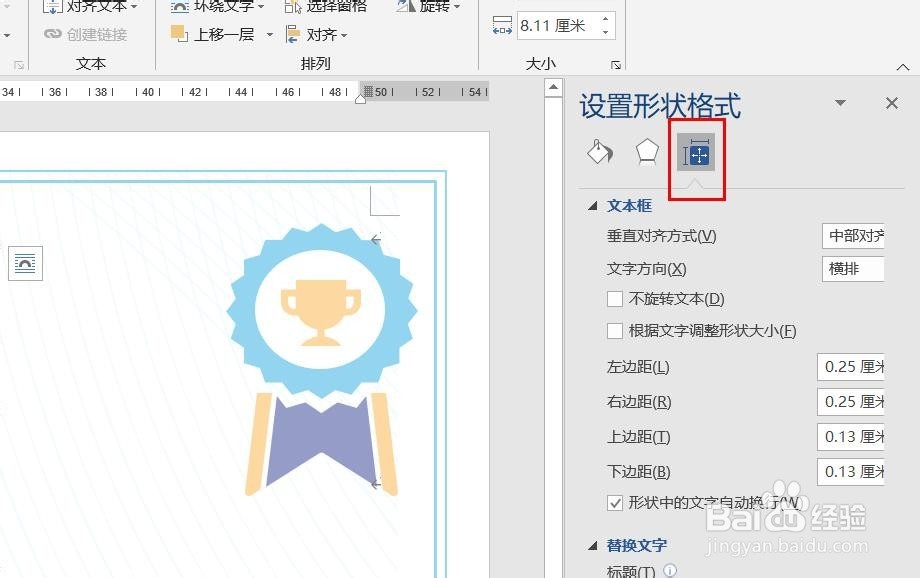
8、点击田字格图标,可以设置文字效果。

Word2016怎么样插入上箭头标注呢?

1、一、打开Word2016办公软件。

二、点击菜单栏中的插入。

三、点击形状。

四、点击上箭头标注。

五、用鼠标画线,上箭头标注插入完成,点击格式,然后点击形式样式。

六、点击油漆桶图标,可以填充颜色和修改粗细。

七、点击钢笔尖图标,可以设置外观效果。

八、点击田字格图标,可以设置文字效果。

  • WPS表格怎么垂直打印?
  • word巧操作——word中如何插入人民币符号
  • 抛丸安全培训
  • Word如何插入商标符号
  • 立罐安装外贴式液位计方法
  • 热门搜索
    丽水旅游攻略 兰州旅游景点大全 东戴河旅游景区 镇江旅游攻略 去台湾旅游需要什么手续 广东省旅游职业技术学校 主题旅游 日本旅游报价 广州旅游必去景点 太仓旅游