【excel】中的STEYX函数如何使用?

 时间:2026-02-16 04:14:51

1、随便选择一张excel表格,双击打开。

【excel】中的STEYX函数如何使用?

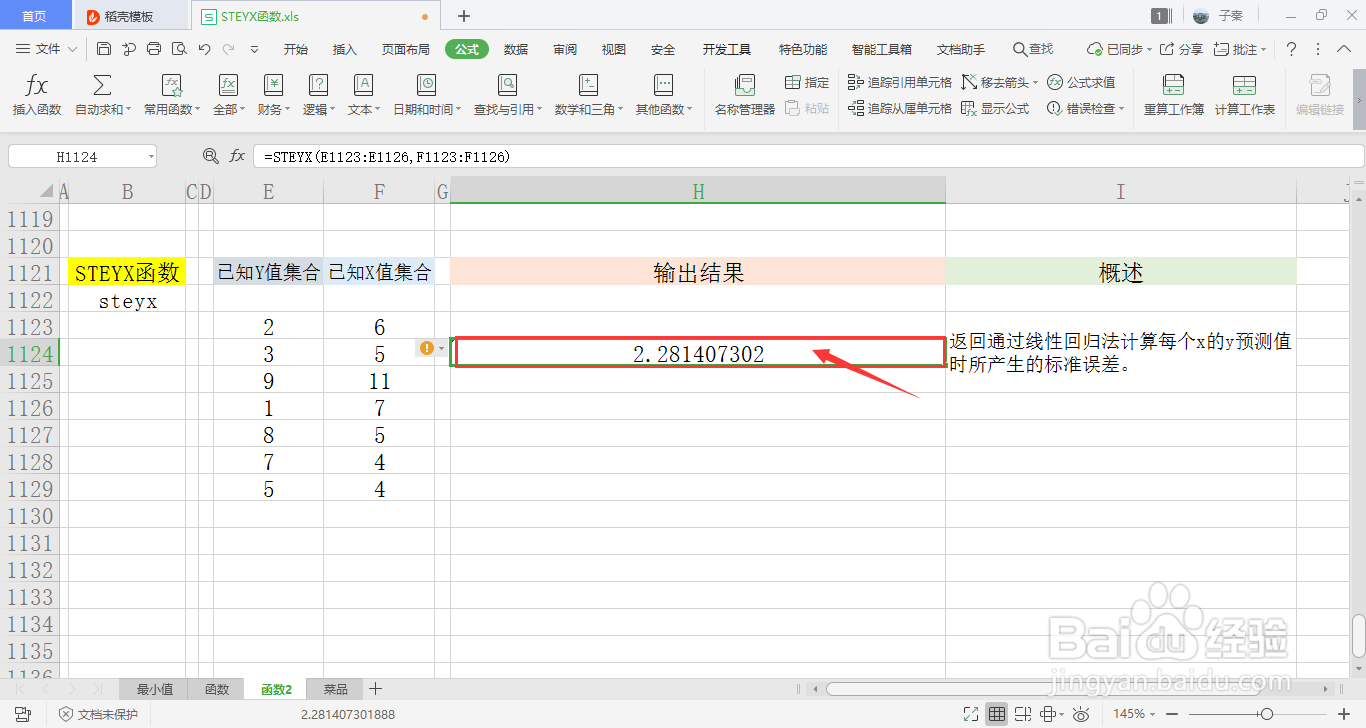
2、可以看到表中有,用于之后的函数操作,还有一句关于此函数的简单概述。

【excel】中的STEYX函数如何使用?

3、选中一个单元格用于存放输出结果,在菜单栏的公式下,打开其他函数中的统计下拉框,点击其中的STEYX函数。

【excel】中的STEYX函数如何使用?

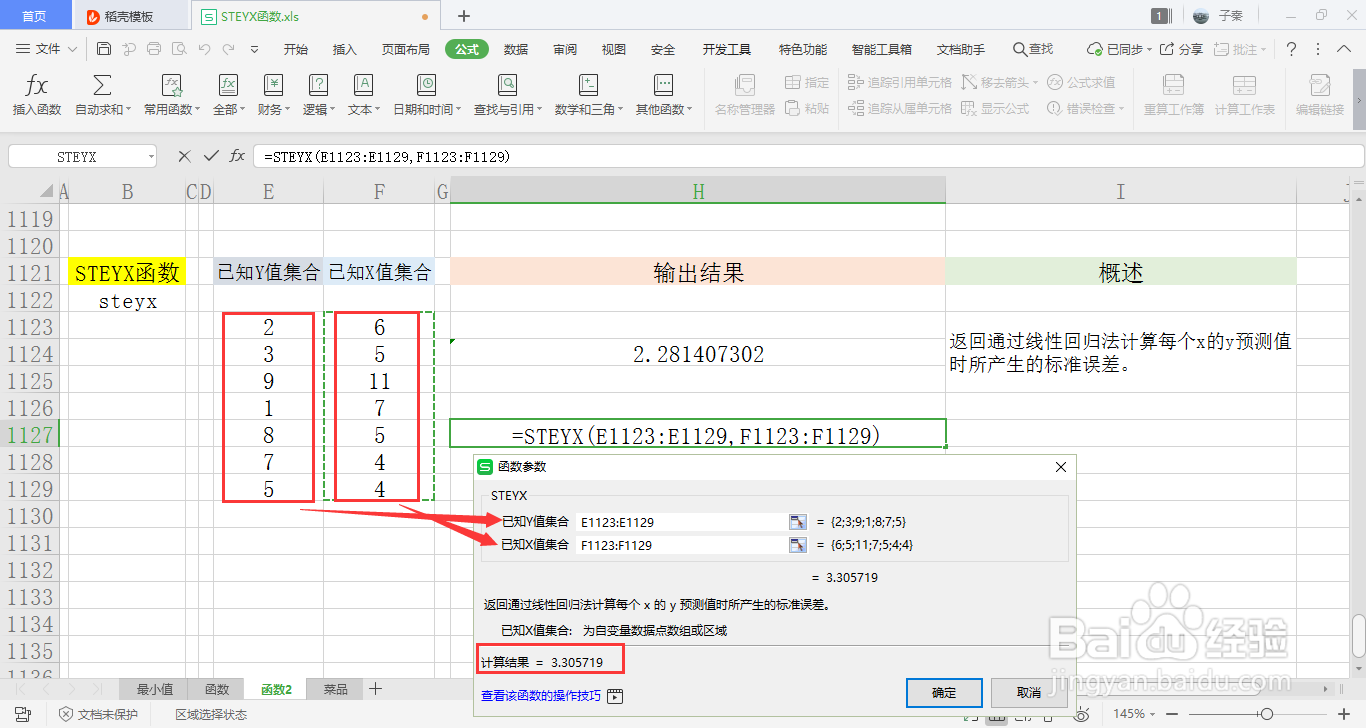
4、可以看到会弹出一个弹窗,里面有两个参数需要填入,分别是已知Y值集合、已知X值集合。可以手动输入,也可以鼠标选中单元格的内容引用。

【excel】中的STEYX函数如何使用?

5、点击确定后,可以看到在单元格内输出了预期的结果。

【excel】中的STEYX函数如何使用?

6、再次变换参数内容进行第二次测试,同样的操作。

【excel】中的STEYX函数如何使用?

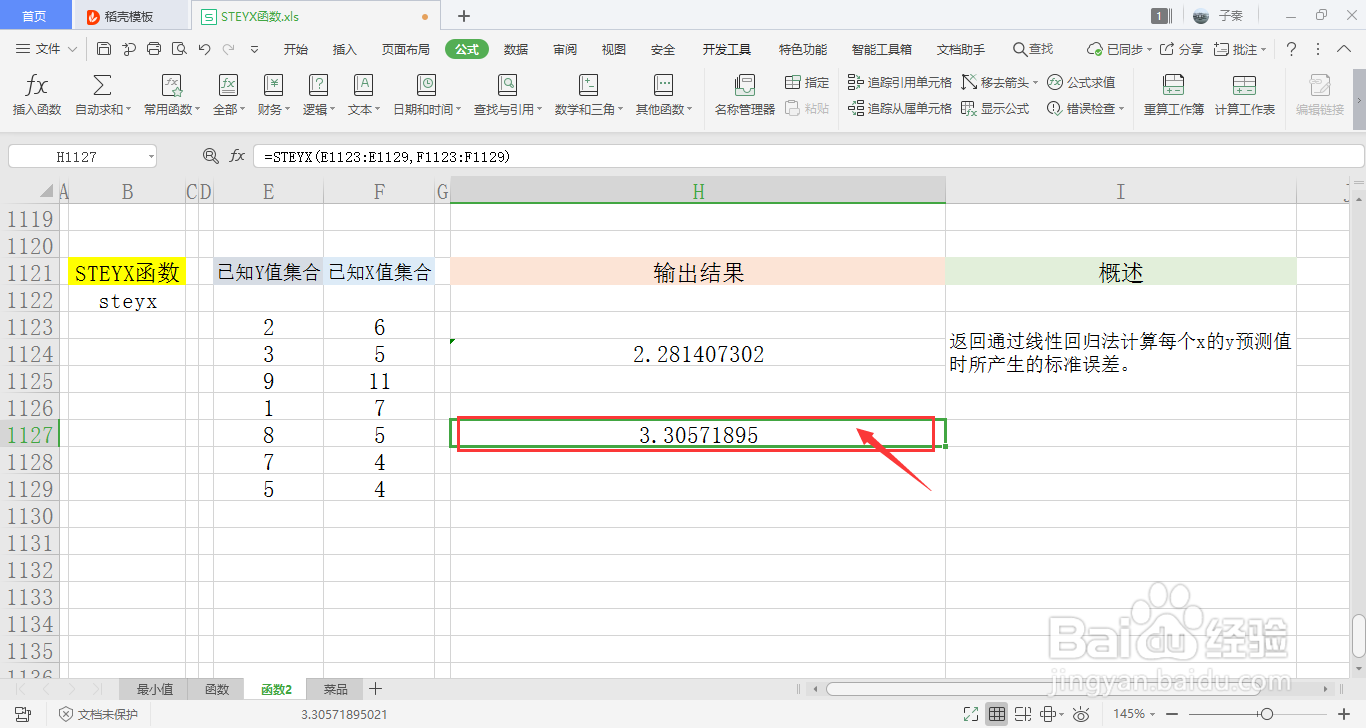
7、可以看到,单元格内输出的结果随之改变,和预期的结果一样。

【excel】中的STEYX函数如何使用?

  • 如何用excel计算标准差的方法
  • 如何用excel计算标准差?
  • excel标准差公式函数
  • 方差excel计算公式
  • excel方差函数公式
  • 热门搜索
    湖北旅游政务网 江苏旅游景点推荐 甘肃旅游网 彭水旅游 意大利旅游地图 阿里旅游网 日本旅游签证时间 德国旅游买什么 广西巴马旅游攻略 张家界地图旅游详图