如何用excel计算标准差

 时间:2024-10-13 04:03:58

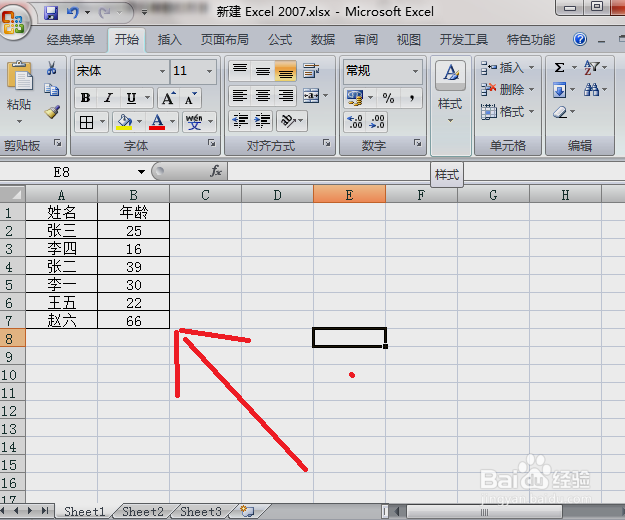
1、在电脑上打开需要计算标准差的excel数据文件,进入编辑菜单界面。
如何用excel计算标准差

2、选择标准差要出现的单元格,然后用鼠标点击单元格进行框选。

如何用excel计算标准差

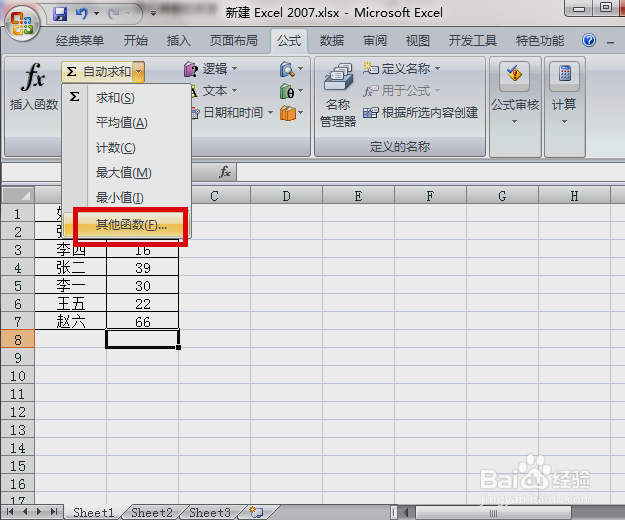
3、在界面的上方的菜单栏“公式”选项中找到“自动求和”选项,点击后会出现一个下拉菜单,选中“其他函数”。
如何用excel计算标准差

4、出现“插入函数”的窗口,在“选择类别”栏选择“全部”,在“选择函数”栏找到标准差的函数STDEVP并选中,然后点击“确定”退出此窗口。

如何用excel计算标准差

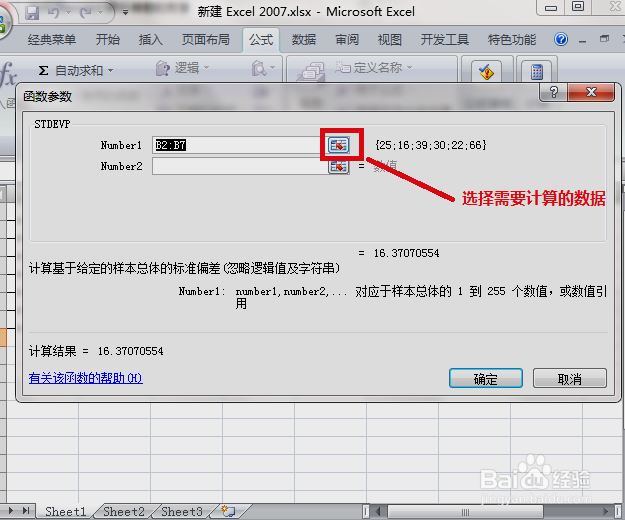
5、出现“函数参数”的窗口,在第一栏选择需要计算标准差的数据,选择完后,点击“确定”退出设置窗口。
如何用excel计算标准差

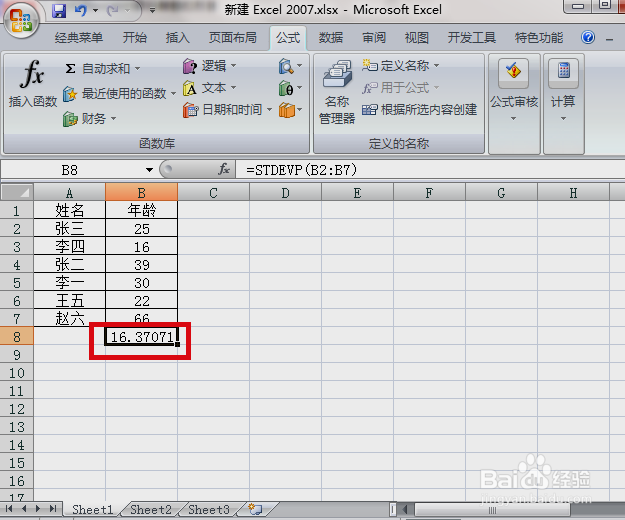
6、完成以上设置后,Excel就自动计算出了目标数据的标准差。

如何用excel计算标准差
  • 如何用excel计算标准差的方法
  • excel标准差怎么计算
  • excel标准差公式函数
  • excel标准差该用哪个
  • excel的标准差怎么计算
  • 热门搜索
    岘港旅游攻略 成都市旅游景点 珠海旅游景点大全 中国旅游饭店业协会 南京旅游局 海螺沟旅游 秦皇岛旅游景点大全 旅游景区管理 厦门旅游多少钱 夕阳红旅游团