1、首先打开ps
2、打开要美白的牙齿图,复制图层

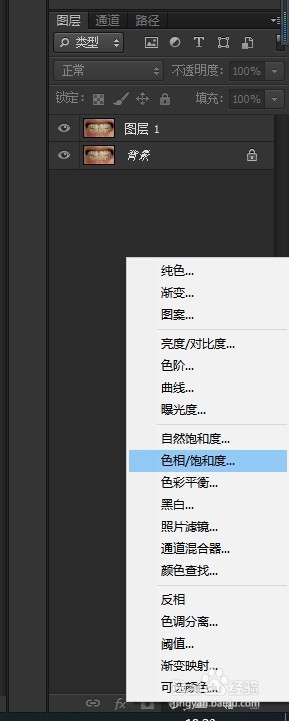
3、我们点击下边的色相\饱和度
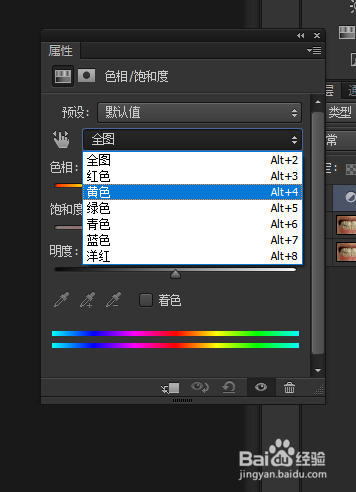
4、因为牙齿比较黄所以我们点击黄色的部分
5、把黄色的饱和度降低,明度提高
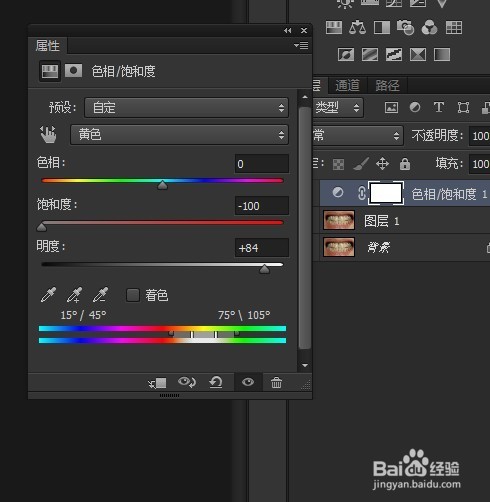
6、这时我们发现虽然牙齿变白了,但是牙齿附近的皮肤也都变了颜色,所以我们按着Ctrl+I反选,出来图层蒙版
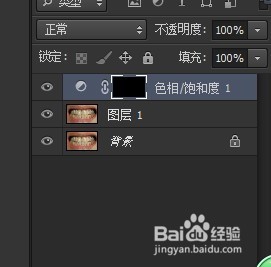
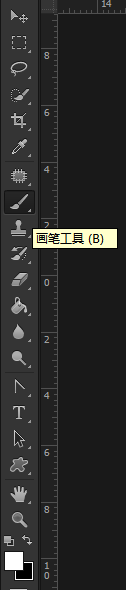
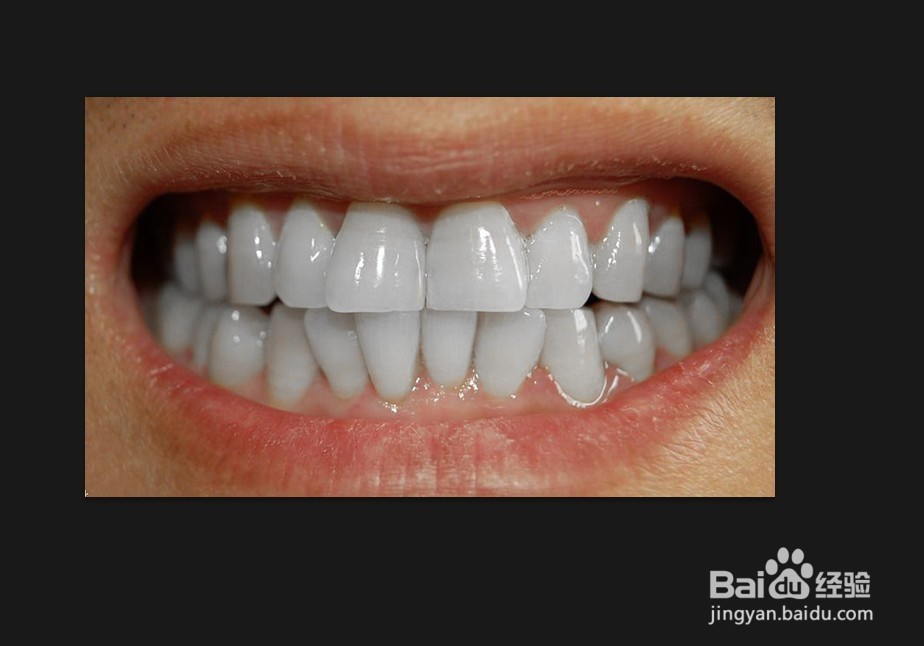
7、最后用画笔工具(前景色改为白色),在图层蒙版上画出牙齿部分即可
时间:2026-05-07 19:26:16
1、首先打开ps
2、打开要美白的牙齿图,复制图层
3、我们点击下边的色相\饱和度
4、因为牙齿比较黄所以我们点击黄色的部分
5、把黄色的饱和度降低,明度提高
6、这时我们发现虽然牙齿变白了,但是牙齿附近的皮肤也都变了颜色,所以我们按着Ctrl+I反选,出来图层蒙版
7、最后用画笔工具(前景色改为白色),在图层蒙版上画出牙齿部分即可
