PS中的形状怎样围绕中心点旋转得到环形形状

 时间:2024-10-13 05:45:34

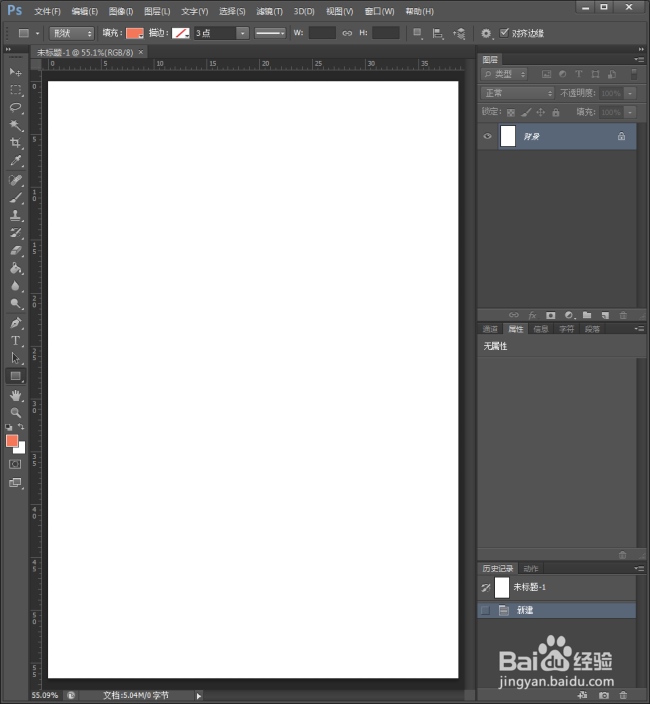
1、启动Photoshop CS6。

PS中的形状怎样围绕中心点旋转得到环形形状

2、创建一个空白文档。

PS中的形状怎样围绕中心点旋转得到环形形状

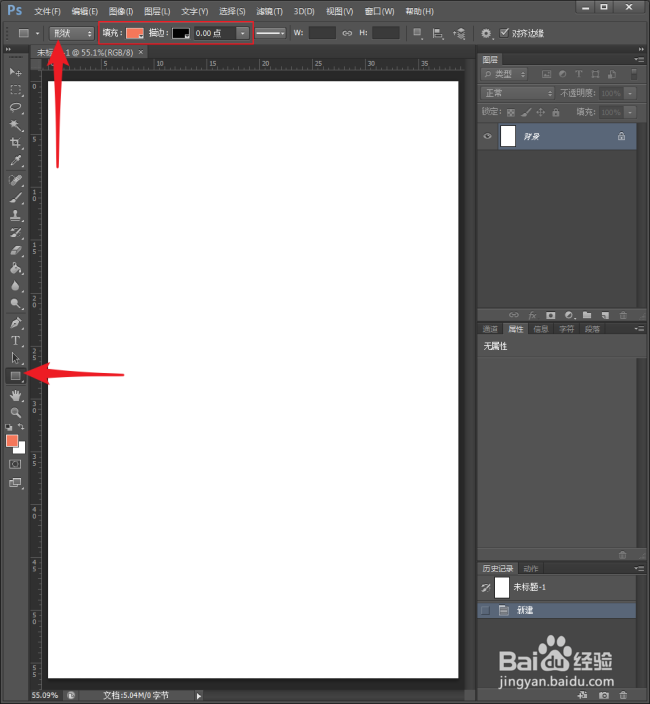
3、点击矩形工具,选择绘制形状,设置好填充色和描边。

PS中的形状怎样围绕中心点旋转得到环形形状

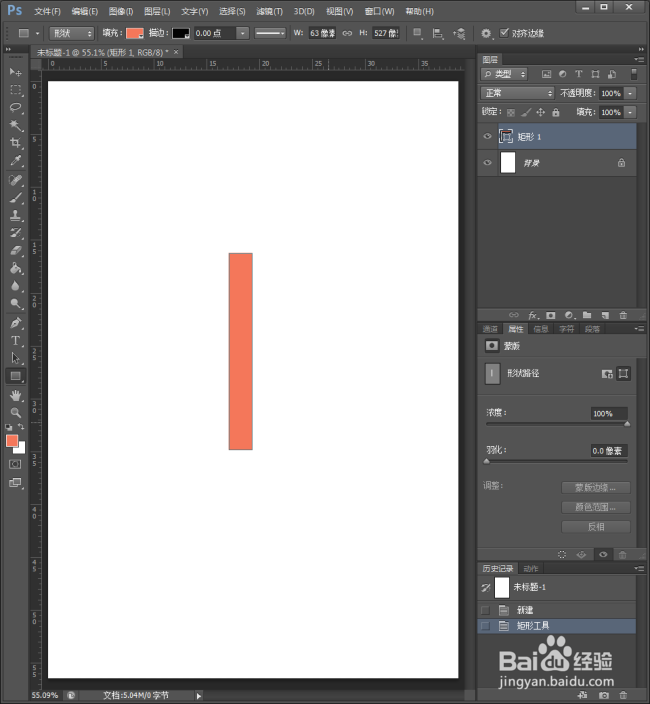
4、在文档中绘制出一个矩形。

PS中的形状怎样围绕中心点旋转得到环形形状

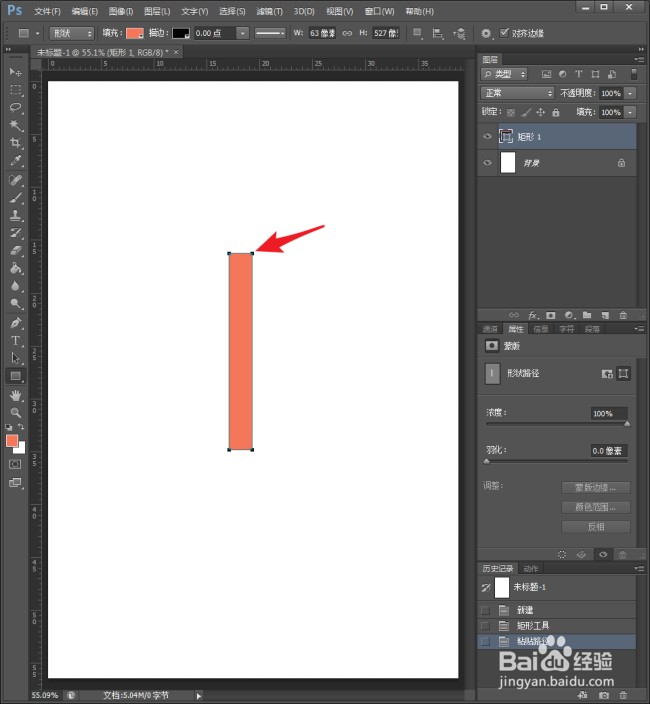
5、选中矩形图层,执行复制粘贴,则得到一个相同的矩形与原矩形重叠。

PS中的形状怎样围绕中心点旋转得到环形形状

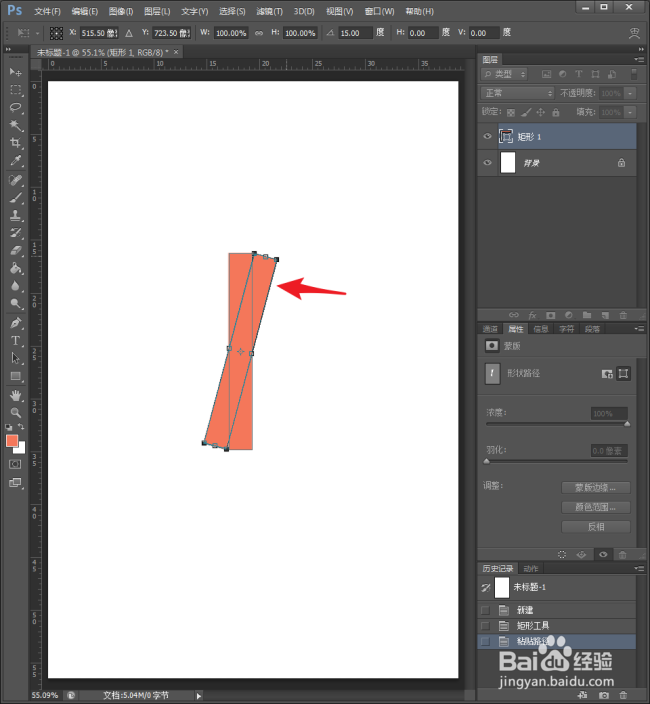
6、按Ctrl+T进行自由变换,并旋转一个角度,比如15度。则第二个矩形就围绕自己的中心点旋转了15度。
PS中的形状怎样围绕中心点旋转得到环形形状

7、按回车键,退出自由变换。

PS中的形状怎样围绕中心点旋转得到环形形状

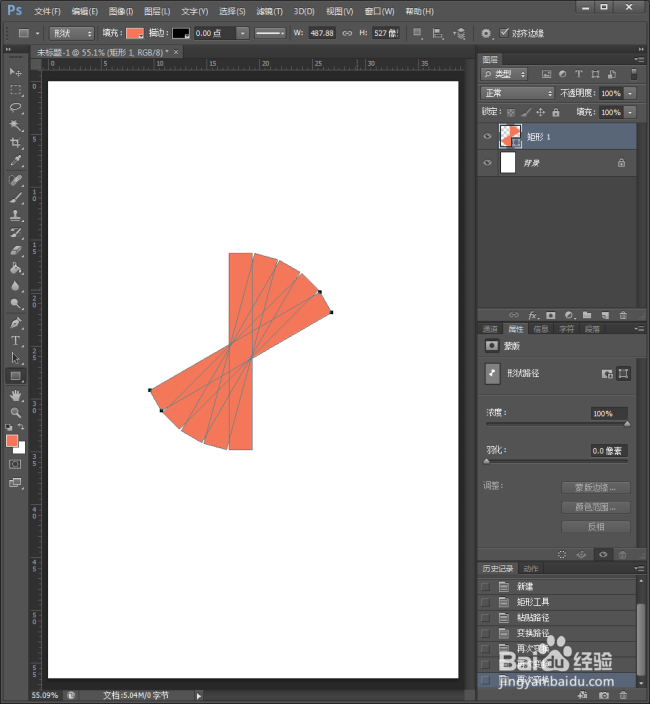
8、再按Ctrl+Shift+Alt+T,执行重复旋转和复制,得到更多的矩形。
PS中的形状怎样围绕中心点旋转得到环形形状

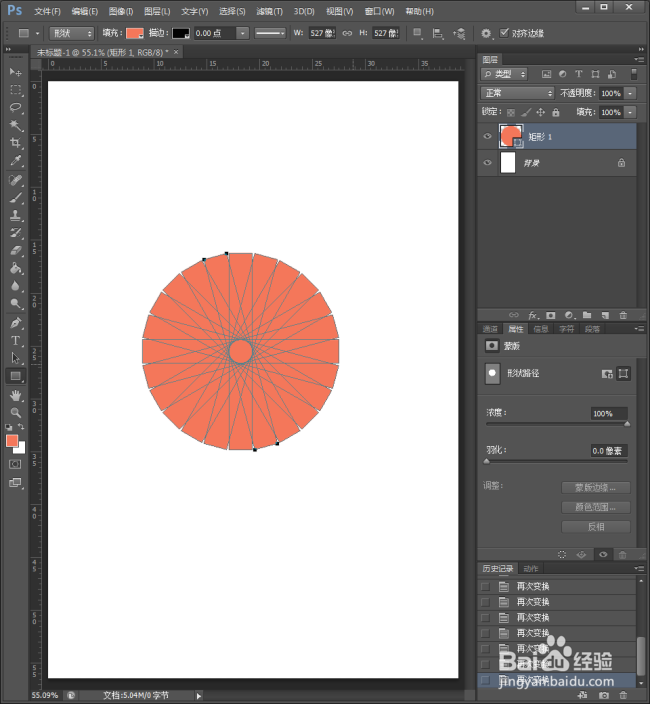
9、继续执行重复旋转,得到一个360度的环形形状。

PS中的形状怎样围绕中心点旋转得到环形形状

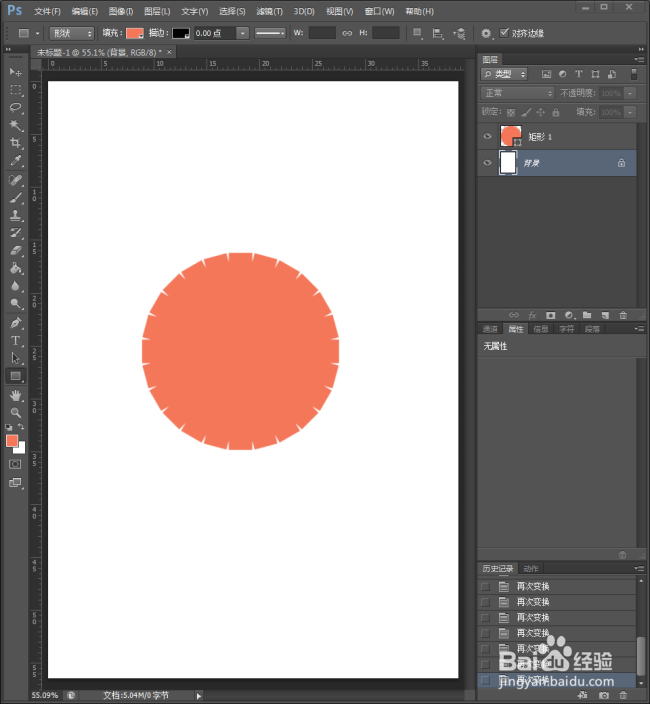
10、选择其他图层,则就得到了最终的效果。

PS中的形状怎样围绕中心点旋转得到环形形状
  • PS如何快速复制路径?
  • ps路径怎么填充颜色
  • PS怎样制作发光的圆形
  • ps中如何删除两图形的重叠部分
  • ps如何随意拉字体变形
  • 热门搜索
    云南河口旅游 宜兴旅游攻略 畅游天下旅游同行网 湖北旅游地图 旅游特价 山东蓬莱旅游 三峡旅游船 宜州旅游 马来西亚旅游景点 美国旅游签证新政策