photoshop怎么去除照片中的多余人物?

 时间:2026-02-12 00:18:33

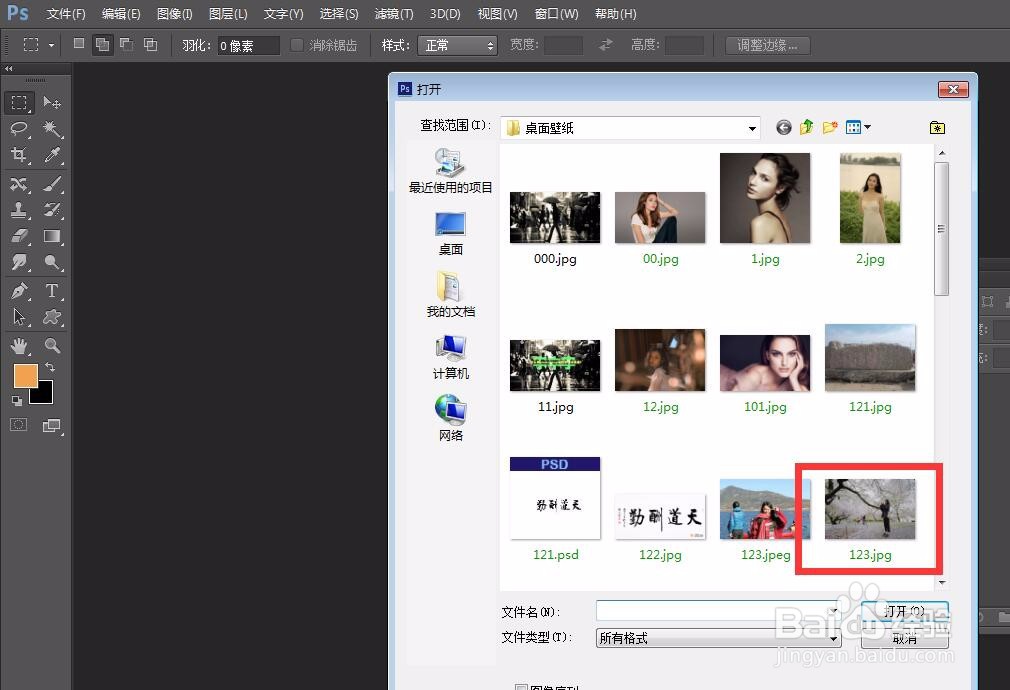
1、首先,我们打开photoshop,点击左上角的【文件】——【打开】,打开需要处理的图片。

photoshop怎么去除照片中的多余人物?

photoshop怎么去除照片中的多余人物?

2、下面,我们点击菜单栏的【图层】——【复制图层】,将导入的图片复制一次,后续操作我们可以在复制图层上操作。

photoshop怎么去除照片中的多余人物?

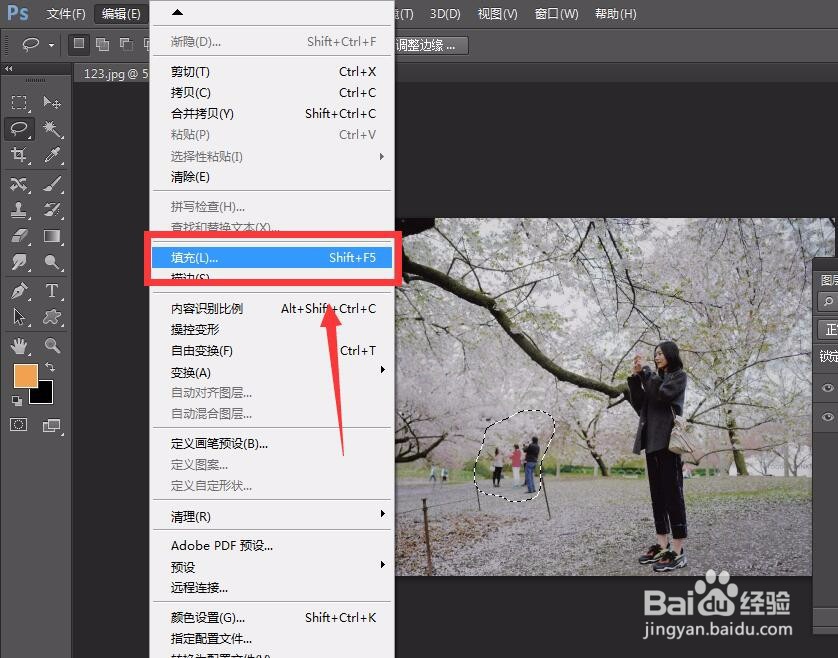
3、如下图所示,我们需要将主体人物之外的背景中的人去除,选择左侧工具栏的套索工具,将想要去除的区域选取出来。

photoshop怎么去除照片中的多余人物?

4、我们保持选区不变,点击菜单栏的【编辑】——【填充】。

photoshop怎么去除照片中的多余人物?

5、在跳出的填充窗口中,我们选择填充的内容为【内容识别】,如下图所示。

photoshop怎么去除照片中的多余人物?

6、点击【确定】,我们稍等片刻,就可以看到,原本框选的人物被其他景色取代了。按快捷键ctrl+d键取消选区。

photoshop怎么去除照片中的多余人物?

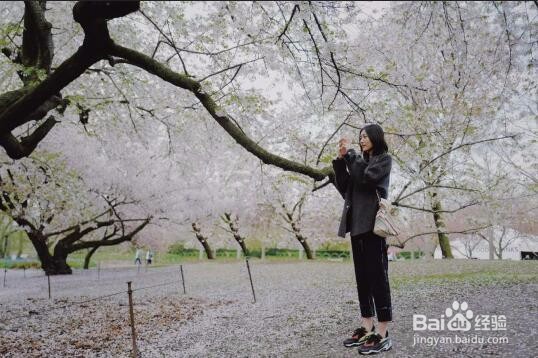
7、最后,我们来看看前后对比吧,是不是很自然,大家不妨也来试一试。

photoshop怎么去除照片中的多余人物?

photoshop怎么去除照片中的多余人物?

  • ps如何去掉图片的背景底色
  • PS特效利用通道换背景
  • ps怎样去掉图片背景
  • ps怎么更改图片颜色
  • ps如何抠图人像
  • 热门搜索
    武汉到云南旅游报价 欧洲旅游指南 长江三角洲旅游 哥斯达黎加旅游 锦绣潇湘旅游卡 短期旅游保险 迪拜旅游费用 成都到丽江旅游 亳州旅游景点大全 黄山旅游图