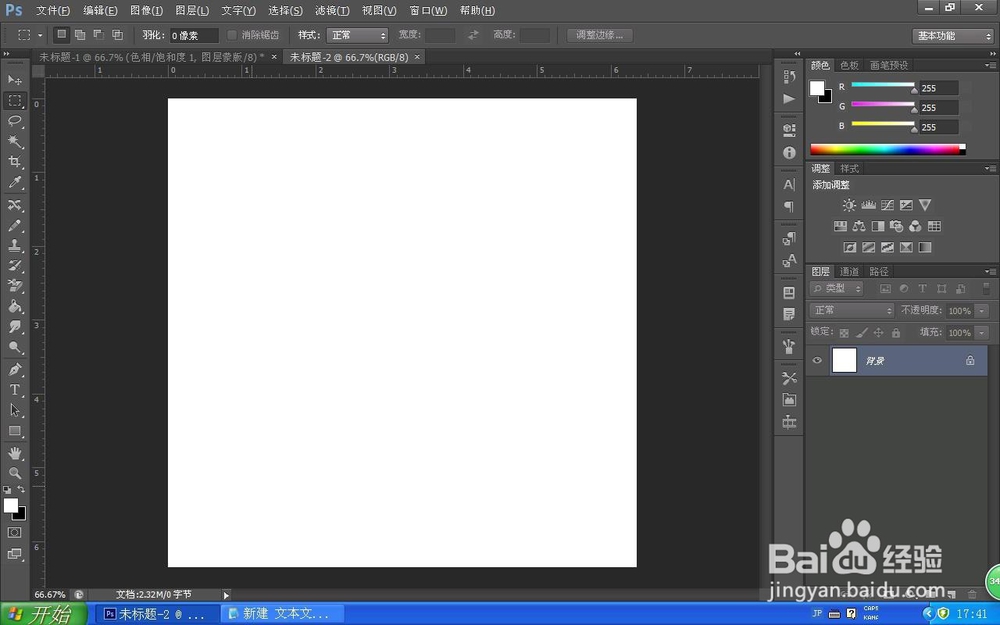
1、新建PS文件,大小自定义
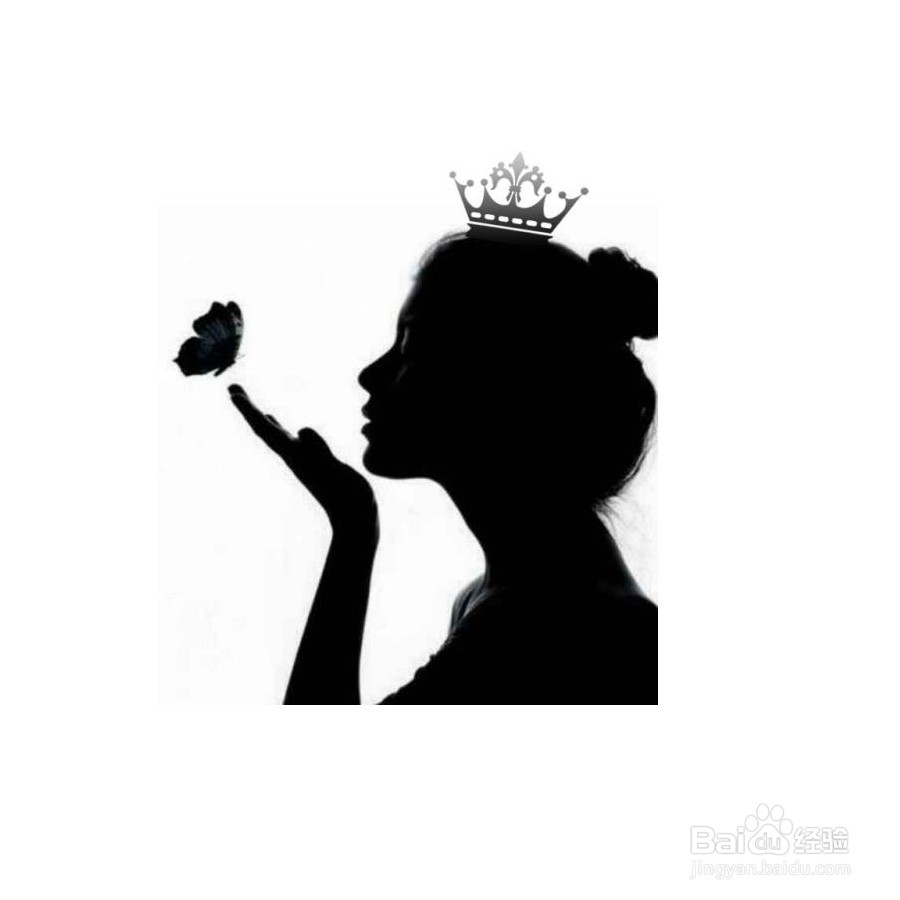
2、导入图片,调整图片大小,使其和画布相适应
3、在ps软件菜单里,找到通道命令,打开通道面板。在红绿蓝三个通道里,找到一个背景和图片对比最大的一个,选择蓝色通道,然后复制出一层,接下来的操作,就在复制的蓝色通道层上制作;
4、在图像,调整命令里,找到反向命令,对复制的通道层反向操作
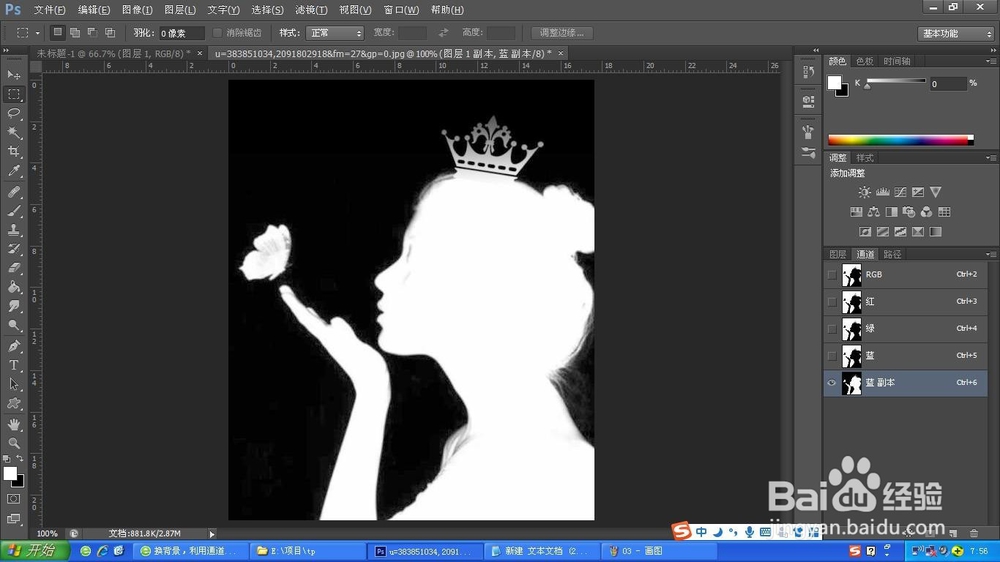
5、发现对比还不是很明显,因为我们要把鞋子处理成白色,背景处理成黑色,如图有灰色的话,那么在后面抠图出来的效果就是半透明效果了,然后,使用画笔工具,设置前景色为白色,都填充绘制成白色,如图所示
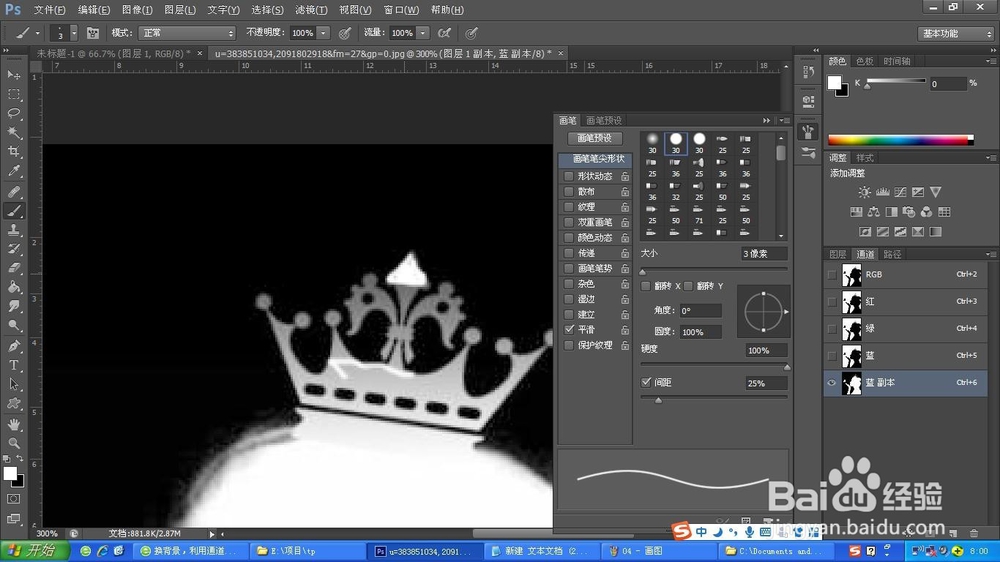
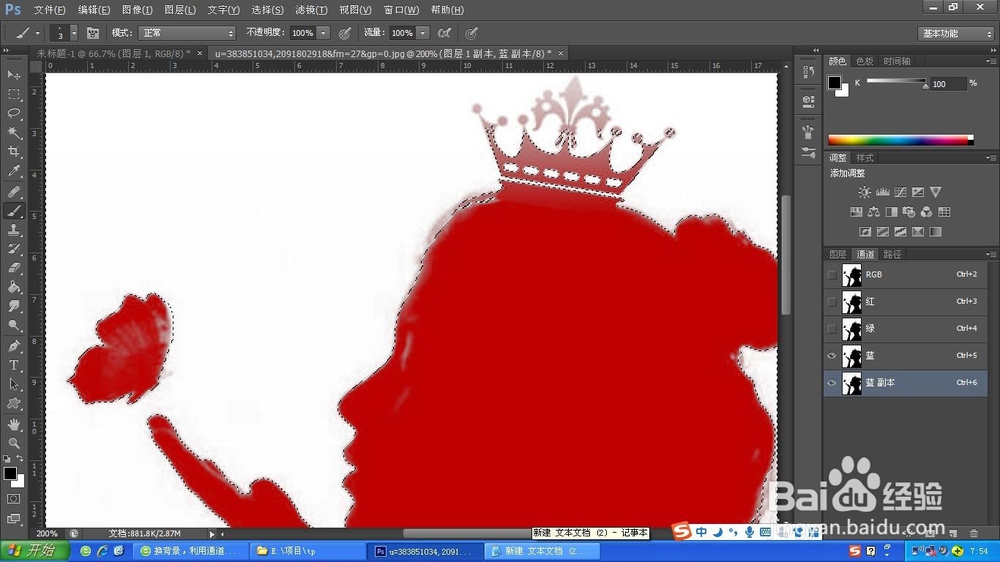
6、绘制操作完之后,在通道面板最下面,找到载入选区按钮,点击后,作为选区载入进来,再次反选填充喜欢的颜色,如红色,效果如图