PPT中怎样插入即时更新的日期

 时间:2026-02-14 06:55:46

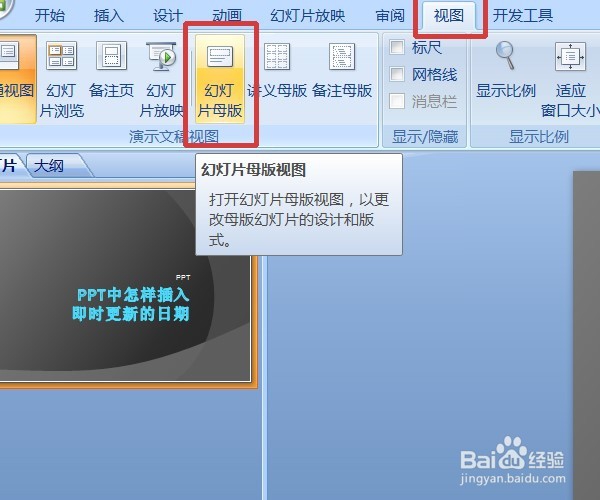
1、首先进入母版。点击视图涛央——幻灯片母版,即可进入母版编辑。
PPT中怎样插入即时更新的日期

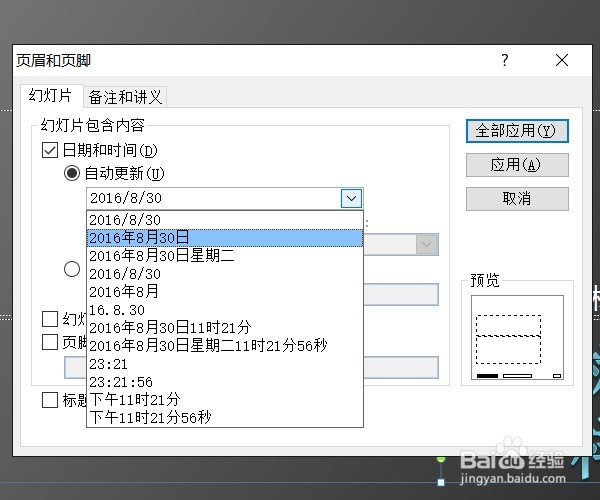
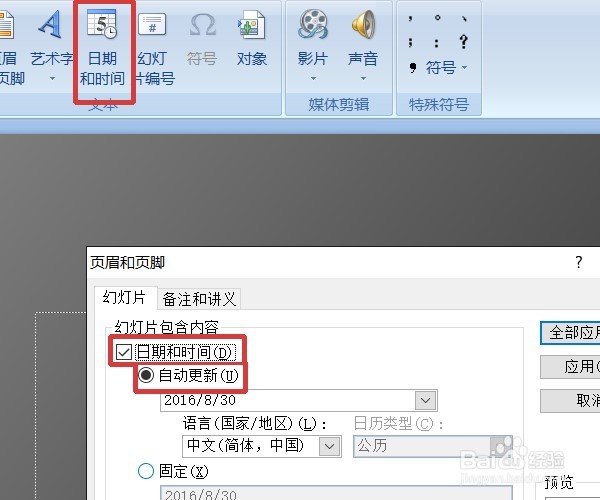
2、然后选择插入——页眉页脚,在弹出的对话框中,勾选“日期和时间”,并选择“自动更新”,可以在下拉菜单中选择一个合适的显示方式。
PPT中怎样插入即时更新的日期

PPT中怎样插入即时更新的日期

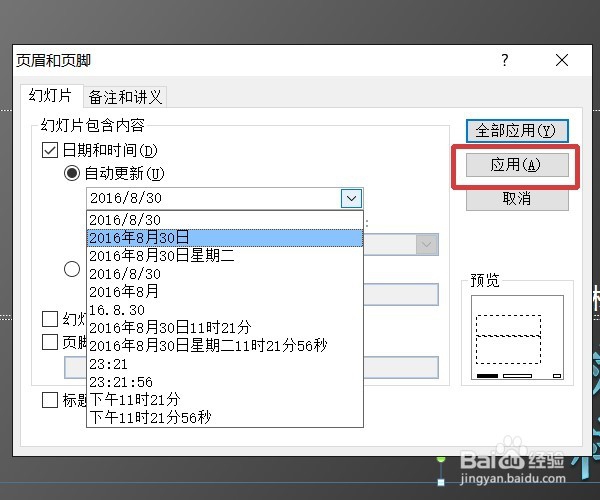
3、右侧的应用按钮分“应用”和“全部应用”两个按钮,选择“应用”是对当前的幻灯片使用输入方式,其他幻灯片不变。在母版中则是使用此样式的所有幻灯片的日期以更改后的为准。
PPT中怎样插入即时更新的日期

4、更改后的日期样式与其廊涛他幻灯片样式对比。

PPT中怎样插入即时更新的日期

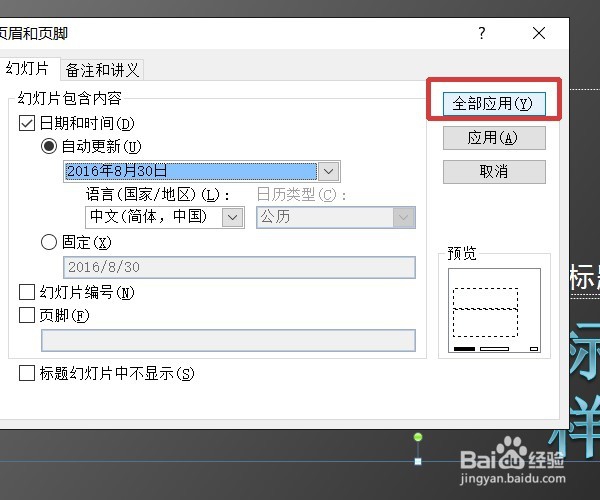
5、如果选择“全部应用”,则每张幻腊愁肥灯片的日期都会以更新后的格式显示。
PPT中怎样插入即时更新的日期

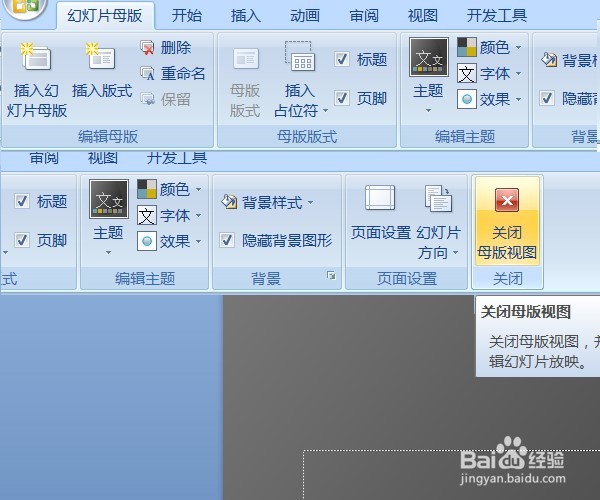
6、然后在视图中,点击“关闭母版视图”,将母版关闭。

PPT中怎样插入即时更新的日期

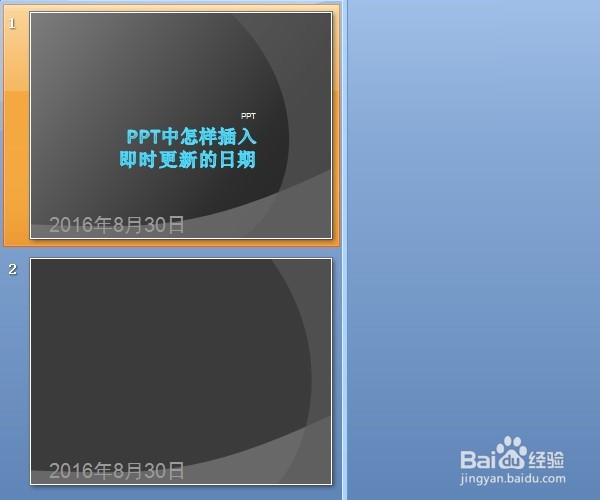
7、看,插入后的每张幻灯片都以更改后的格式自动更新。

PPT中怎样插入即时更新的日期

  • PowerPoint2010怎么将字体简转繁
  • 将PPT演示文稿转换为PDF文档的步骤与方法
  • 在PPT中插入图表的方法
  • Word、PowerPoint、Excel设置背景图片的方法
  • word2010中调整表格列宽的方法
  • 热门搜索
    江门旅游景点 山东日照旅游景点 防城港旅游攻略 迪拜旅游攻略 雪乡旅游 关于旅游的英语作文 旅游管理系统 青岛旅游学校 夏天适合去哪里旅游 广西桂林旅游景点