Word、PowerPoint、Excel设置背景图片的方法

 时间:2026-04-21 19:52:29

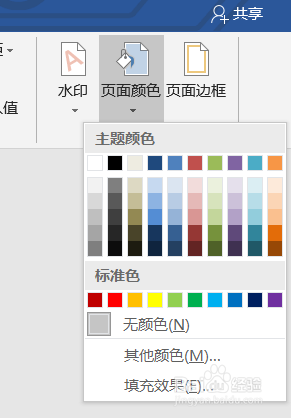
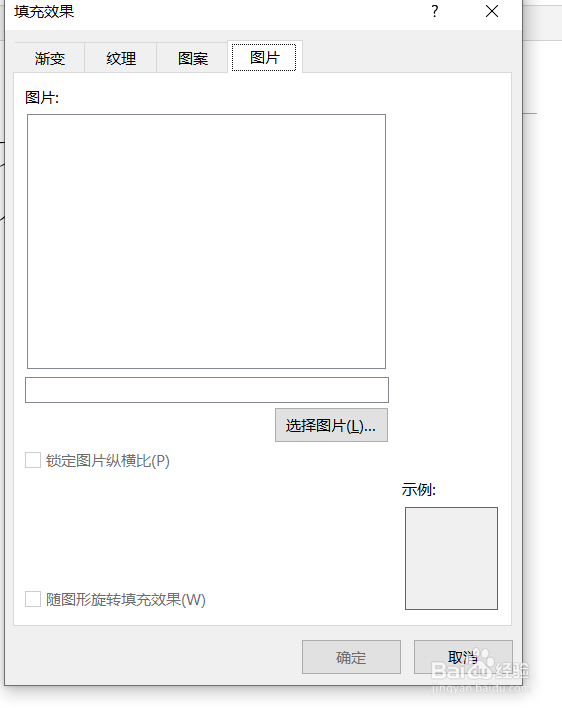
1、我们首先来学习word的设置背景方法,打开word文档,在工具栏找到“设计”,在“设计”的下方选择页面颜色,在里面点击“填充效果”。

Word、PowerPoint、Excel设置背景图片的方法

Word、PowerPoint、Excel设置背景图片的方法

2、接着在“填充效果”选择图片,点击“选择图片”栏,从文件中选择你要添加的背景,然后点击确认即可。
Word、PowerPoint、Excel设置背景图片的方法

Word、PowerPoint、Excel设置背景图片的方法

Word、PowerPoint、Excel设置背景图片的方法

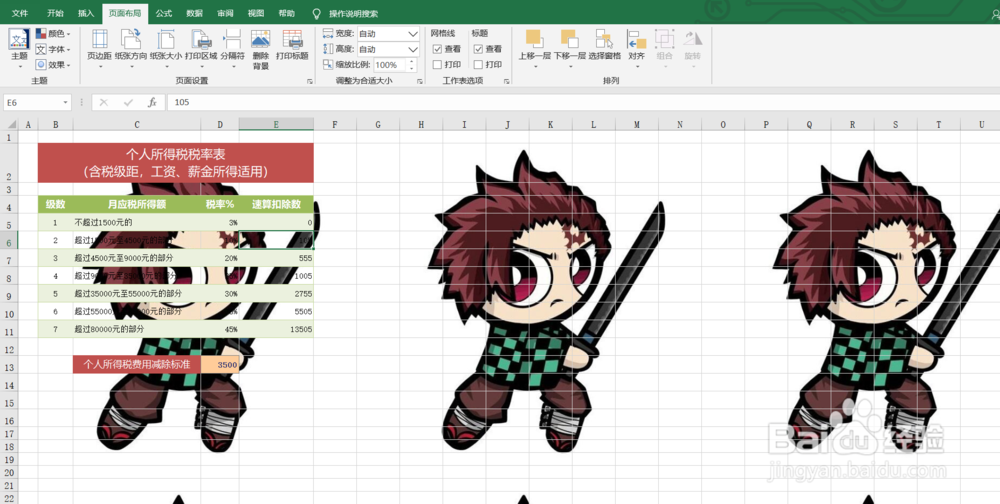
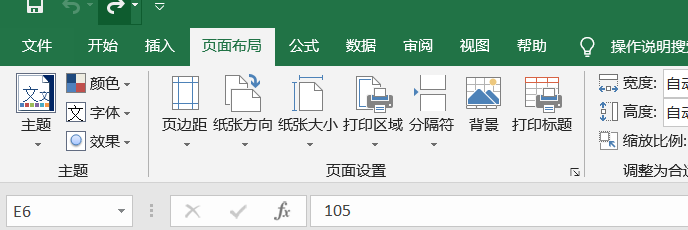
3、学习了word我们再学习excel设置背景的方法,打开excel,点击页面布局的背景那一项,然后从文件选择我们要添加的图片。
Word、PowerPoint、Excel设置背景图片的方法

Word、PowerPoint、Excel设置背景图片的方法

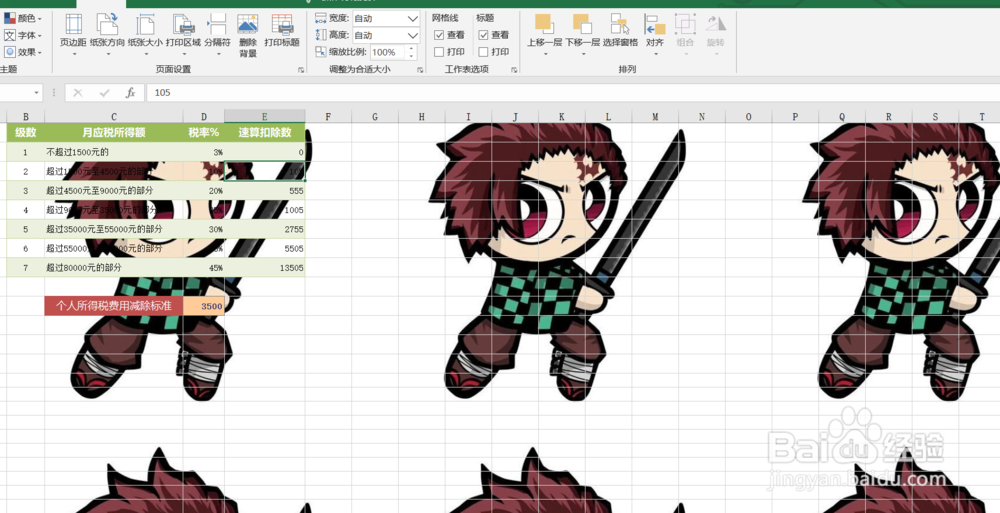
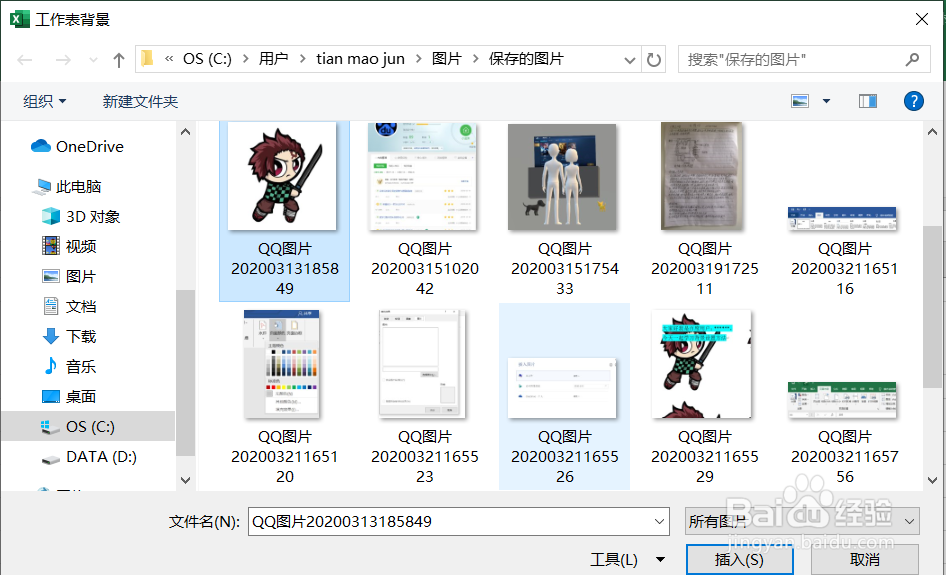
4、选择好图片之后插入,背景就设置好了,excel是三个常用软件最简单的一个。
Word、PowerPoint、Excel设置背景图片的方法

Word、PowerPoint、Excel设置背景图片的方法

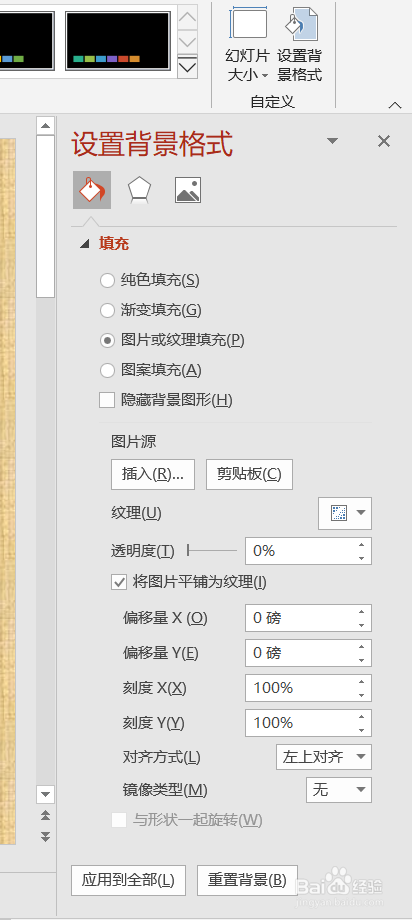
5、最后就是PowerPoint的设置方法,打开ppt,我们在工具栏点击“设计”,在“设计”下点击设置背景格式,选择“图片或纹理填充”。

Word、PowerPoint、Excel设置背景图片的方法

Word、PowerPoint、Excel设置背景图片的方法

6、在图片源中选择插入,选择计算机的图片,点击图片插入即可。

Word、PowerPoint、Excel设置背景图片的方法

Word、PowerPoint、Excel设置背景图片的方法

  • PowerPoint中怎么插入图表中的簇状柱形图
  • PPT怎么设置切换方式
  • Word在SmartArt图形中添加形状
  • smartart图形怎么添加
  • ppt怎么添加动作按钮并超链接
  • 热门搜索
    去韩国旅游签证怎么办 佘山旅游攻略 北朝鲜旅游 菩提岛旅游 诸城旅游景点大全 巴厘岛跟团旅游攻略 跟团去台湾旅游攻略 山东临沂旅游景点大全 苏州金鸡湖旅游攻略 旅游线路设计方案