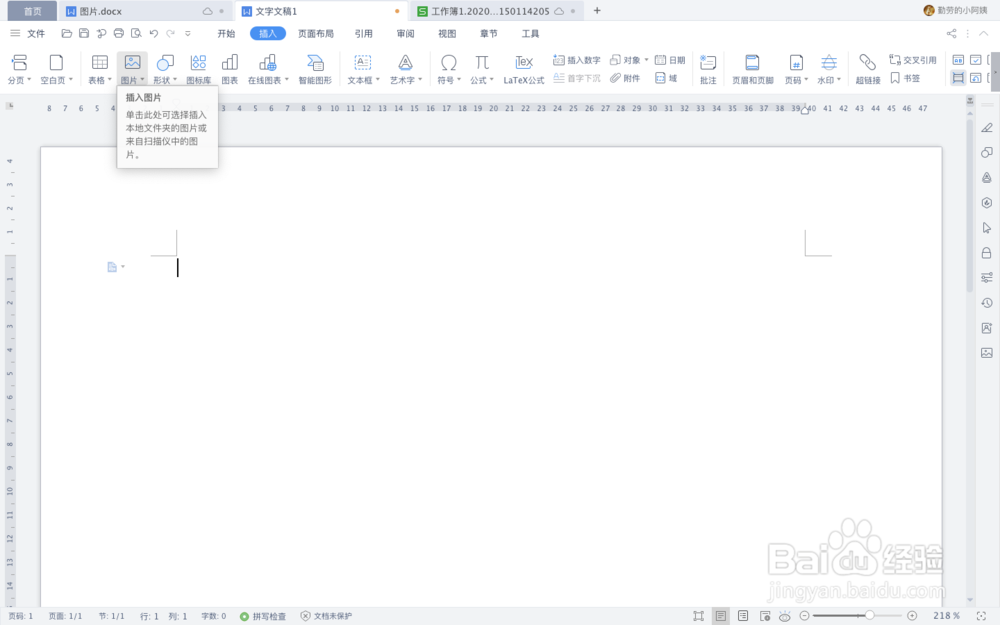
1、打开WPS文字,进入上方菜单栏“插入”选项卡。
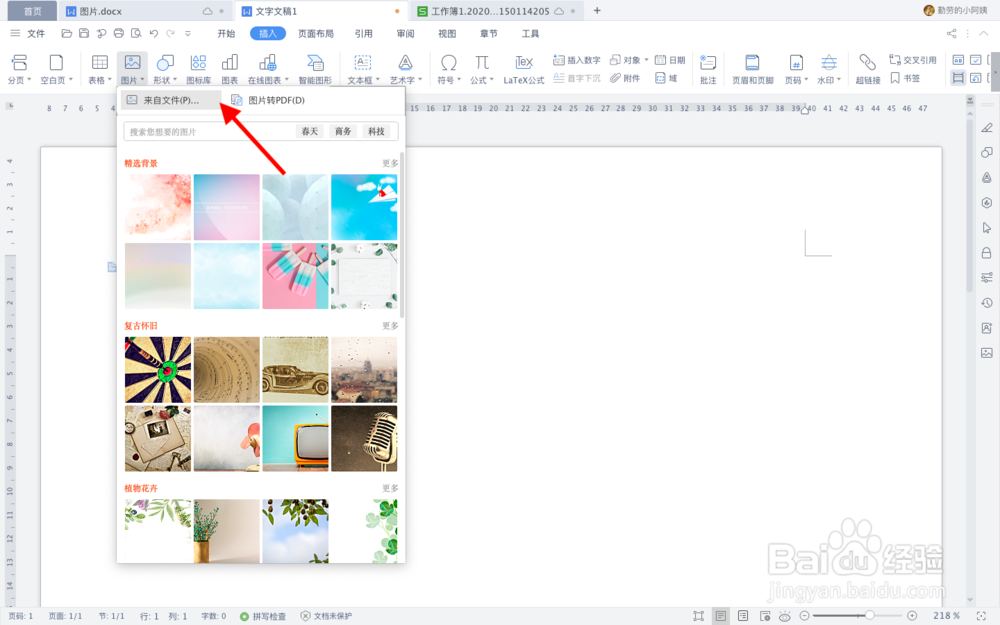
2、依次点击“图片”——“来自文件”。
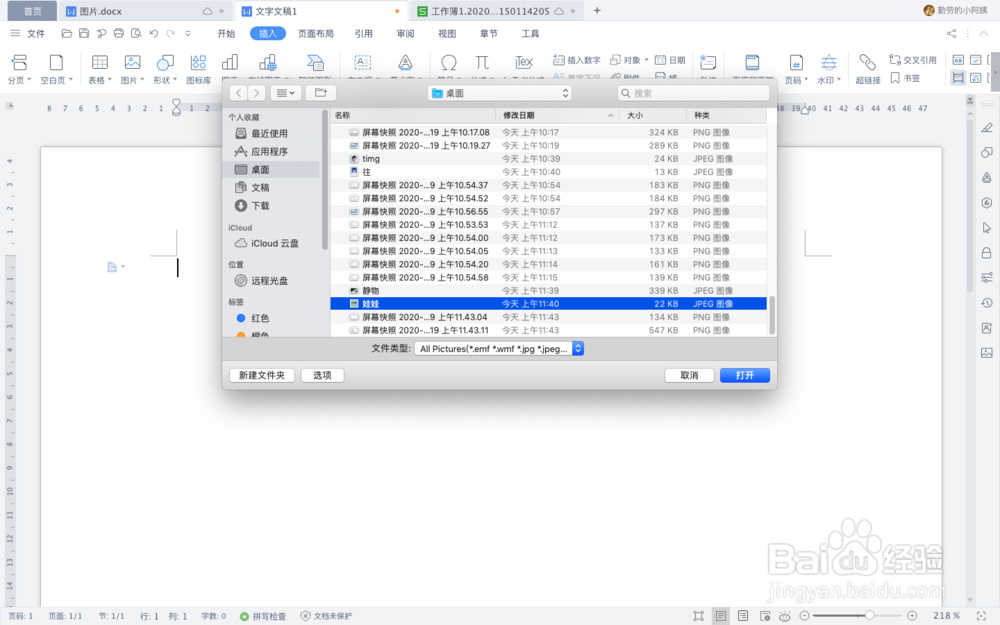
3、找到图片保存路径,选择图片并打开。
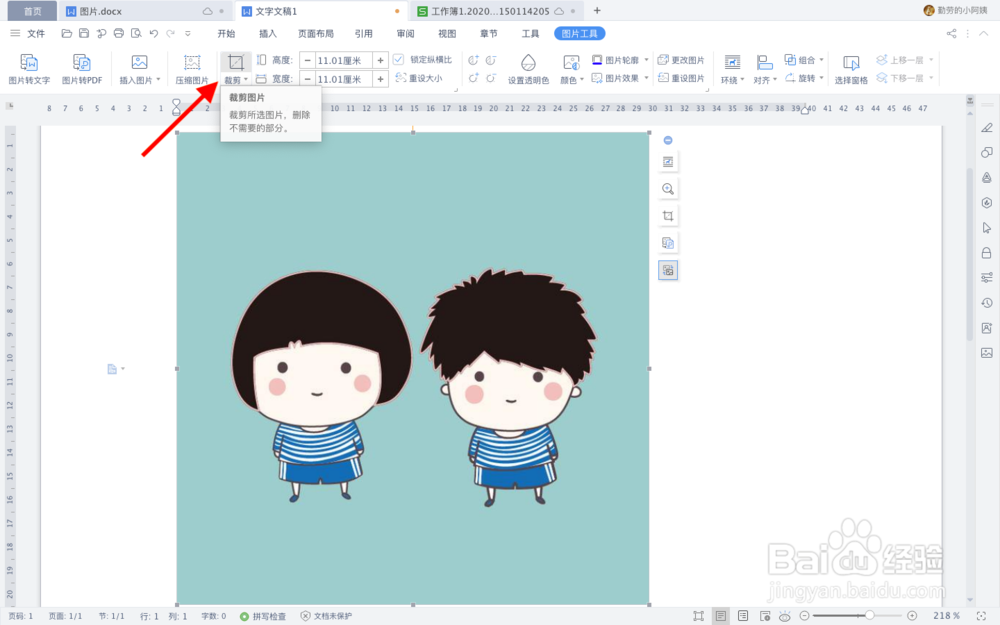
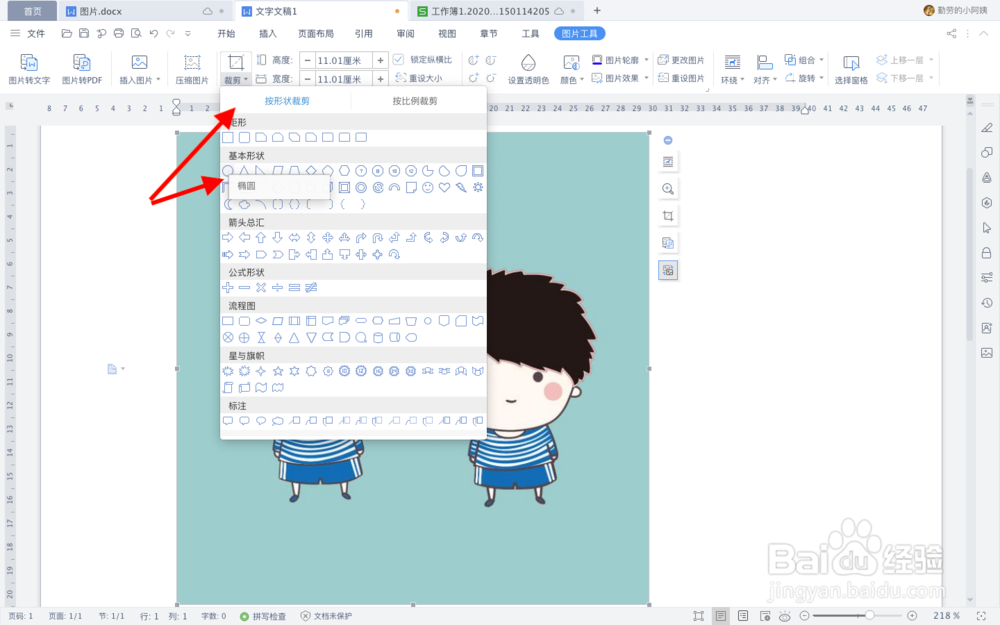
4、插入图片后,单击图片,点击上方的“裁剪”功能,在下拉菜单栏里,选择“按形状裁剪”。
5、在“按形状裁剪”选项栏下,选择基本形状——圆形。(本经验以裁剪为圆形为例)
6、最后,调整好图片大小,单击图片之外的空白处,图片裁剪完毕。
1、打开WPS文字,进入上方菜单栏“插入”选项卡。
2、依次点击“图片”——“来自文件”。
3、找到图片保存路径,选择图片并打开。
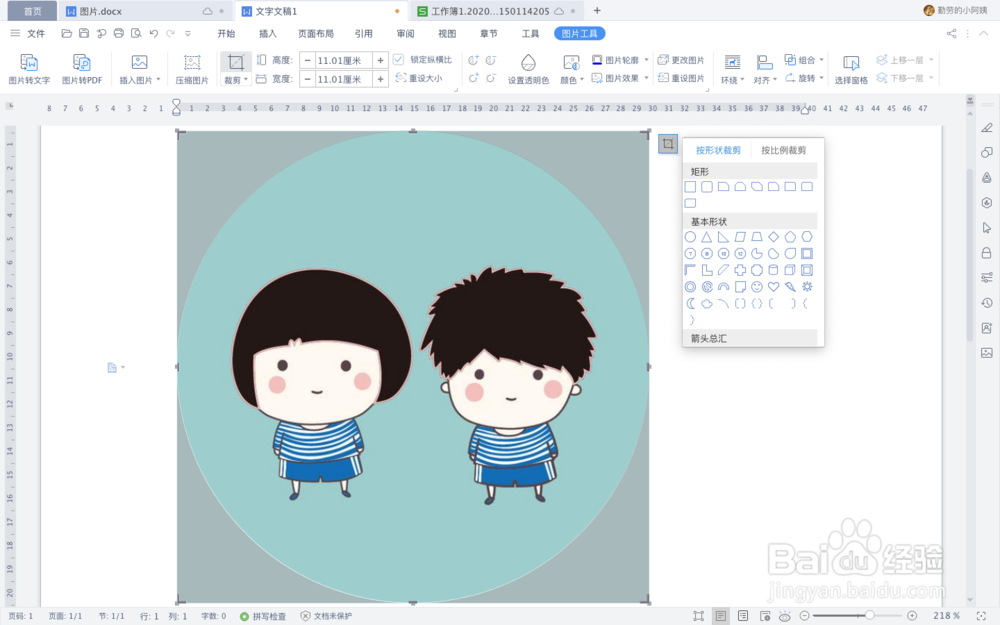
4、插入图片后,单击图片,点击上方的“裁剪”功能,在下拉菜单栏里,选择“按形状裁剪”。
5、在“按形状裁剪”选项栏下,选择基本形状——圆形。(本经验以裁剪为圆形为例)
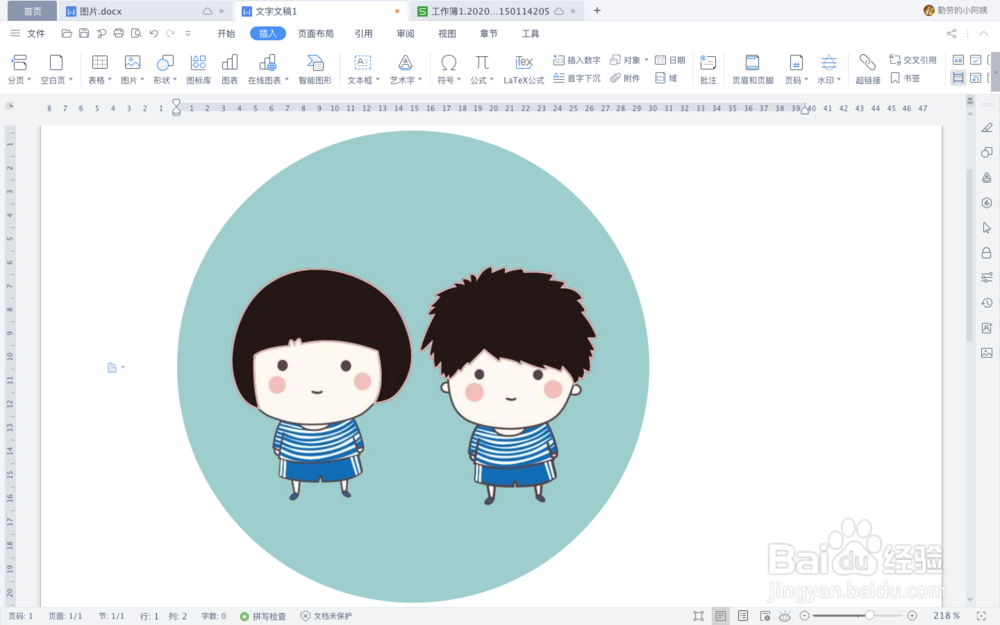
6、最后,调整好图片大小,单击图片之外的空白处,图片裁剪完毕。
