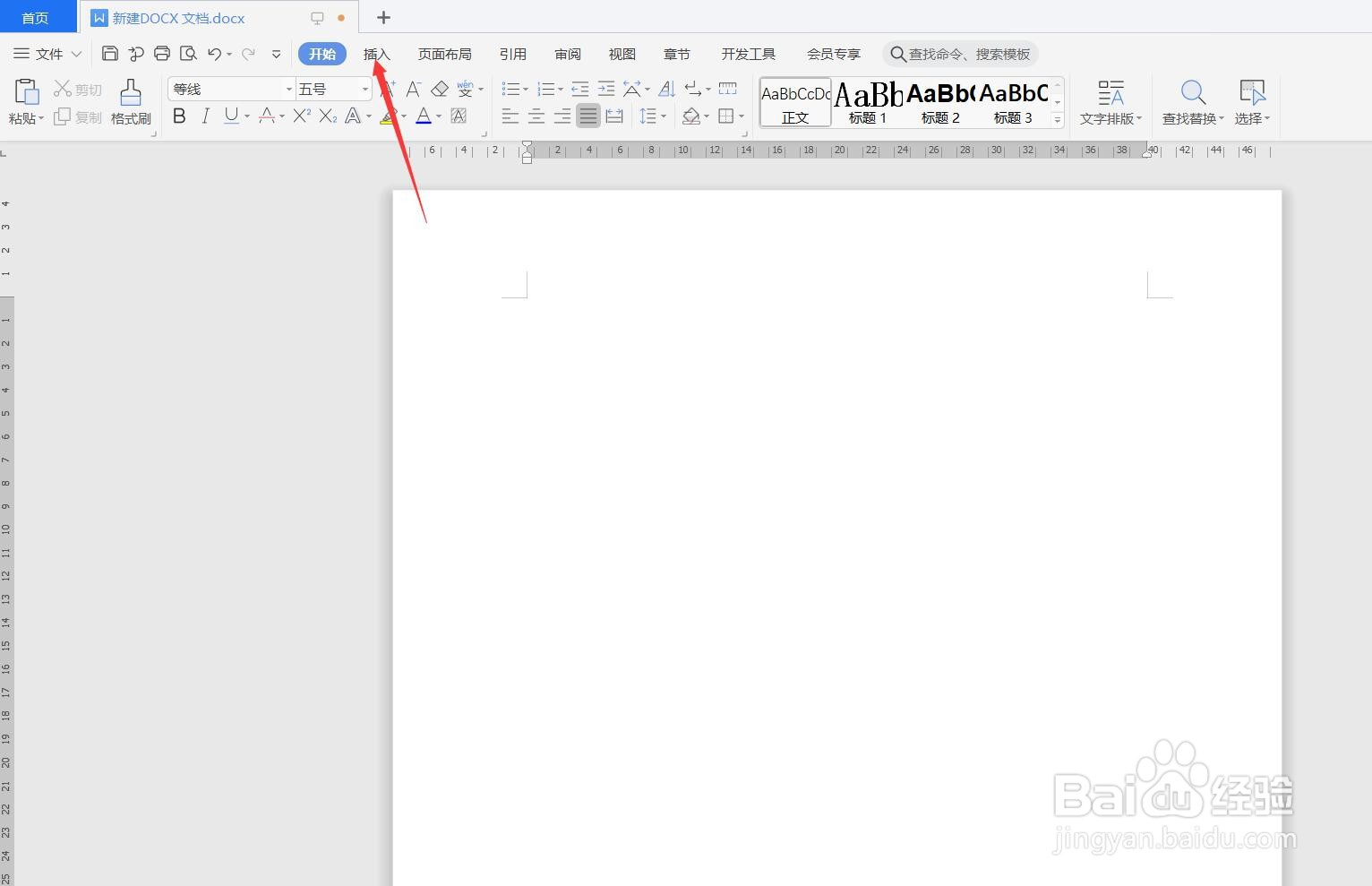
1、打开原始WPS文档,将菜单栏切换到插入界面
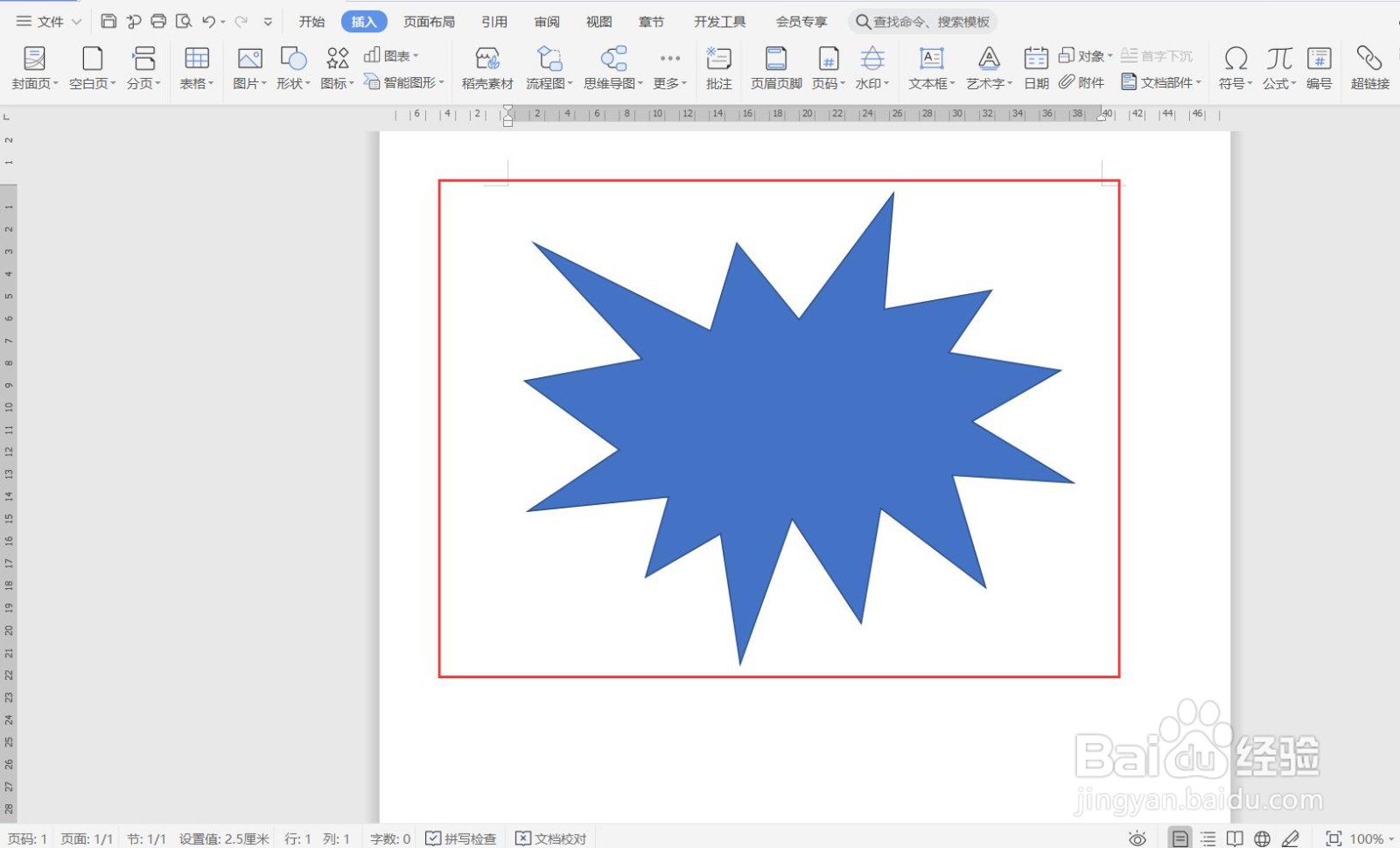
2、找到插入界面中的性形状,点开形状下拉栏,选择一个不规则形状的星星,点击插入

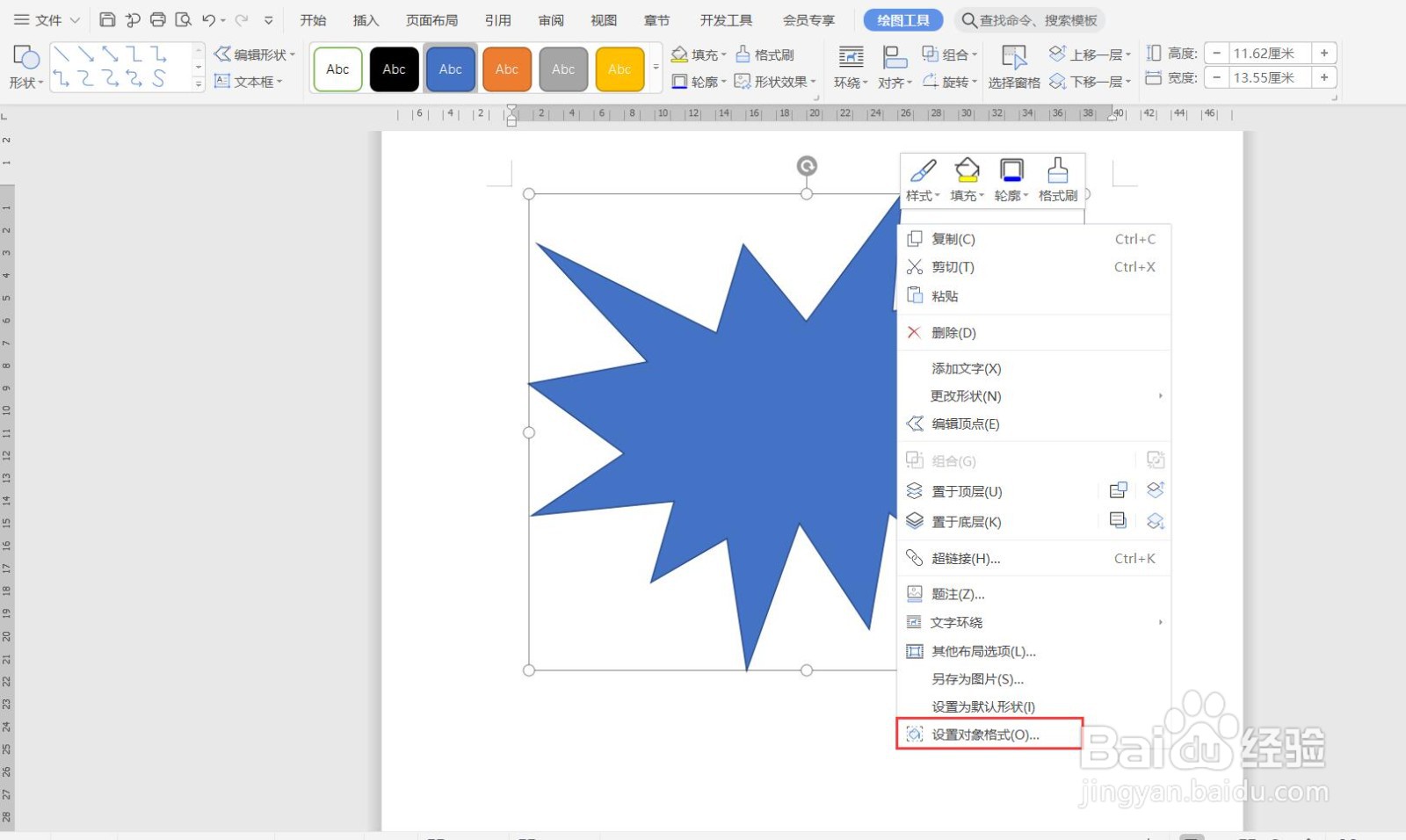
3、选中插入图案,单击鼠标右键,选择设置对象格式,鼠标左键单击
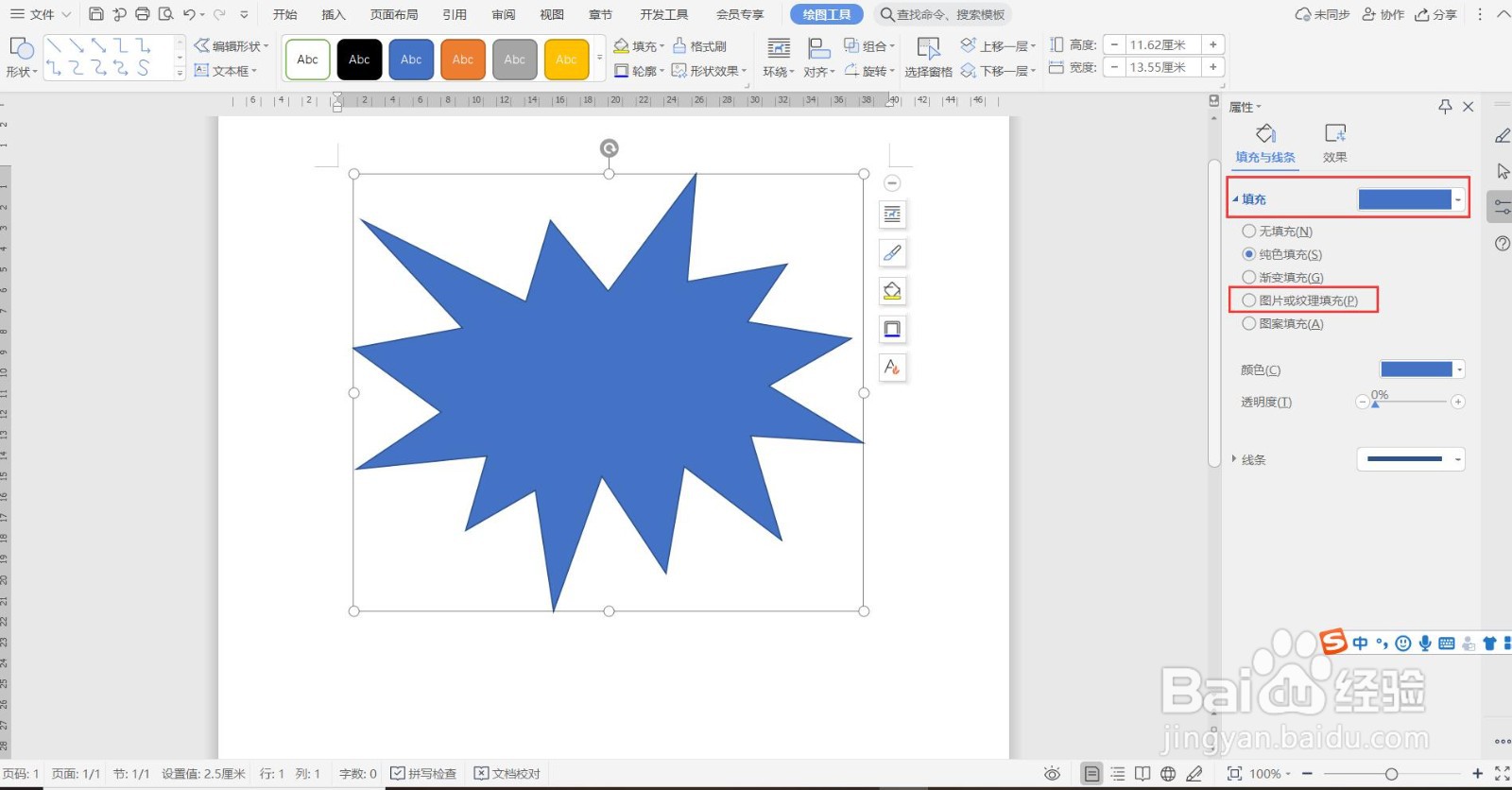
4、在属性窗口中,选择图片或纹理填充,从本地文件中选择用来填充的图片
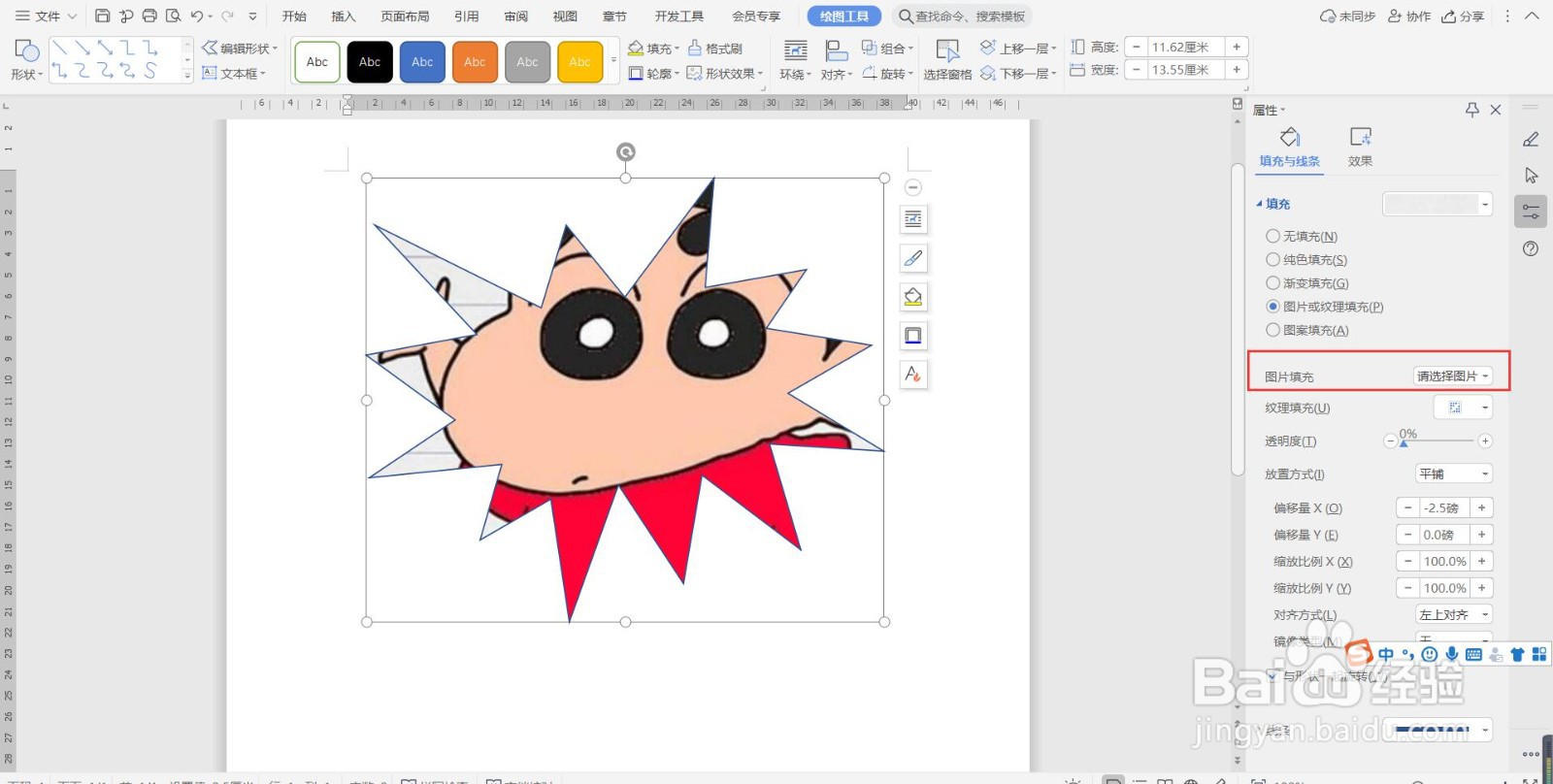
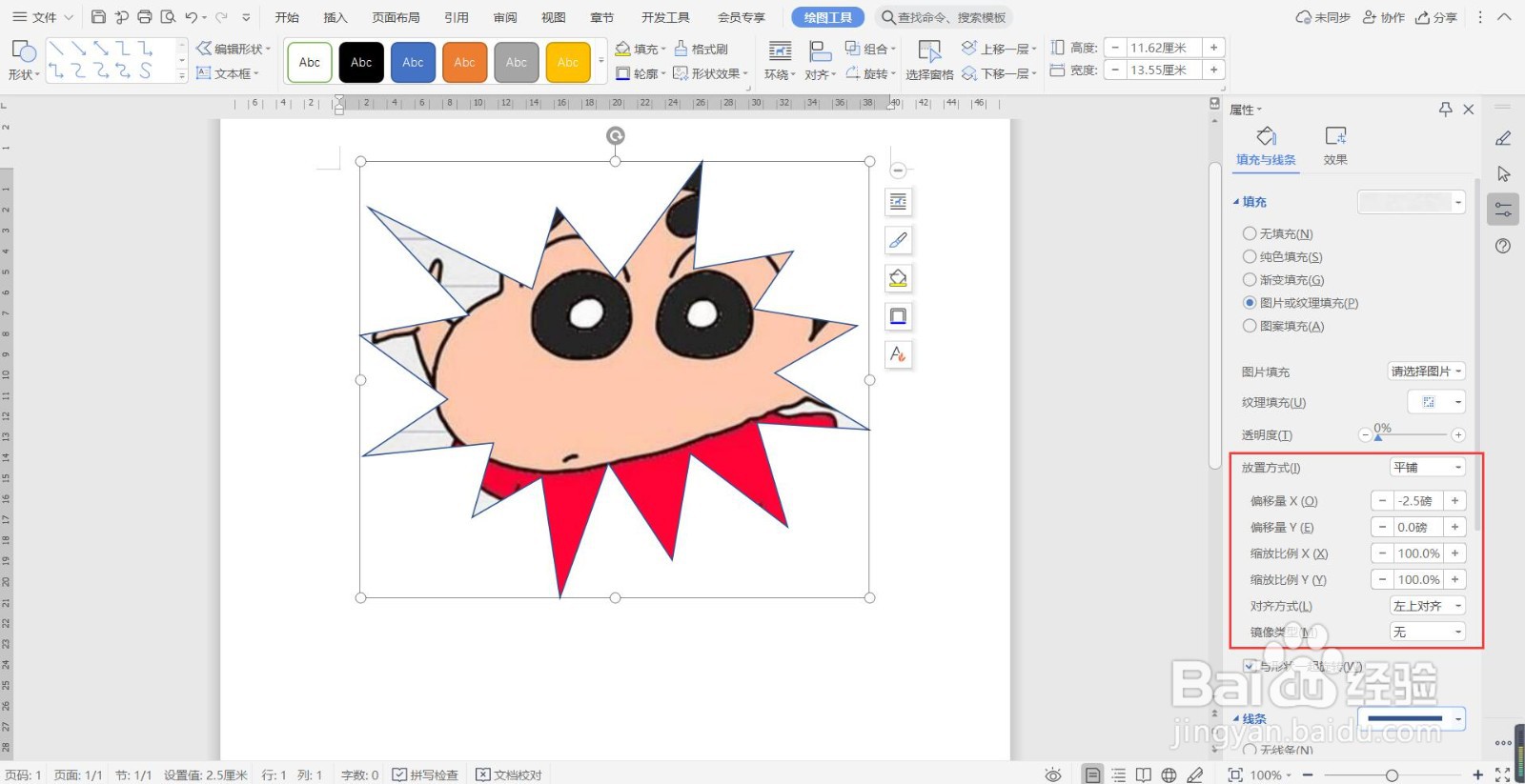
5、调整下图圈出来的属性参数,可调整图片的位置,至此,即完成用WPS裁剪任意形状图片的操作
时间:2026-04-21 18:39:51
1、打开原始WPS文档,将菜单栏切换到插入界面
2、找到插入界面中的性形状,点开形状下拉栏,选择一个不规则形状的星星,点击插入
3、选中插入图案,单击鼠标右键,选择设置对象格式,鼠标左键单击
4、在属性窗口中,选择图片或纹理填充,从本地文件中选择用来填充的图片
5、调整下图圈出来的属性参数,可调整图片的位置,至此,即完成用WPS裁剪任意形状图片的操作
