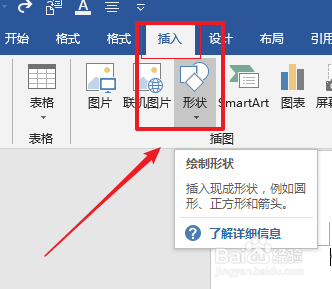
1、新建Word文档,点击工具栏中的“插入”按钮,选择“插图”组中的形状。
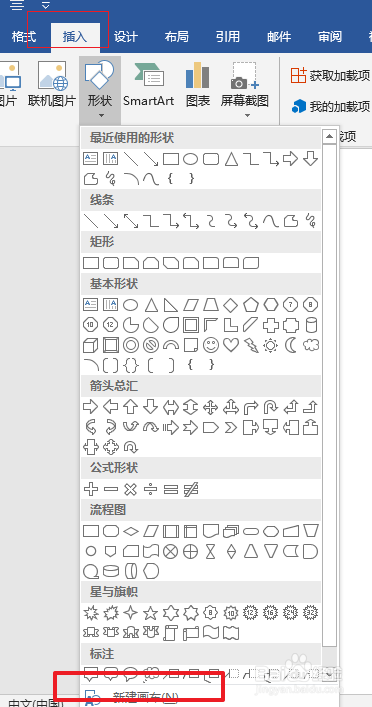
2、点击“形状”下来列表中选择“新建绘图画布”,此时Word中出现一个画布。
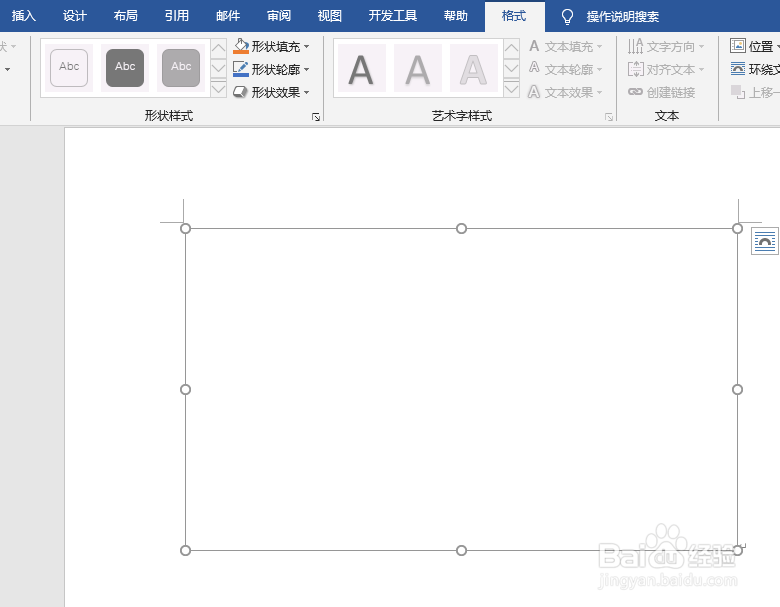
3、点击“绘图工具”下的“格式”选项卡中的大小,点击“大小”右下角的小按钮。
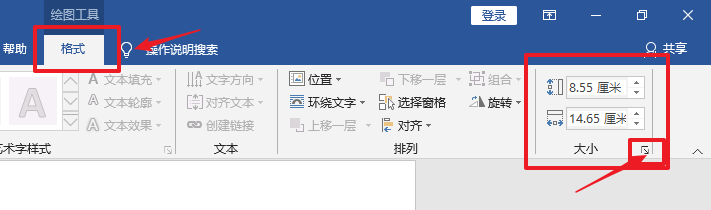
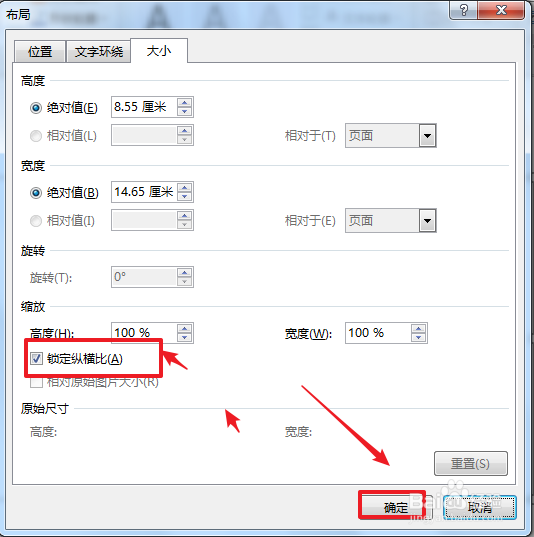
4、在弹出的布局对话框中,将勾选的“锁定横比”取消,点击确定。
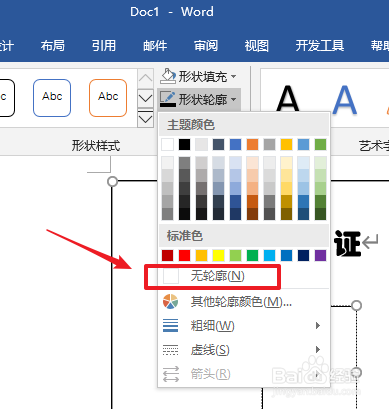
5、点击文本框,在画布中绘制一个工作证的文本框形状。点击工具栏中 形状样式,点击形状轮廓,选择无轮廓。
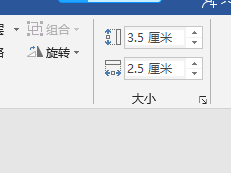
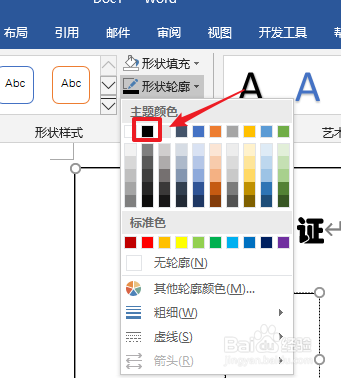
6、再点击插入“文本框”,在画布中绘制文本框,点击形状轮廓,选择黑色。并将文本款高度修改3.5,宽度修改为2.5。在文宽中输入:照片。
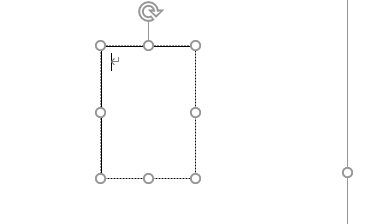
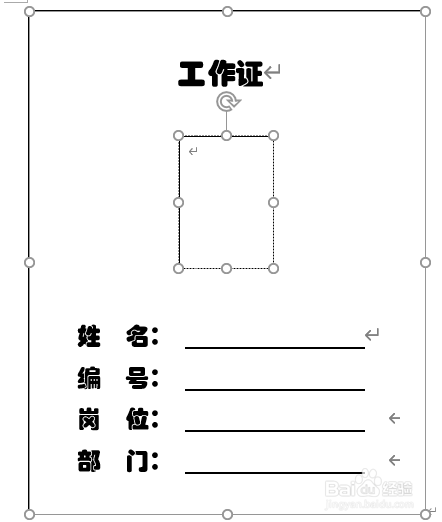
7、同样的方法,在画布中绘制文本框形状,点击工具栏中 形状样式,点击形状轮廓,选择无轮廓。在文本框中输入内容,如图所示。
8、调整字体大小及文本框的大小后,工作证的模板就做好了,如图所示。