1、首先,选中单元格

2、点击主菜单栏的“数据”,
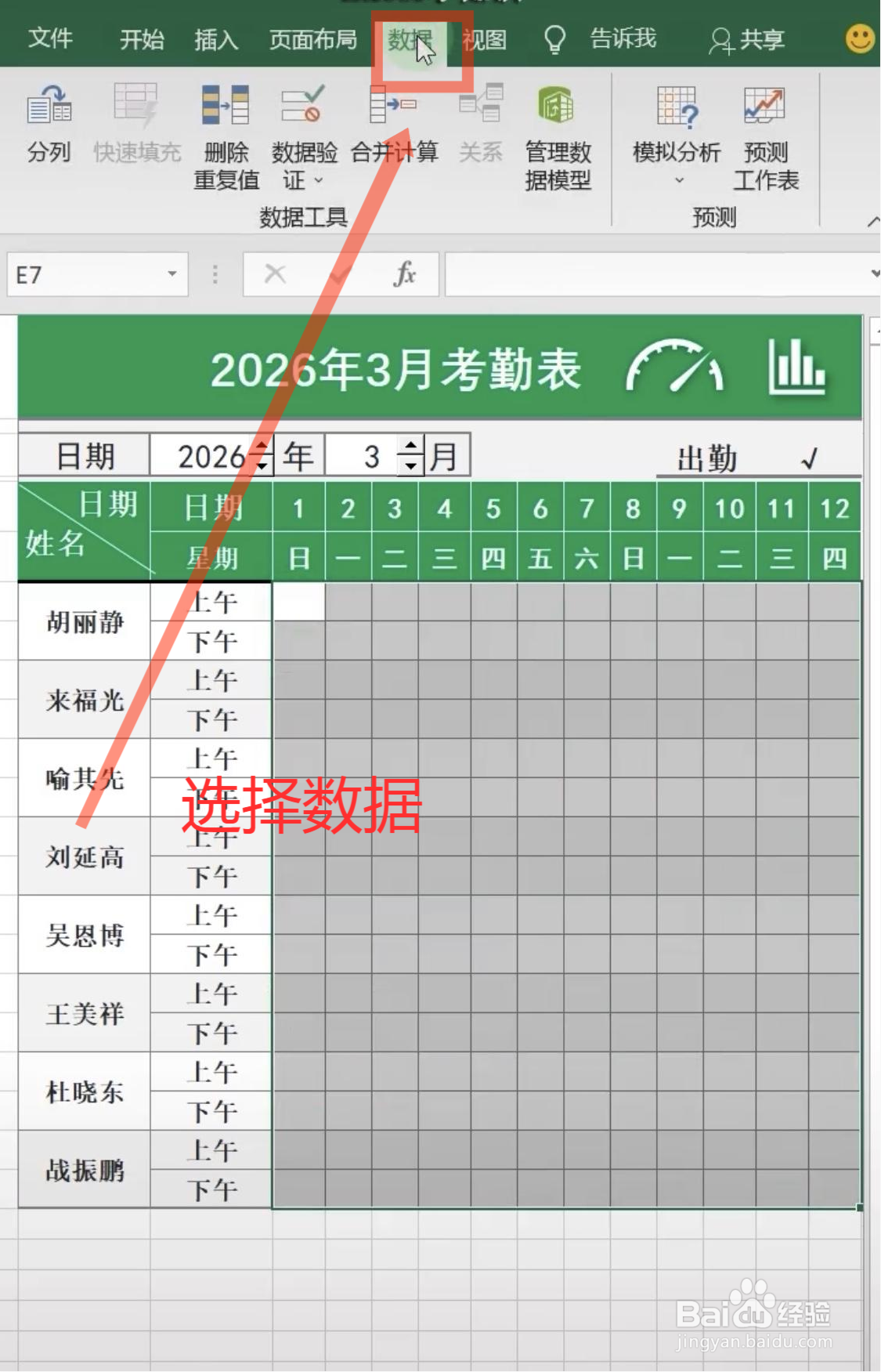
3、选择“数据工具”,

4、把允许栏里的“任何值”改为“序列”,

5、在来源栏里输入(√,X),然后点击“确定”,

6、这样一个可以选择打钩√打叉×的实用考勤表就制作完成啦。

时间:2026-04-26 13:28:17
1、首先,选中单元格
2、点击主菜单栏的“数据”,
3、选择“数据工具”,
4、把允许栏里的“任何值”改为“序列”,
5、在来源栏里输入(√,X),然后点击“确定”,
6、这样一个可以选择打钩√打叉×的实用考勤表就制作完成啦。
