1、打开Excel,在A1、B2单元格中输入1、2。

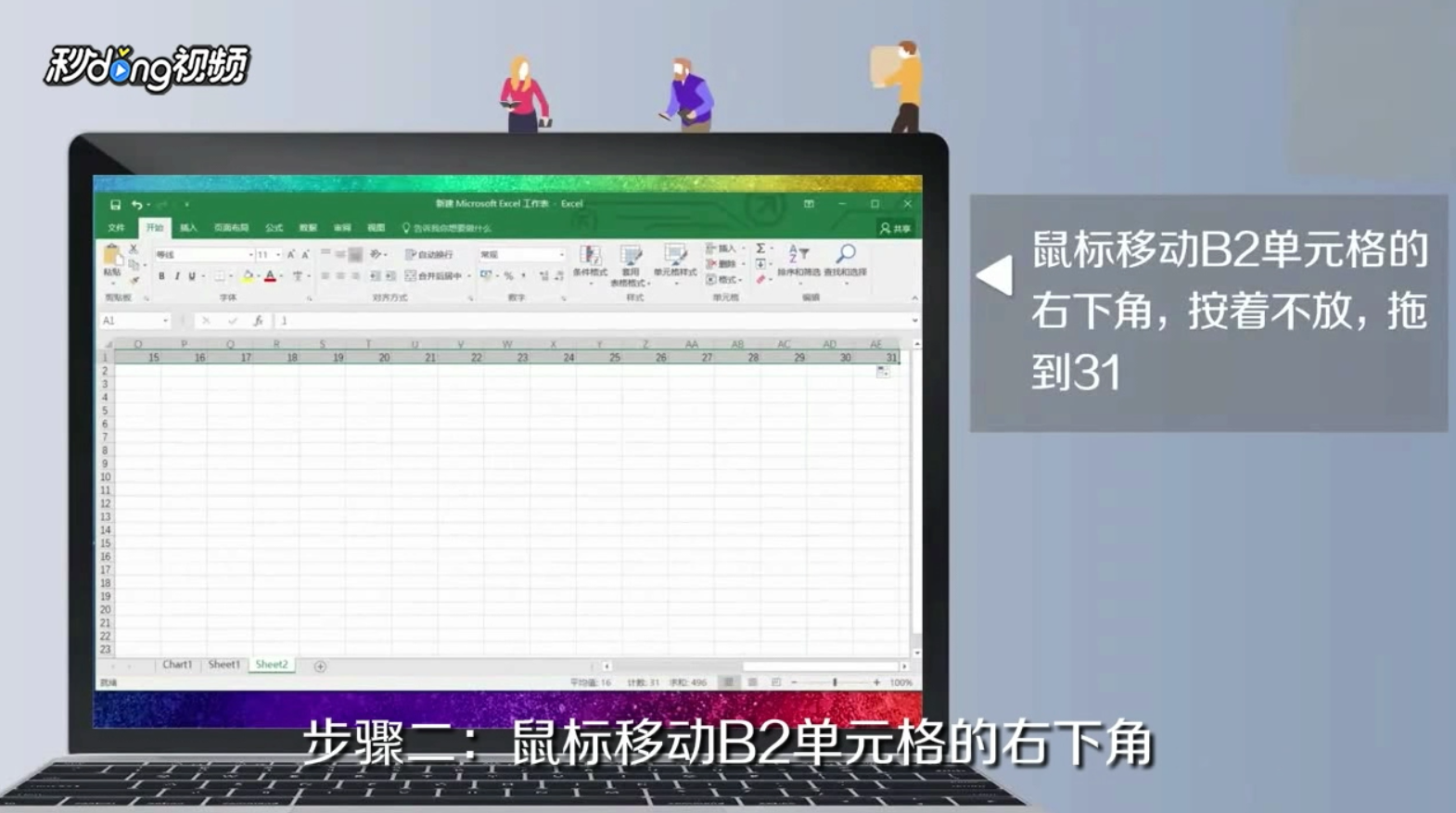
2、鼠标移动到B2单元格的右下角,按住不放,拖动到31。
3、按“Ctrl+A”全选单元格岔讨酱,设置合适的行高和列宽。

4、在左侧插入两列,分别输入“工号”和“姓名”。

5、选择准备需要的表格蕉露部分,设置边框。

6、点击文件标签页,选择“打印”进行预览,查看表格是否铺满页面,如果没有则返回上一步。

7、为更多表格添加边框栗盯,调整完毕即可完成。

时间:2026-04-23 08:19:13
1、打开Excel,在A1、B2单元格中输入1、2。
2、鼠标移动到B2单元格的右下角,按住不放,拖动到31。
3、按“Ctrl+A”全选单元格岔讨酱,设置合适的行高和列宽。
4、在左侧插入两列,分别输入“工号”和“姓名”。
5、选择准备需要的表格蕉露部分,设置边框。
6、点击文件标签页,选择“打印”进行预览,查看表格是否铺满页面,如果没有则返回上一步。
7、为更多表格添加边框栗盯,调整完毕即可完成。
