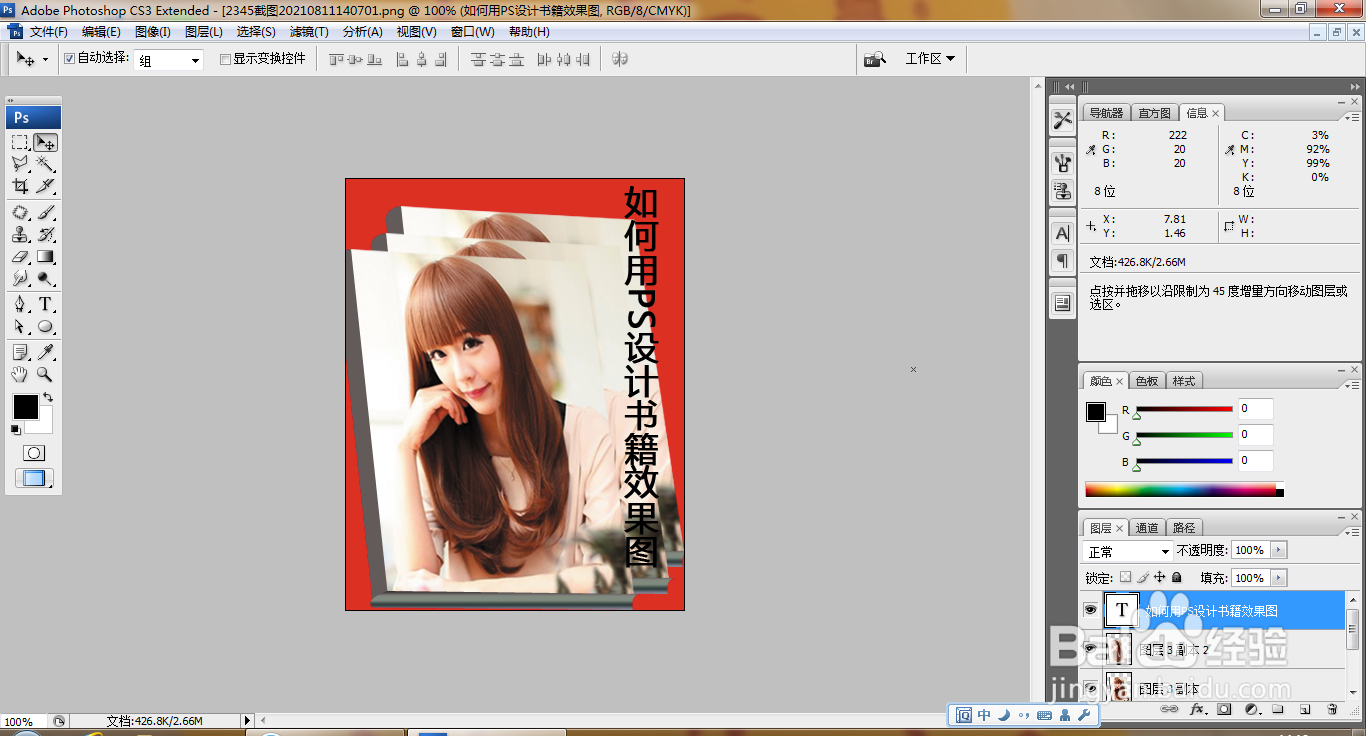
如何用PS设计书籍效果图

 时间:2026-02-14 06:05:46

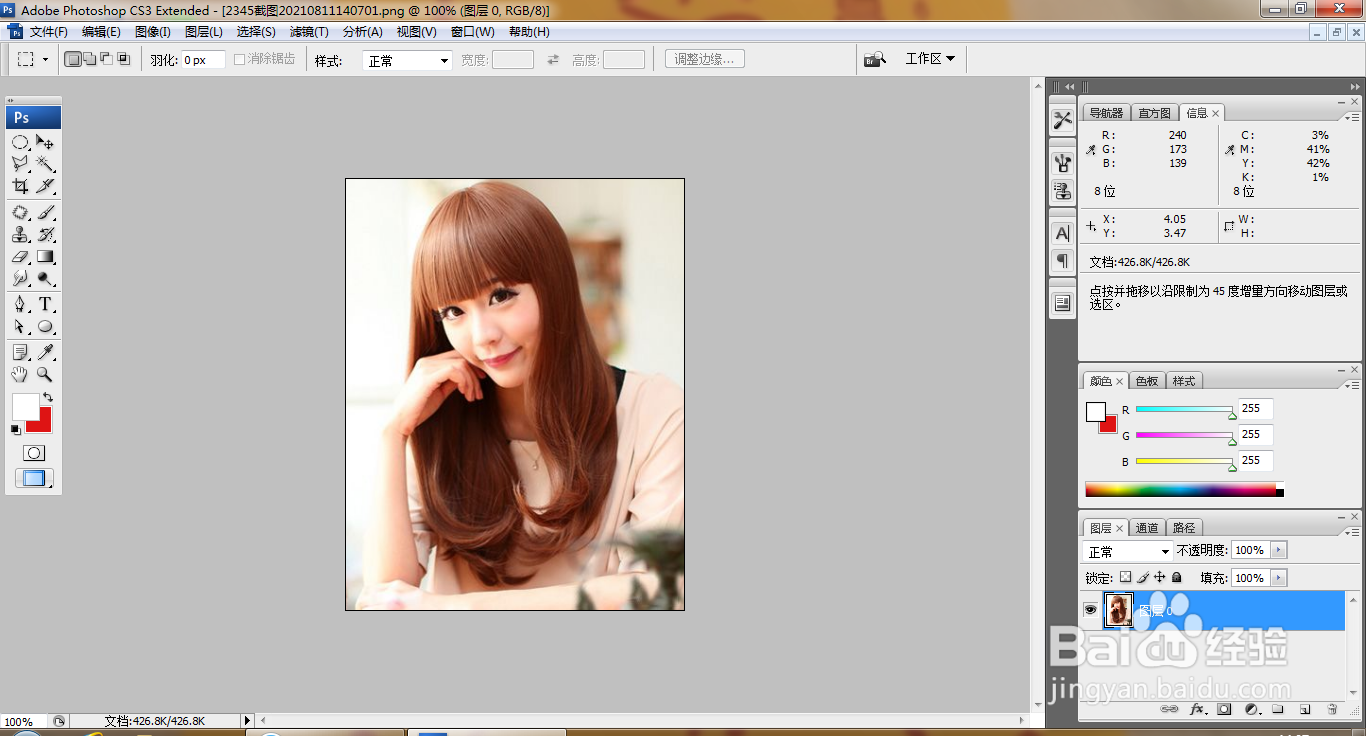
1、打开PS,按ctrl+O打开一张图片,如图
如何用PS设计书籍效果图

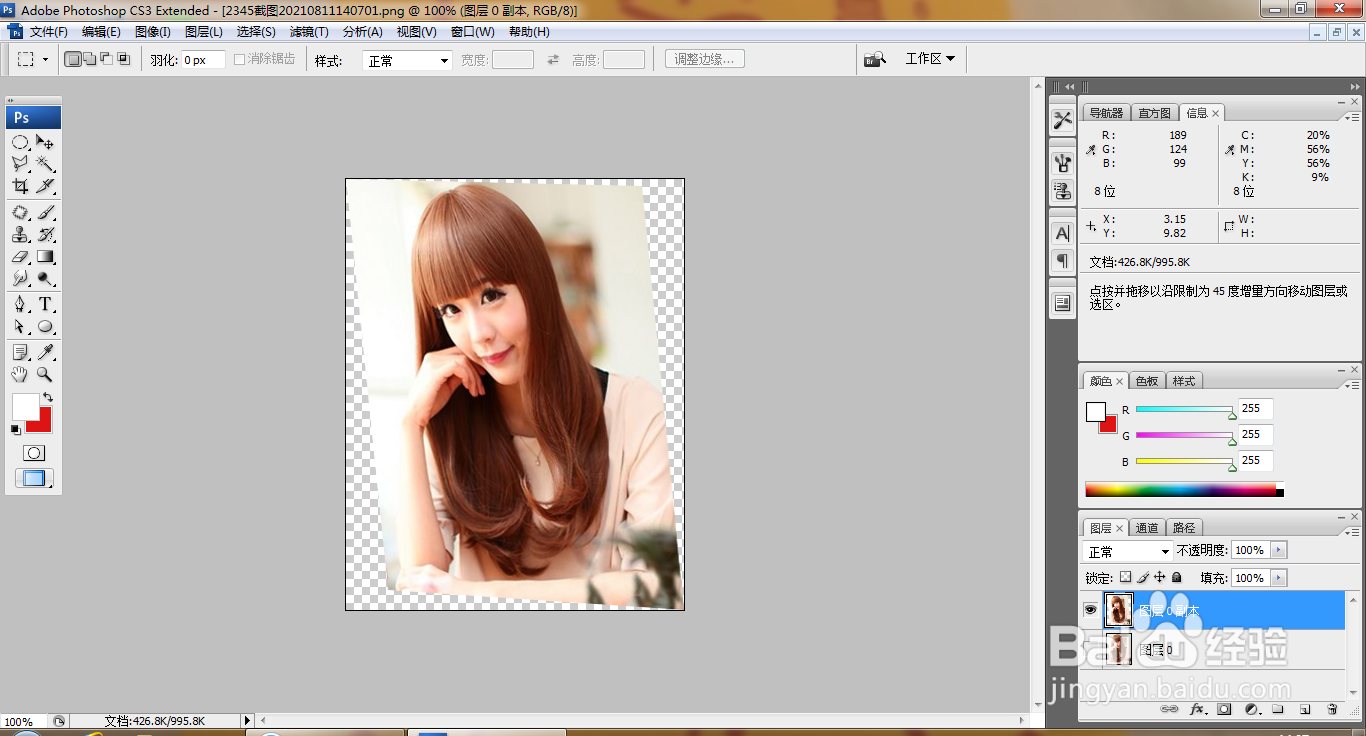
2、复制图层副本,隐藏图层,显示图层副本,按ctrl键对图片进行斜切变换,如图
如何用PS设计书籍效果图

3、选中图层,填充红色,再次选中图层,缩小图片大小,如图

如何用PS设计书籍效果图

4、再次移动图片,如图

如何用PS设计书籍效果图

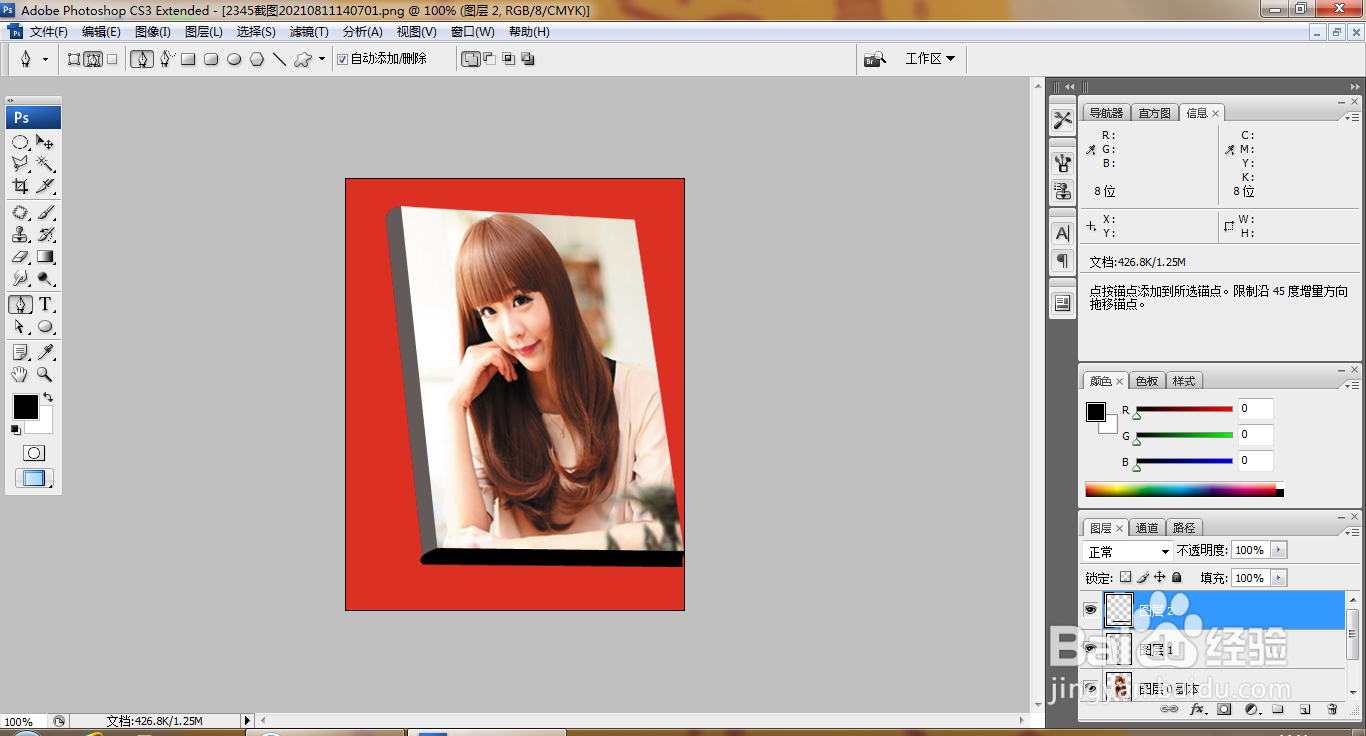
5、新建图层,选择钢笔工具绘制路径,载入选区,填充深灰色,如图

如何用PS设计书籍效果图

6、再次新建图层,选择钢笔工具绘制路径,载入选区,填充黑色,如图

如何用PS设计书籍效果图

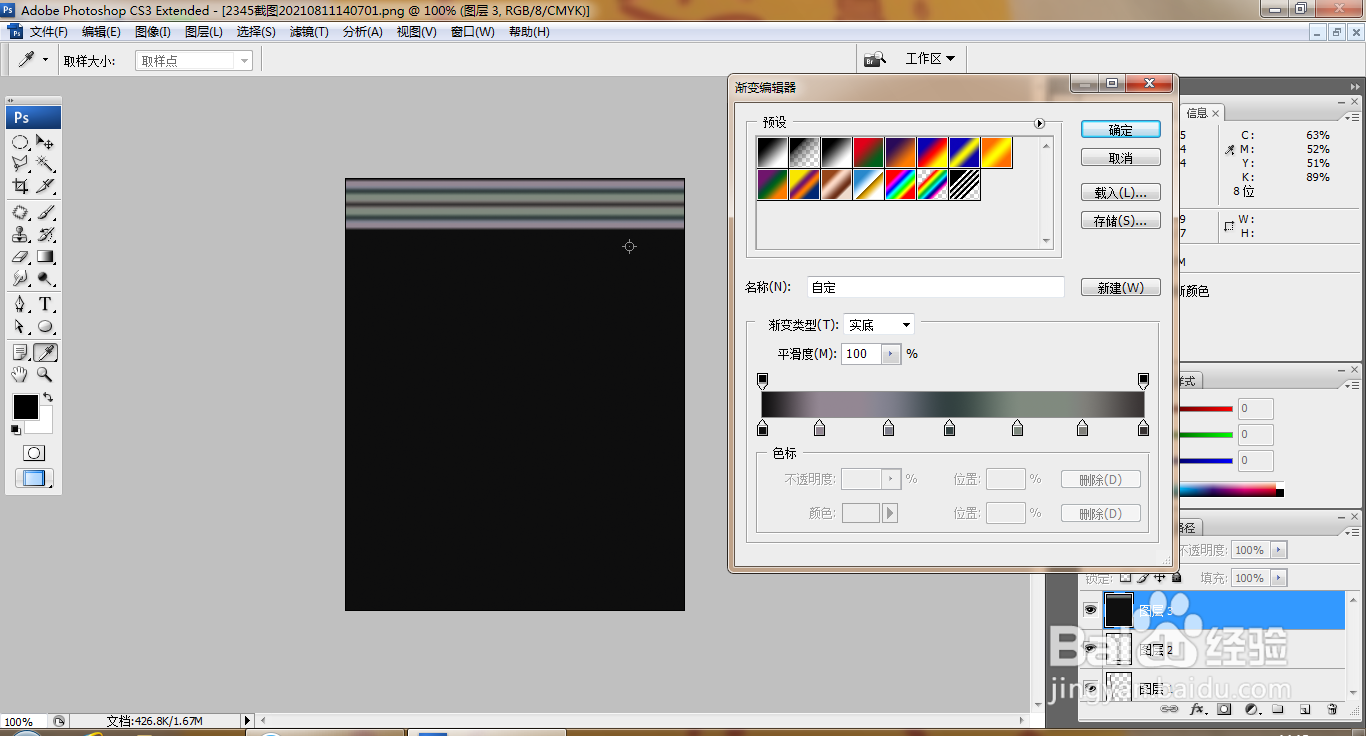
7、再次新建图层,填充黑色,选择渐变工具,从上到下执行渐变填充,如图

如何用PS设计书籍效果图

8、选择矩形选区工具,绘制选区,按alt键填充,多次进行填充,如图

如何用PS设计书籍效果图

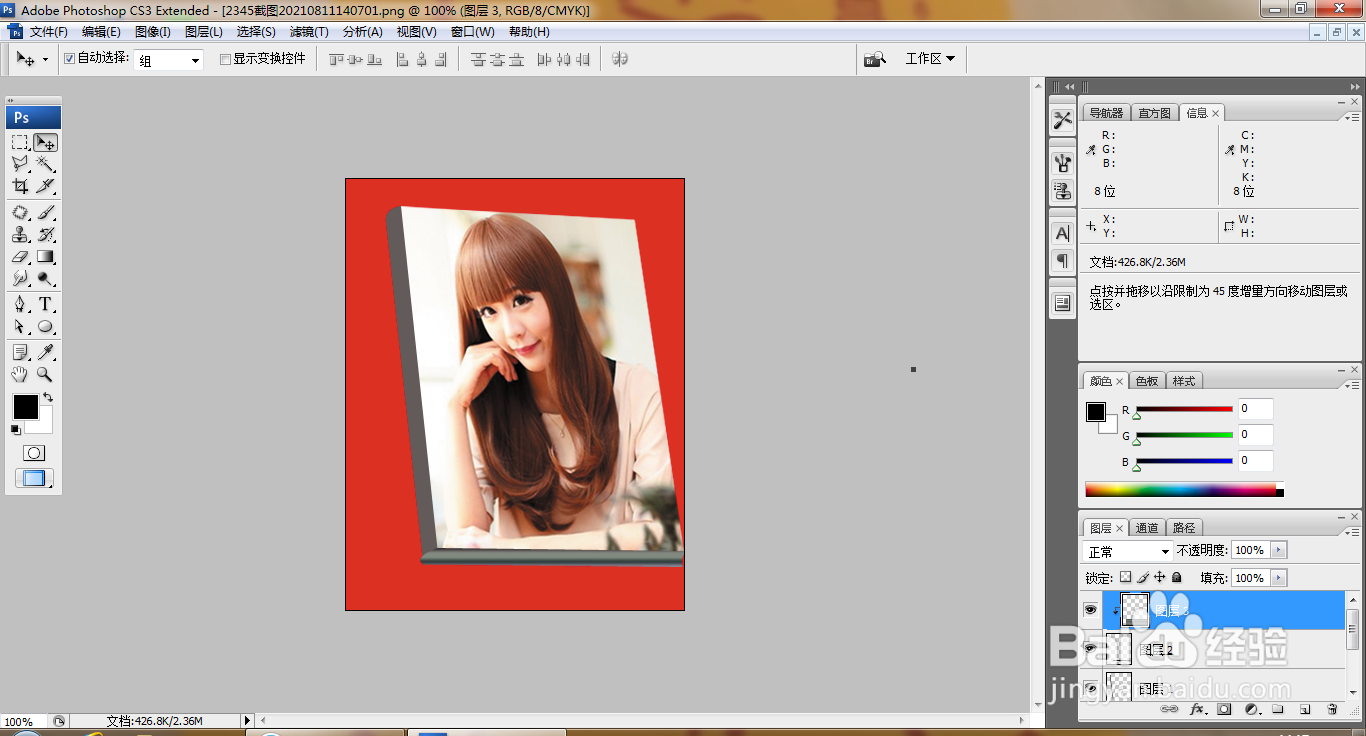
9、按alt键执行剪贴蒙版,如图

如何用PS设计书籍效果图

10、按ctrl键选中图层,按ctrl+E合并图层,如图

如何用PS设计书籍效果图

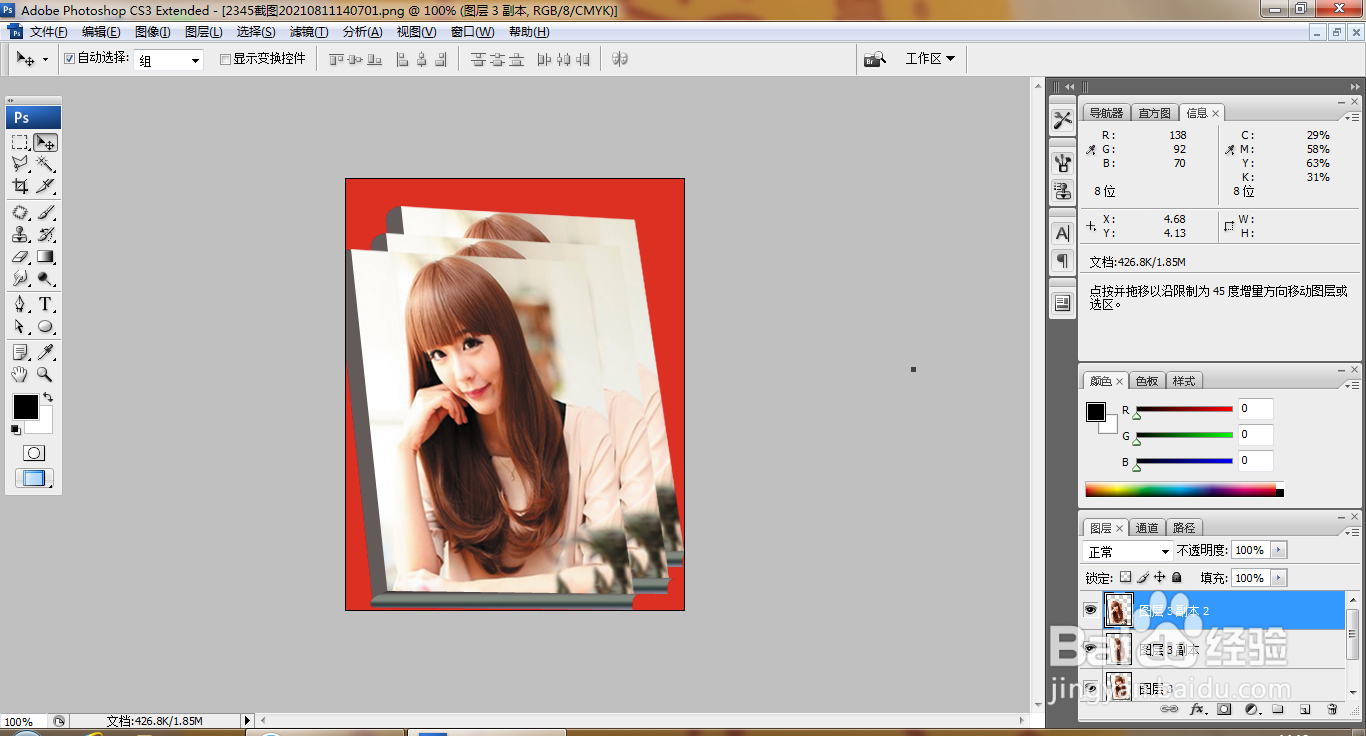
11、按alt键继续复制图层,多次进行复制,调整位置,如图

如何用PS设计书籍效果图

12、选择直排文字工具,输入字体,调整字号大小,为字体填充黑色,如图

如何用PS设计书籍效果图

  • PS路径选择和直接选择工具怎样使用
  • 如何用PS制作太阳?
  • PS制作水滴形状效果
  • ps怎么做一圈一圈的水波纹
  • PS怎么制作翻页效果
  • 热门搜索
    广州市旅游 十月旅游 甘肃旅游攻略 湖北省旅游局 巴厘岛旅游注意事项 江泰旅游保险网 中国十大旅游景点 散客旅游 中山旅游景点 北京旅游网官网