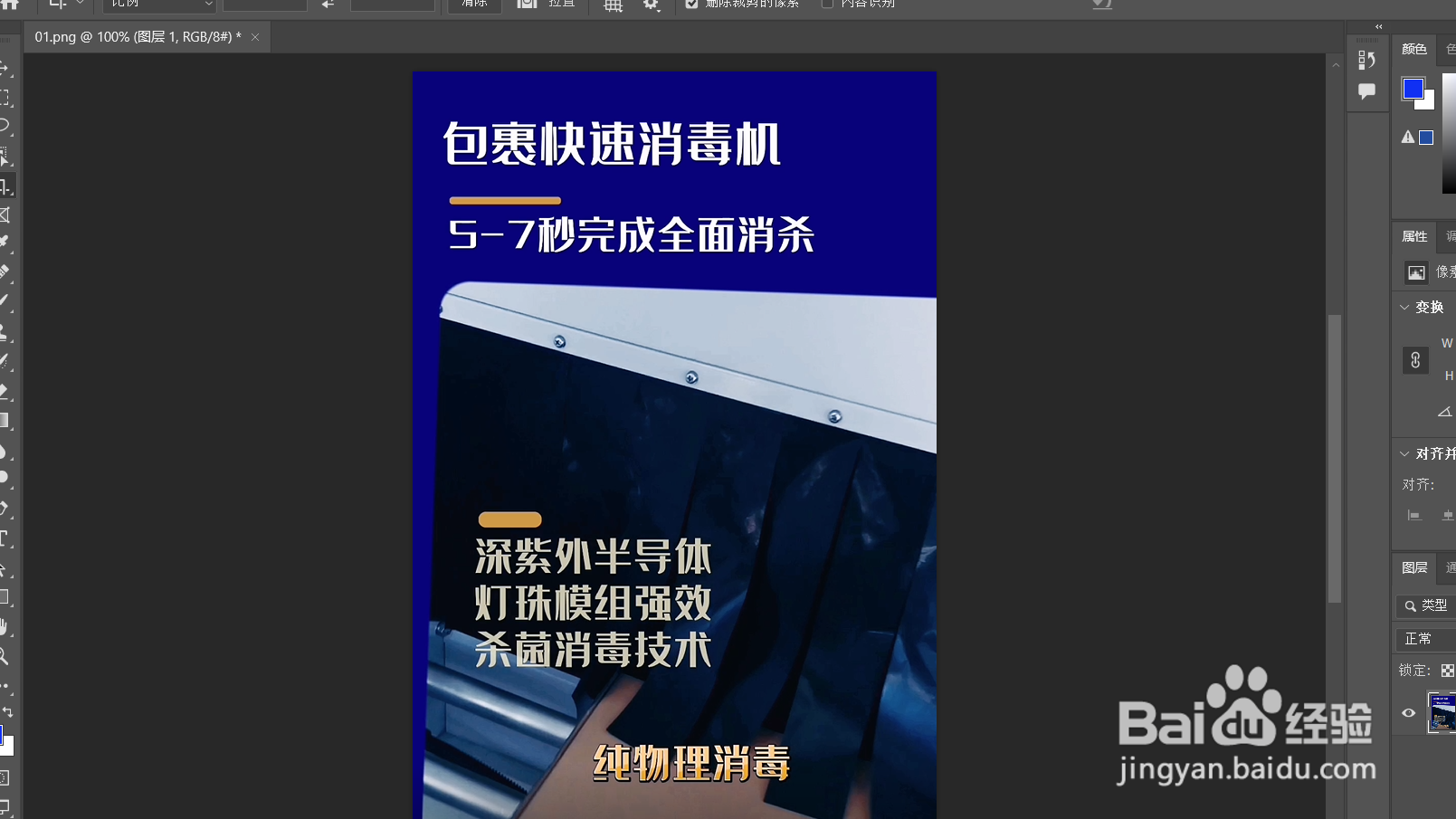
1、在PS中打开图片。
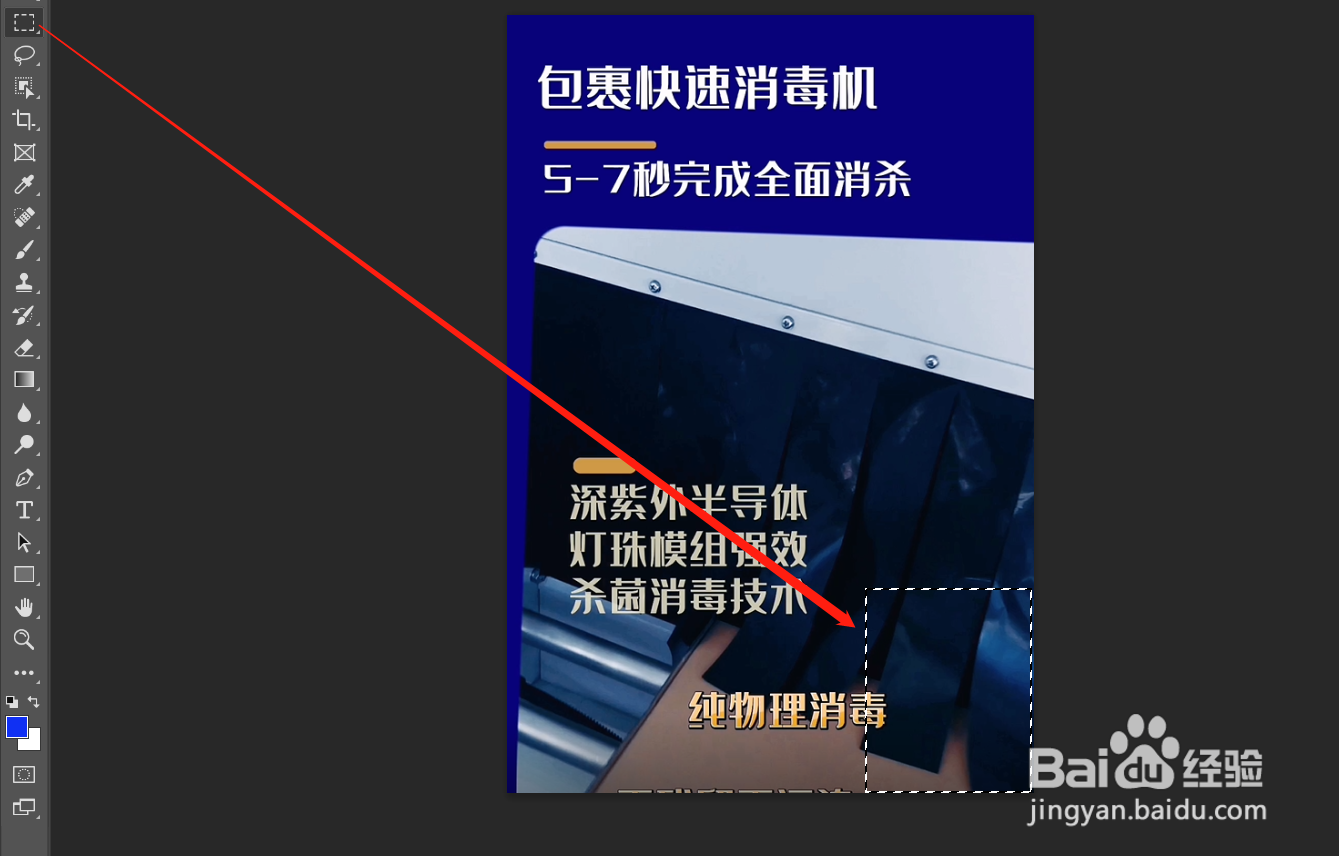
2、用矩形选框工具框选图片右下角。
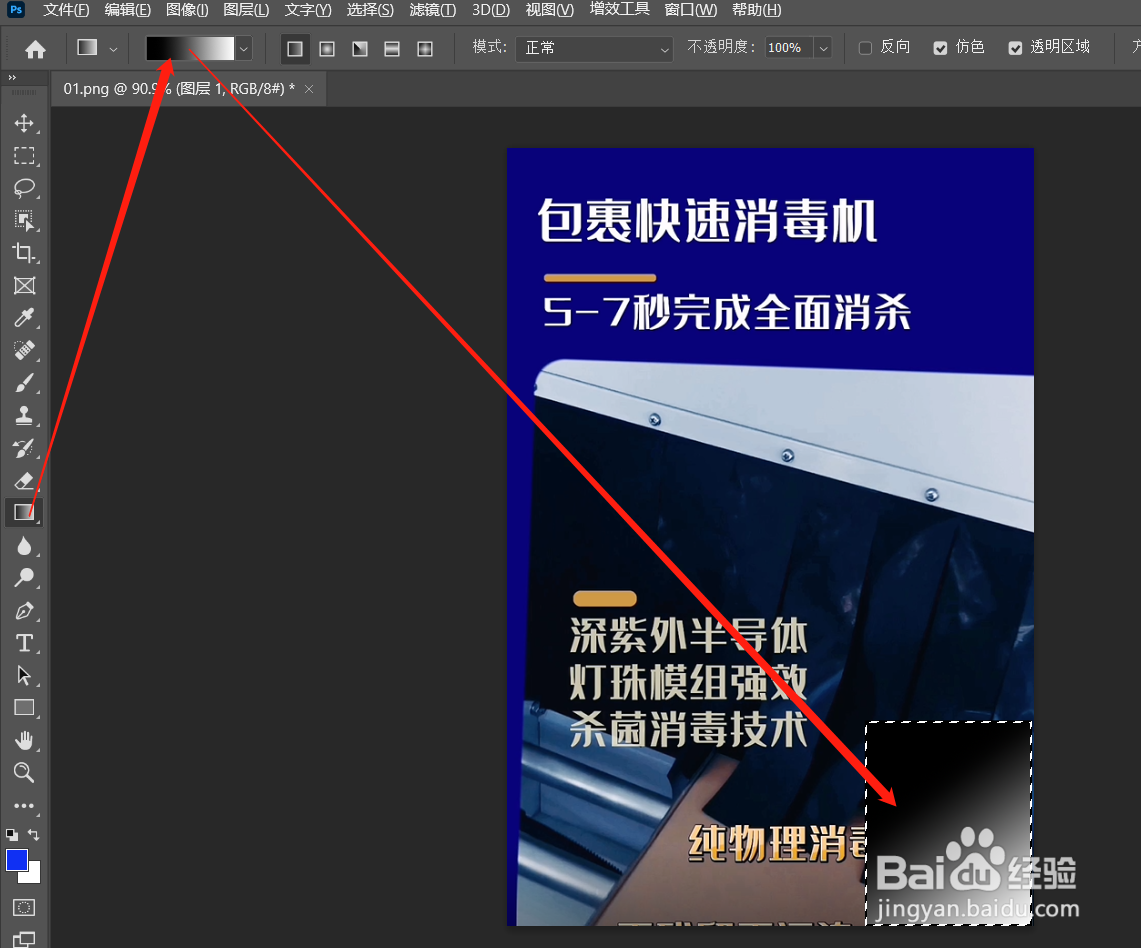
3、使用渐变工具,拉一个从黑到白的渐变。
4、CTRL+D取消选区,按CTRL+T自由变换图片。
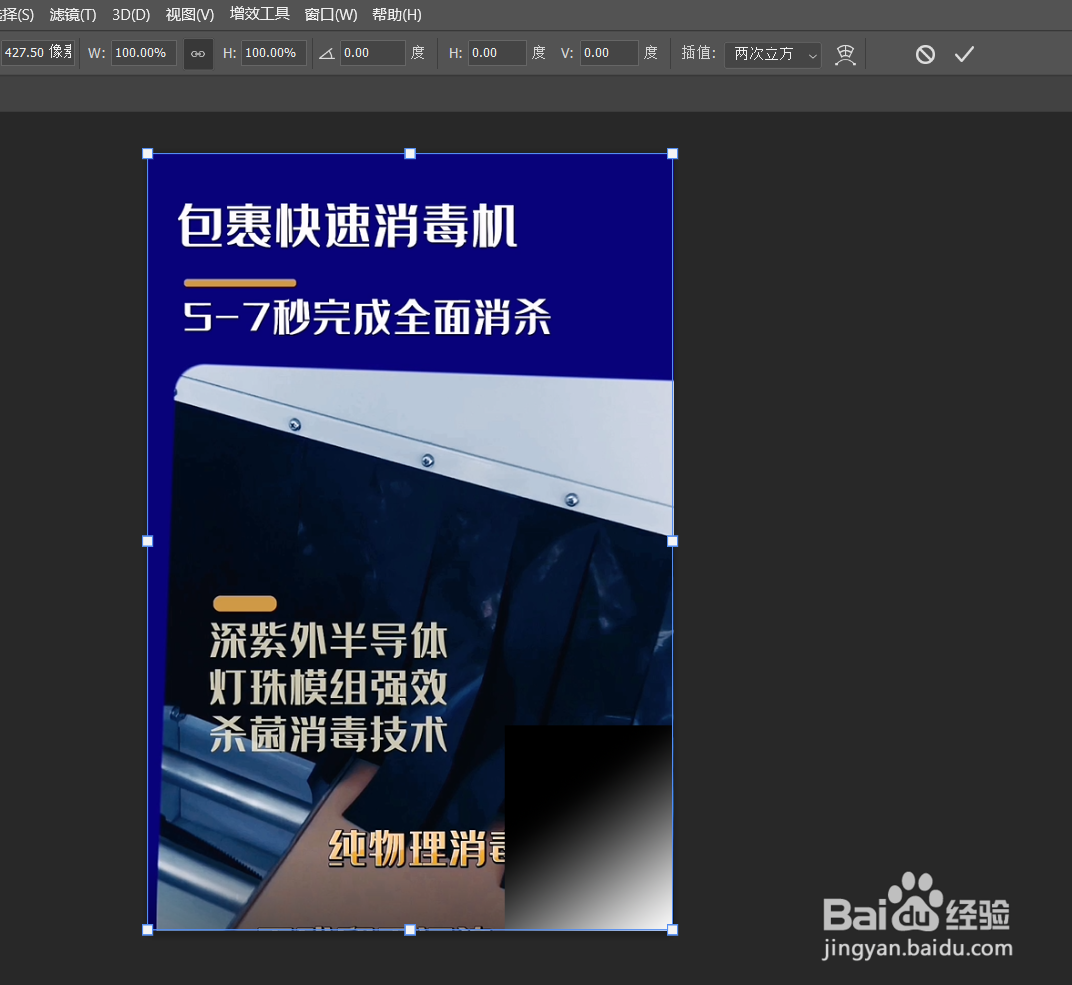
5、鼠标右键点击变形,拉出翻页的折角效果,勾选确定。

6、接着在下方新建一个黑色图层。
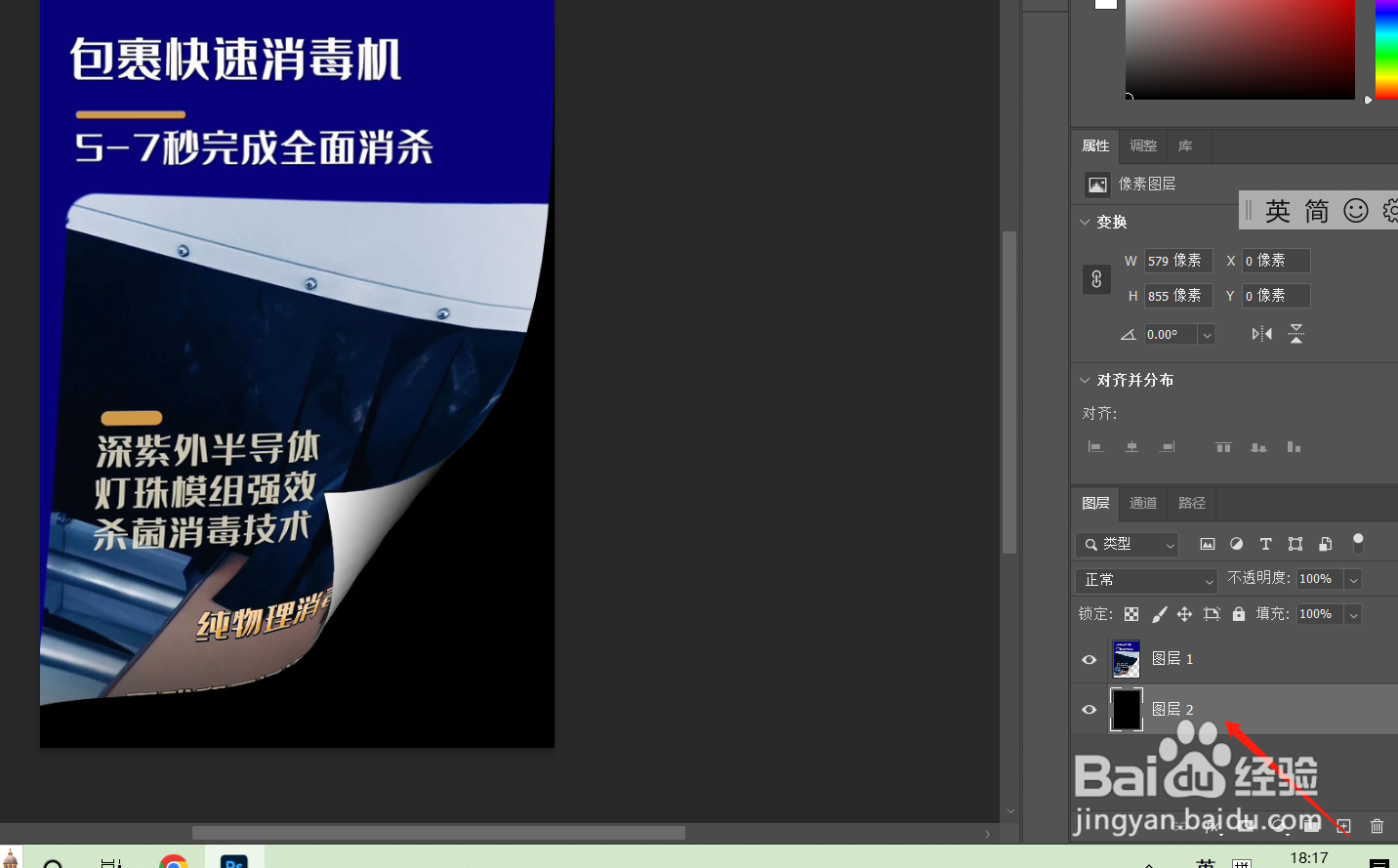
7、按CTRL+T自由变换,鼠标右键选择变形调整形状。

8、选择黑色图层,执行滤镜模糊中的高斯模糊。
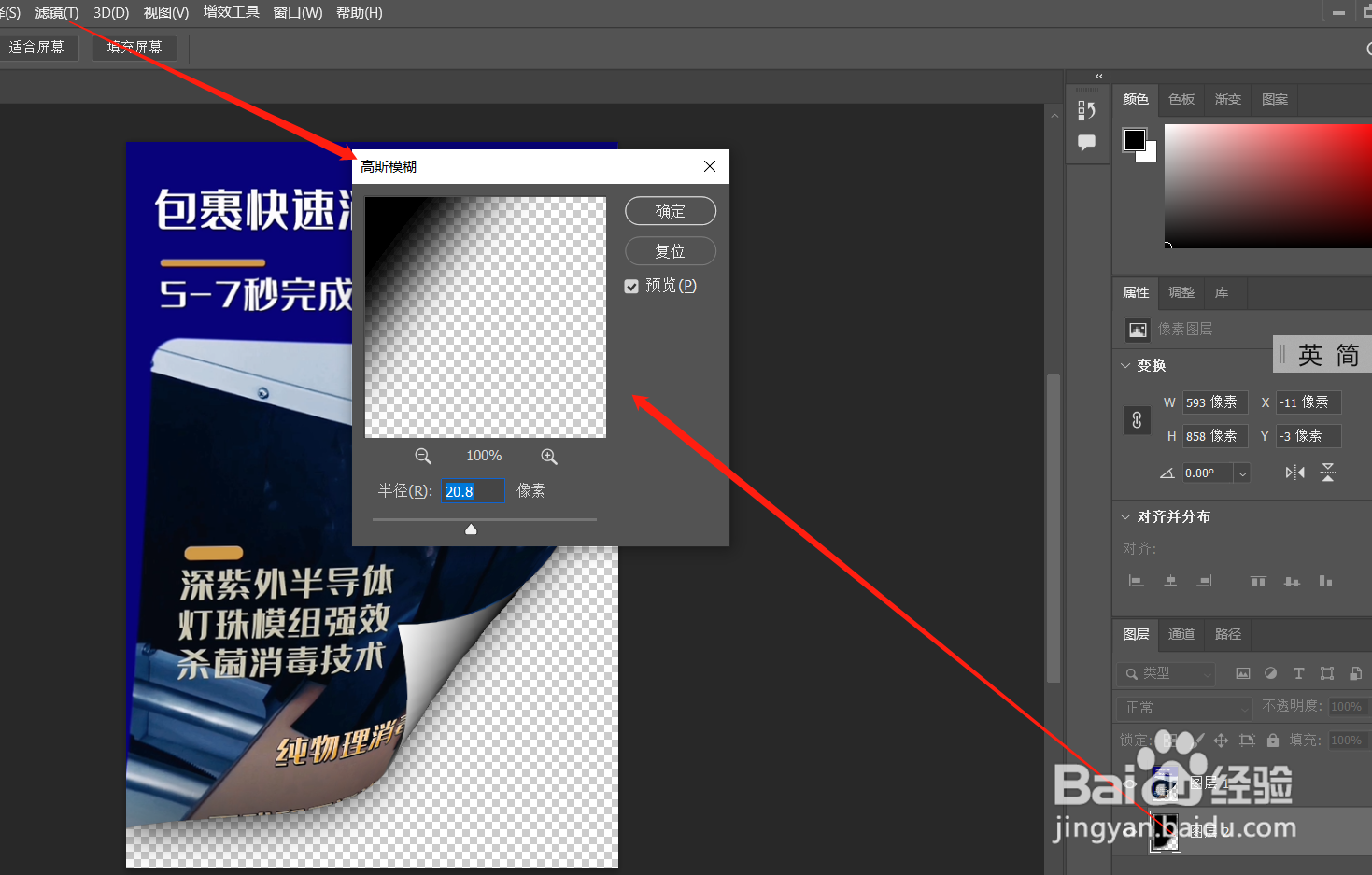
9、然后降低下不透明度。
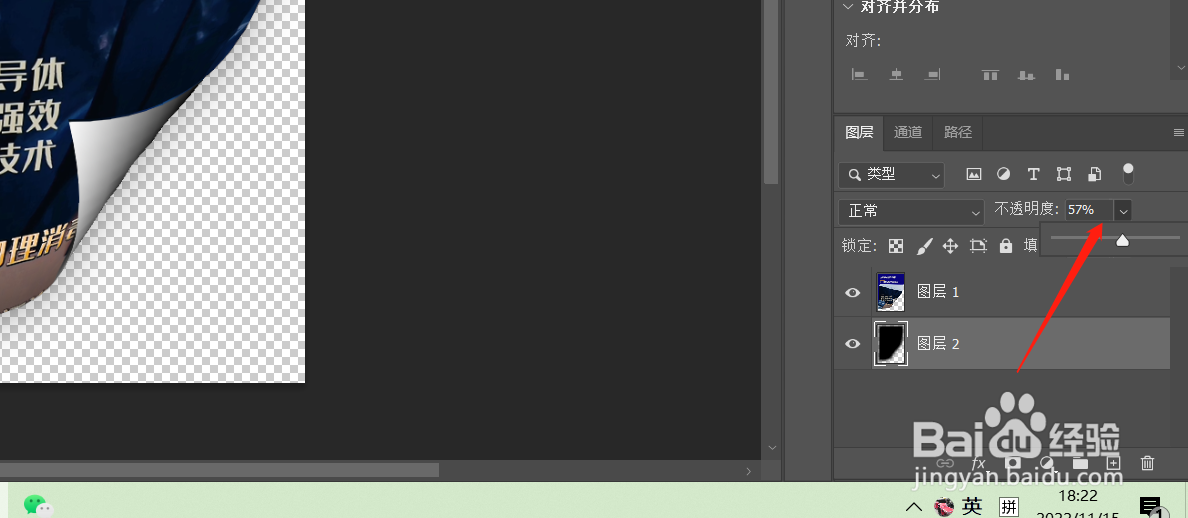
10、在最下方新建一个图层,填充一个底色,效果就做好了。

时间:2026-04-27 01:39:06
1、在PS中打开图片。
2、用矩形选框工具框选图片右下角。
3、使用渐变工具,拉一个从黑到白的渐变。
4、CTRL+D取消选区,按CTRL+T自由变换图片。
5、鼠标右键点击变形,拉出翻页的折角效果,勾选确定。
6、接着在下方新建一个黑色图层。
7、按CTRL+T自由变换,鼠标右键选择变形调整形状。
8、选择黑色图层,执行滤镜模糊中的高斯模糊。
9、然后降低下不透明度。
10、在最下方新建一个图层,填充一个底色,效果就做好了。
