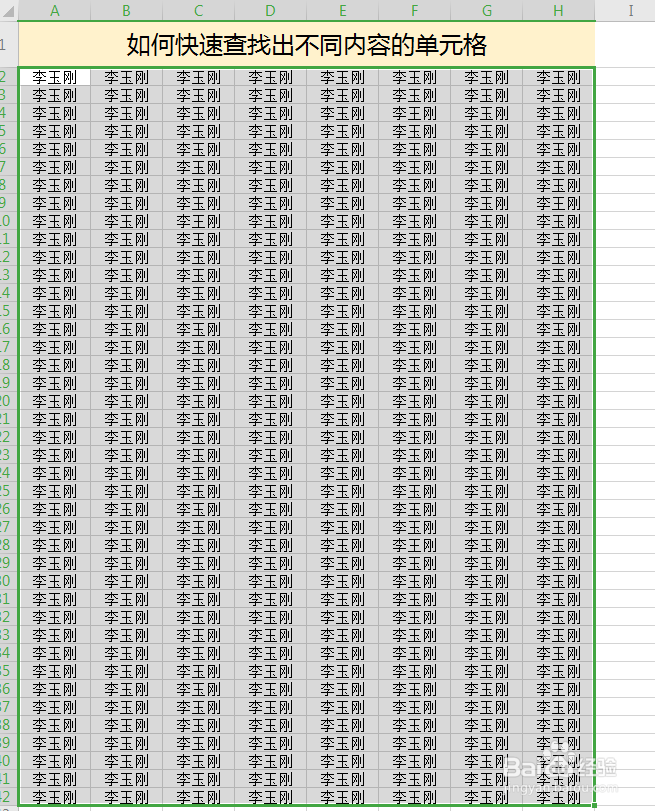
EXCEL表格如何快速查找出不同内容的单元格

 时间:2024-10-12 01:48:15

1、选择所有待查找单元格区域

EXCEL表格如何快速查找出不同内容的单元格

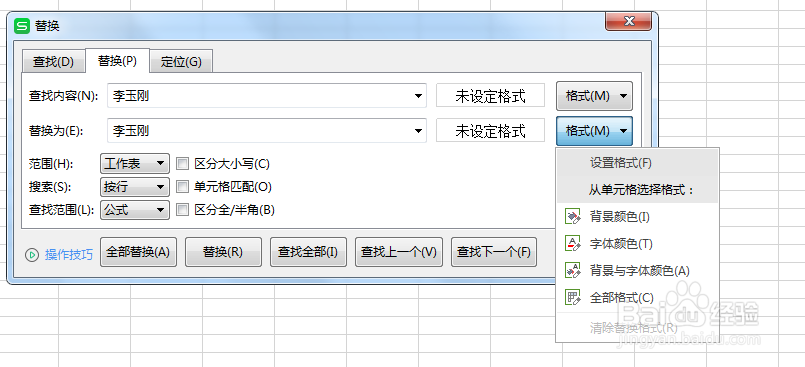
2、单击菜单栏“开始”-“查找”-“替换”,打开对话框

EXCEL表格如何快速查找出不同内容的单元格

3、点击“替换为”右侧“选项”-“设置格式”

EXCEL表格如何快速查找出不同内容的单元格

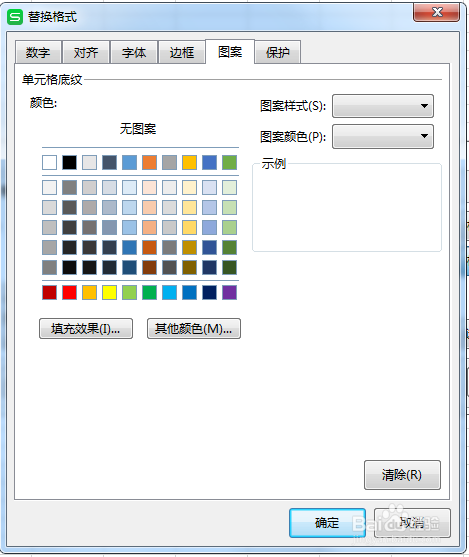
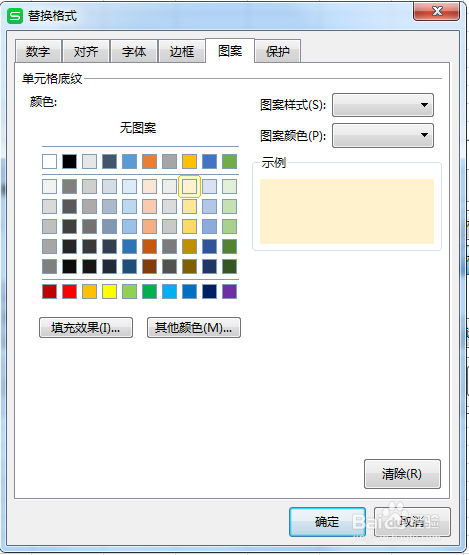
4、点击“图案”,任意选择填充颜色

EXCEL表格如何快速查找出不同内容的单元格EXCEL表格如何快速查找出不同内容的单元格

5、点击“确定”-“全部替换”

EXCEL表格如何快速查找出不同内容的单元格

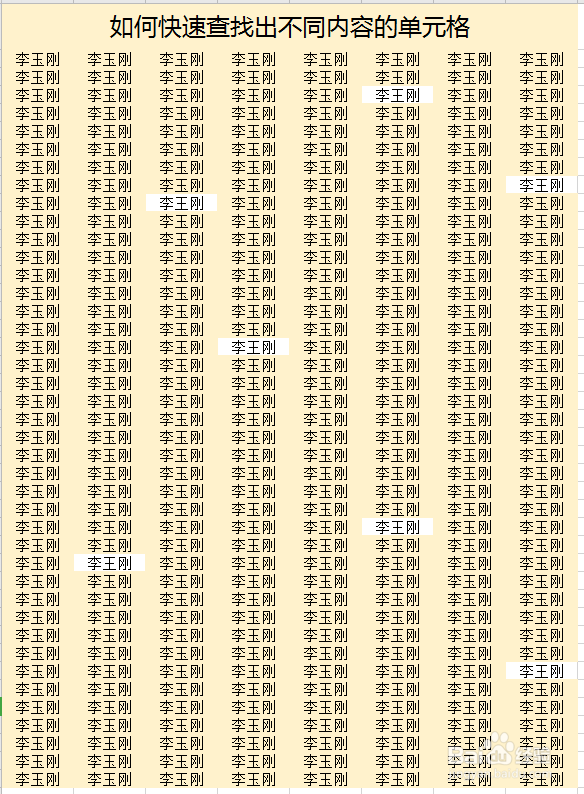
6、所有不同的内容就都显示出来了

EXCEL表格如何快速查找出不同内容的单元格
  • Excel2003两列数据如何快速辨别相同与不同数据
  • 如何将合并单元格内的数据粘贴到连续区域?
  • excel表格批量提取数字操作
  • Excel跨工作薄查询—Excel小技巧
  • 如何让EXCEL数据区域同时靠右对齐
  • 热门搜索
    畅游天下旅游同行网 汕头旅游攻略 海南国际旅游岛建设发展规划纲要 河南旅游网 四川成都旅游攻略 青岛旅游一卡通 防城港旅游景点大全 杭州西溪湿地旅游攻略 嵊泗旅游攻略 江西旅游必去景点