1、想达到的目的,从源数据的左对齐,到想得到数据右对齐。
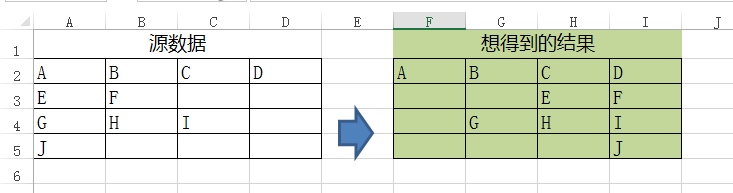
2、第一步复制源数据A2:D5, 粘贴到想得到的数据区域里。
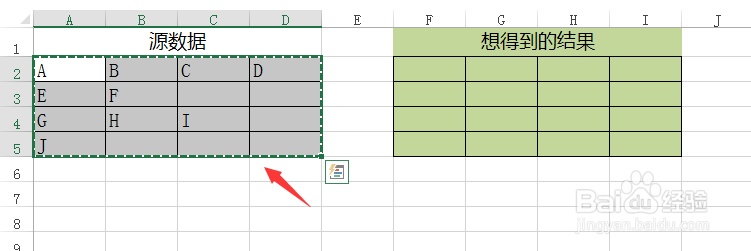

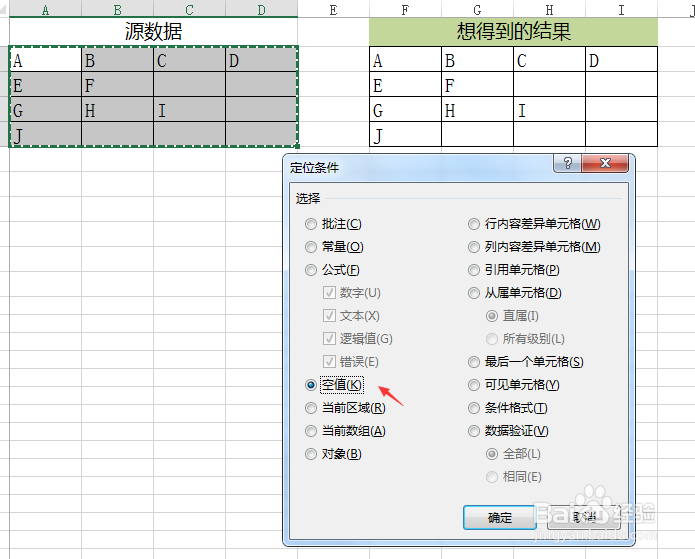
3、第二步,选中源数据A2:D5,然后按F5,弹出“定位”对话框,选择“定位条件”确定,然后在弹出的 “定位条件” 对话框中,选择,“空值”后确定。

4、第三步,选中空值后,按右键,点插入。

5、最后,选择,活动单元格右移,确定。
即可得到我们想要的结果。


时间:2026-04-21 20:10:05
1、想达到的目的,从源数据的左对齐,到想得到数据右对齐。
2、第一步复制源数据A2:D5, 粘贴到想得到的数据区域里。
3、第二步,选中源数据A2:D5,然后按F5,弹出“定位”对话框,选择“定位条件”确定,然后在弹出的 “定位条件” 对话框中,选择,“空值”后确定。
4、第三步,选中空值后,按右键,点插入。
5、最后,选择,活动单元格右移,确定。
即可得到我们想要的结果。
