Word2010文档字数统计快捷键和方法

 时间:2026-04-25 17:27:10

1、打开word2010这款软件之后我们在功能区里找到打开选项,点击该选项弹出打开对话框,在该对话框内找到我们的文件点击打开,如图所示:

Word2010文档字数统计快捷键和方法

2、打开文件之后我们在菜单里找到审阅选项,如图所示:

Word2010文档字数统计快捷键和方法

3、点击审阅选项在其内我们找到校对选项,在校对里我们找到字数统计选项,如图所示:

Word2010文档字数统计快捷键和方法

4、点击字数统计选项,在弹出的对话框内我们就可以看到统计的结果了,如图所示:

Word2010文档字数统计快捷键和方法

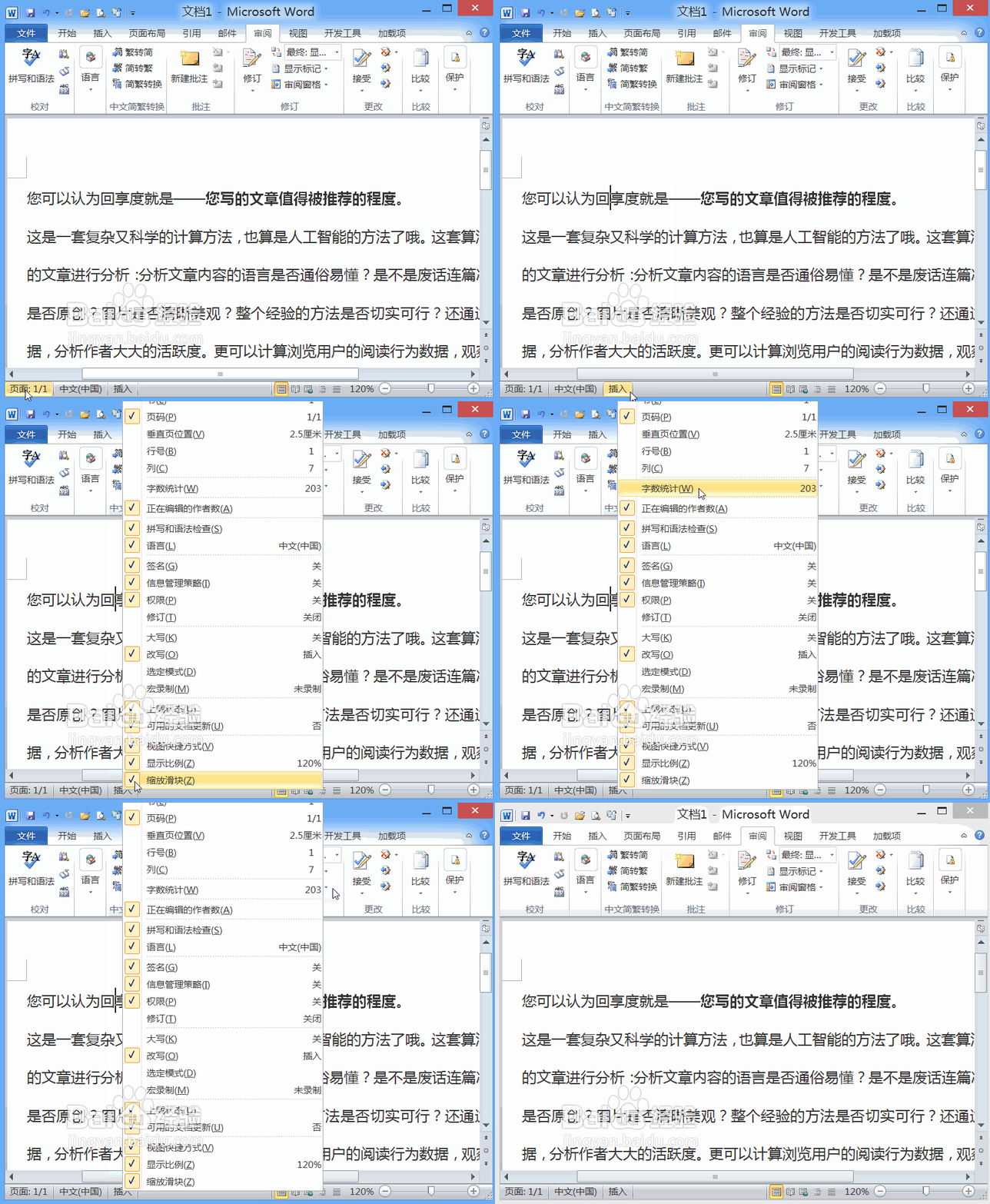
1、打开文件之后我们可以在下面的状态栏内单击鼠标右键在弹出的右键菜单那里找到字数统计选项,如图所示:
Word2010文档字数统计快捷键和方法

2、我们将字数统计选项勾选可以看到在状态栏里就会出现字数统计的结果,如图所示:

Word2010文档字数统计快捷键和方法

  • 软件Word:如何修改项目编号的字体颜色
  • word文档首字下沉的设置方法
  • Word中怎么一键去除超链接
  • word文档如何建立目录
  • 怎样在word2016中设置文字拼写和语法检查
  • 热门搜索
    北海旅游景点大全 国外旅游的好地方 旅游政策法规 7天旅游攻略 深圳到香港旅游 跟我游云南旅游网 大同旅游网 杭州的旅游景点 金华旅游团 上海旅游节官网
