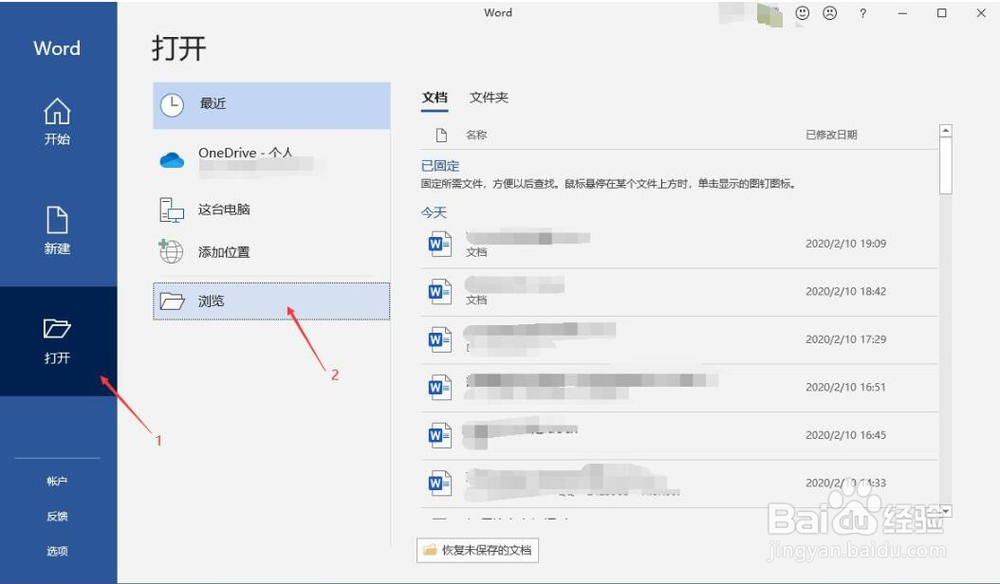
1、通过双击桌面Word图标或点击Windows菜单里的Word应用启动Word软件后,在Word开始界面点击打开,然后点击浏览弹出打开文件对话框。
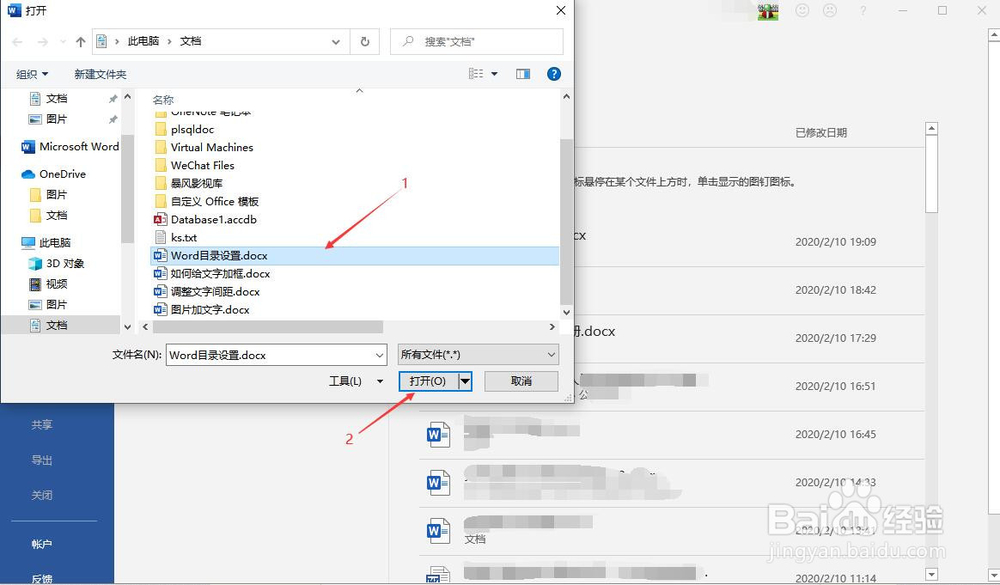
2、在打开文件对话框中找到需要打开的文字,选中后点击打开。
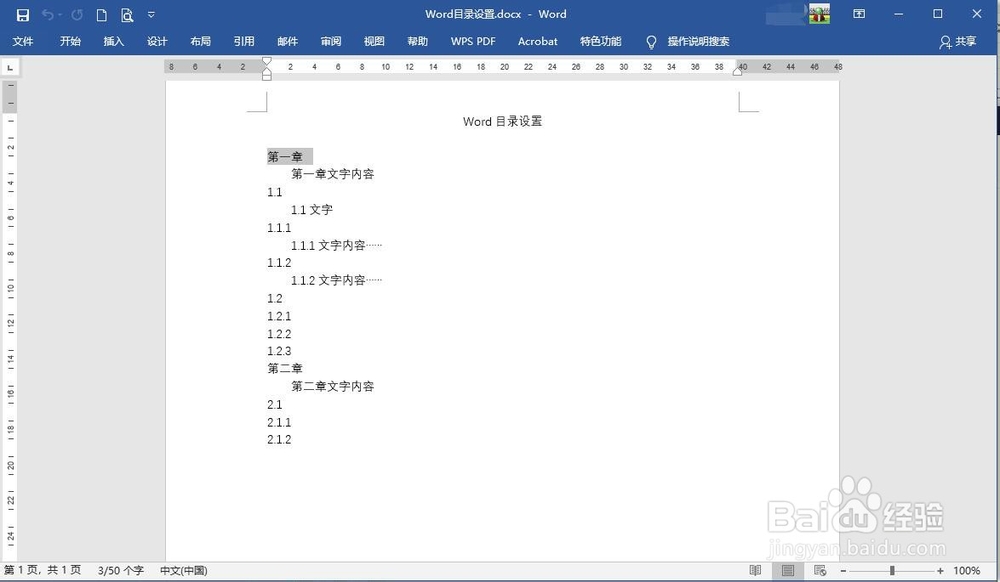
3、打开文档后,选中一级目录的标题文字,如本示例中选中“第一章”。
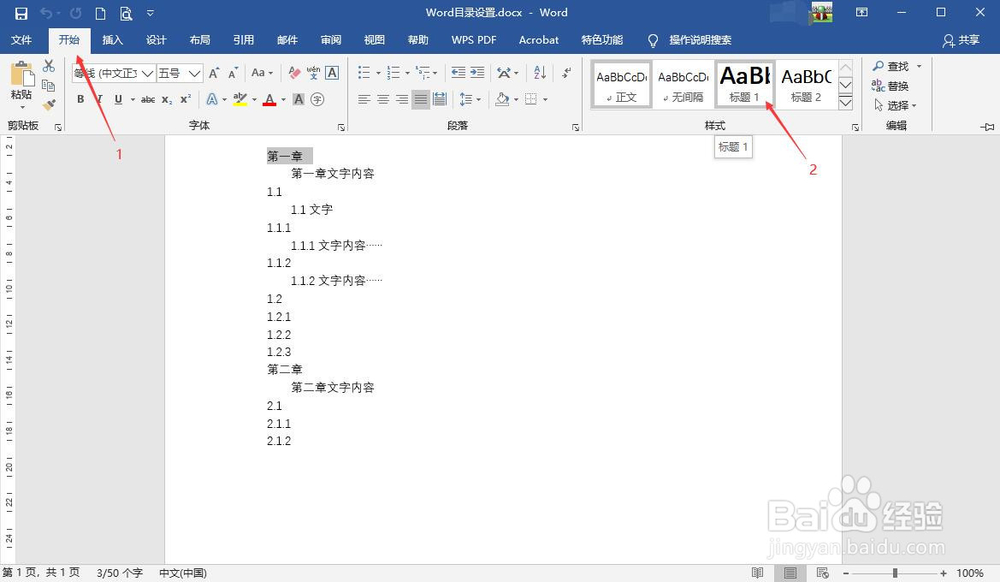
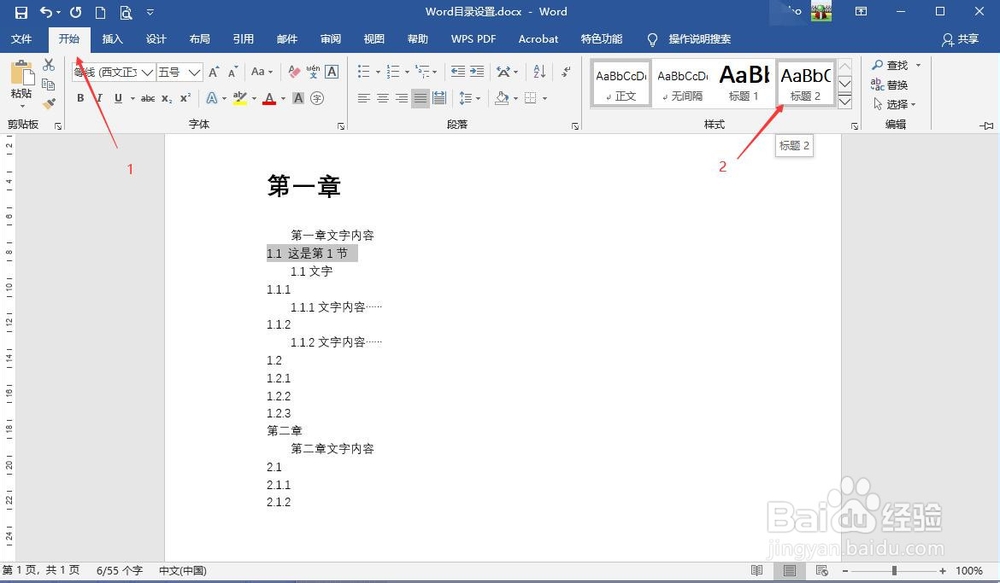
4、在Word中点击开始,然后点击右侧样式工具栏里的“标题1”将选中文字的样式设置为一级标题。
5、选中二级标题文字,然后点击开始,点击右侧样式工具栏里的“标题2”将选中文字的样式设置为二级标题。
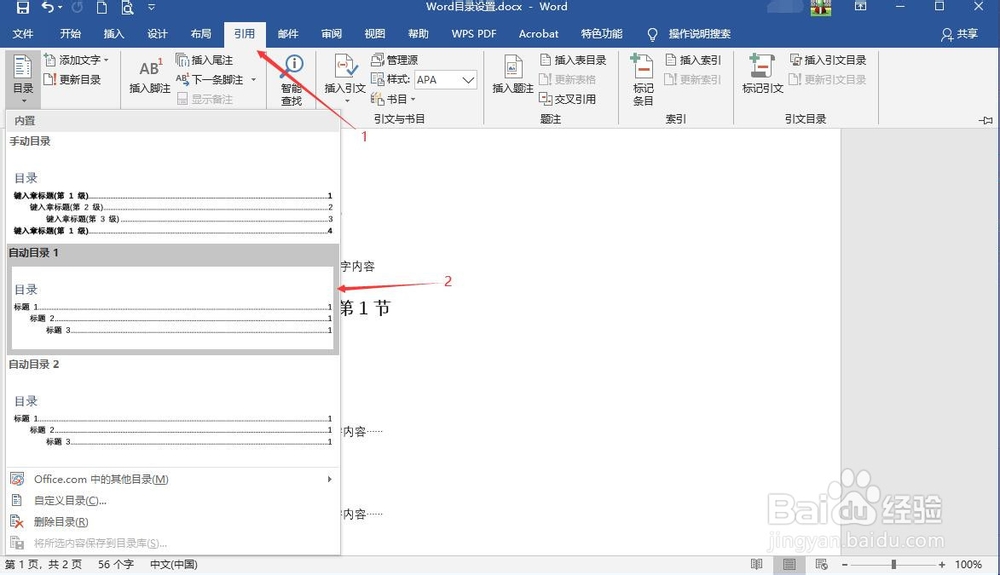
6、参考4、5步骤设置好各级标题文字的样式后,将光标移动到需要插入目录的位置,点击引用,然后目录下面的小箭头,在弹出菜单中选择任意样式的“自动目录”即可在当前光标处插入目录。
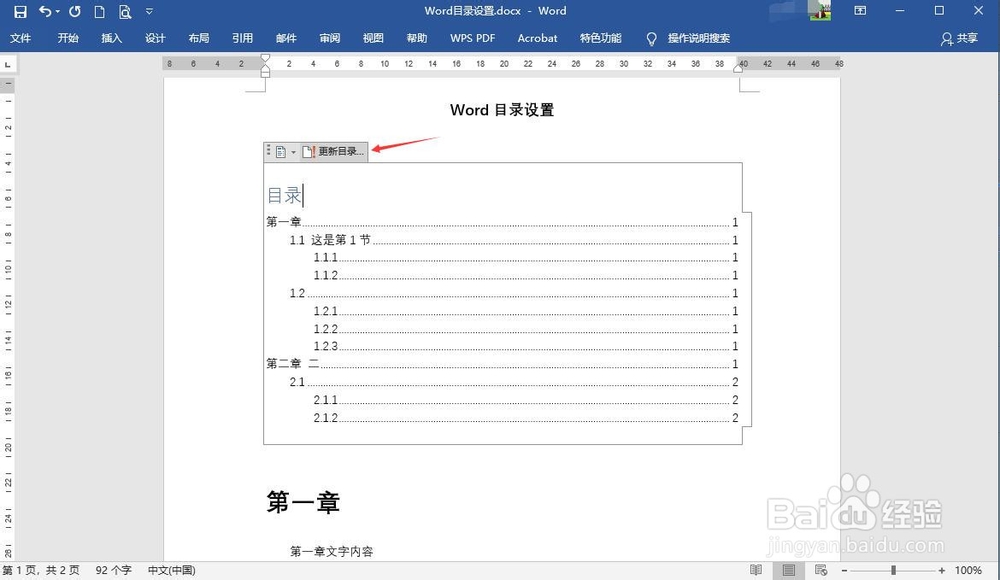
7、当文档编辑后所在目录页码发生变化,可点击目录然后点击目录框上的“更新目录”来完成目录的更新(更新目录可选择只更新页码或更新整个目录)。
1、1. 打开Word文档;
2. 将标题文字按需要修改成各级样式;
3. 使用引用的目录插入自动目录;
4. 使用目录框上的更新目录进行目录更新。
