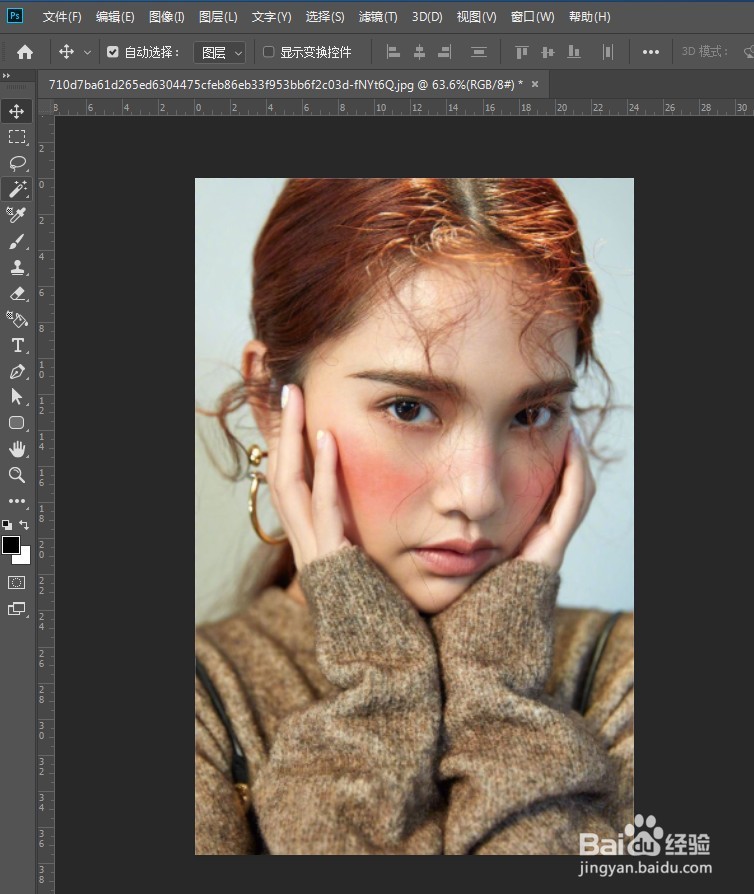
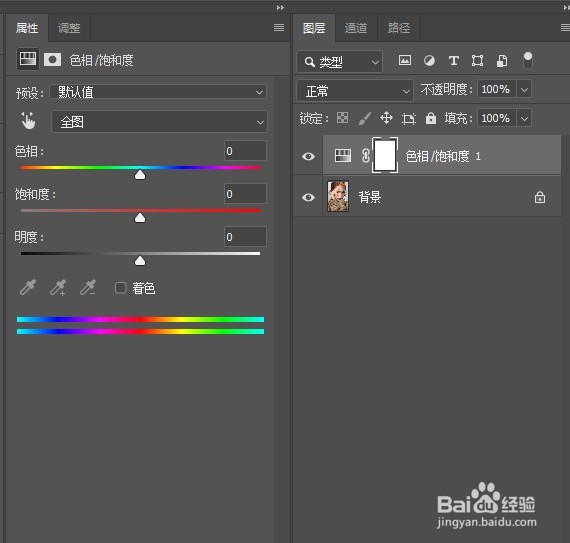
1、在PS中打开需要处理的照片。在背景层上方新建色相/饱和度调整层。
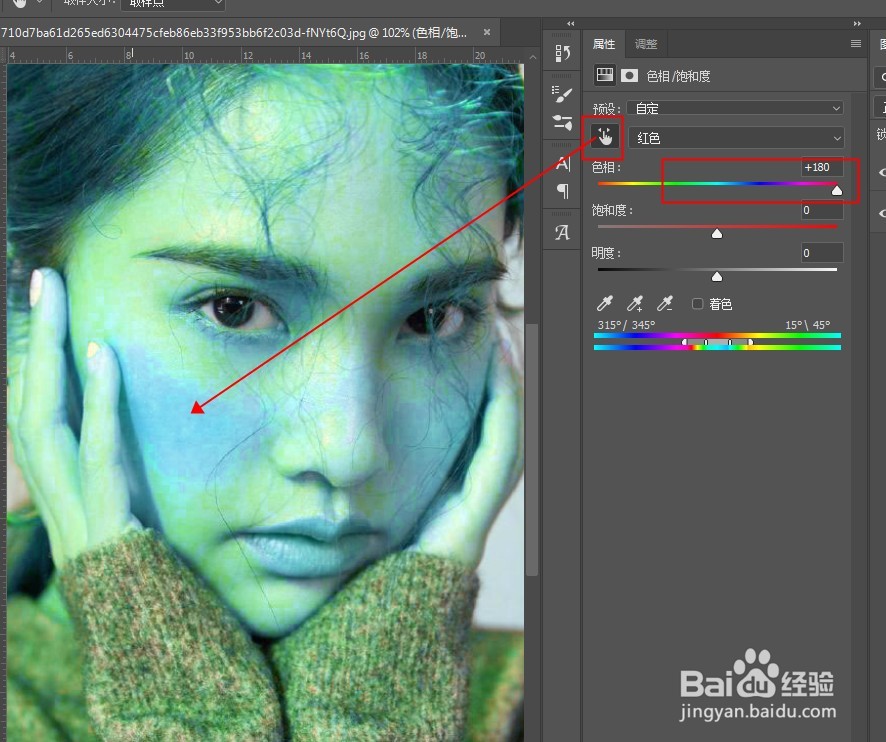
2、点击小手工具,在脸部发红的位置吸取红色,将色相值拉到最大。
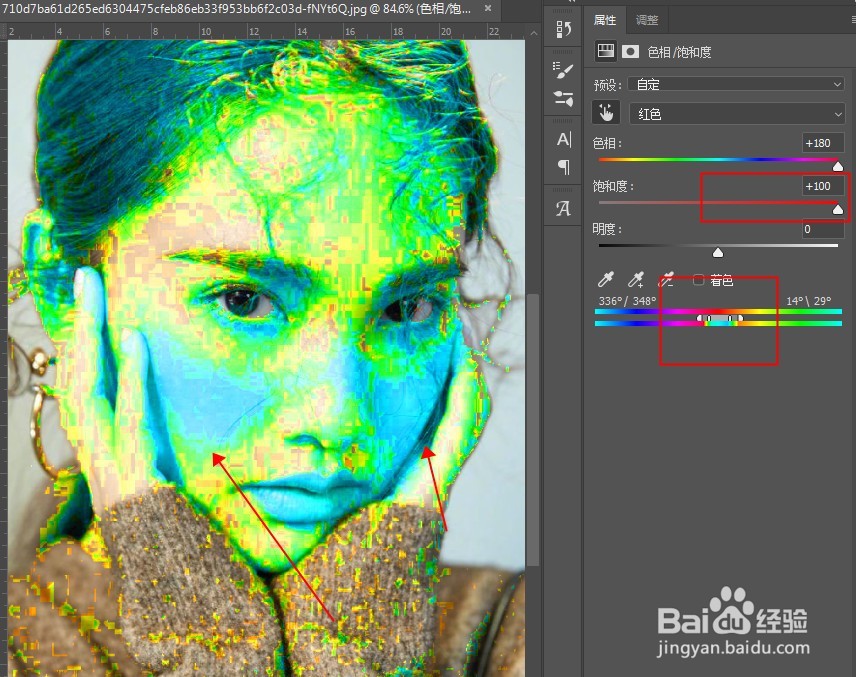
3、再将饱和度参数也拉到最大值,在图中蓝色区域即为被选中的皮肤区。移动下方色相环的滑块调整选区,直到两颊发红的地方全变成蓝色。
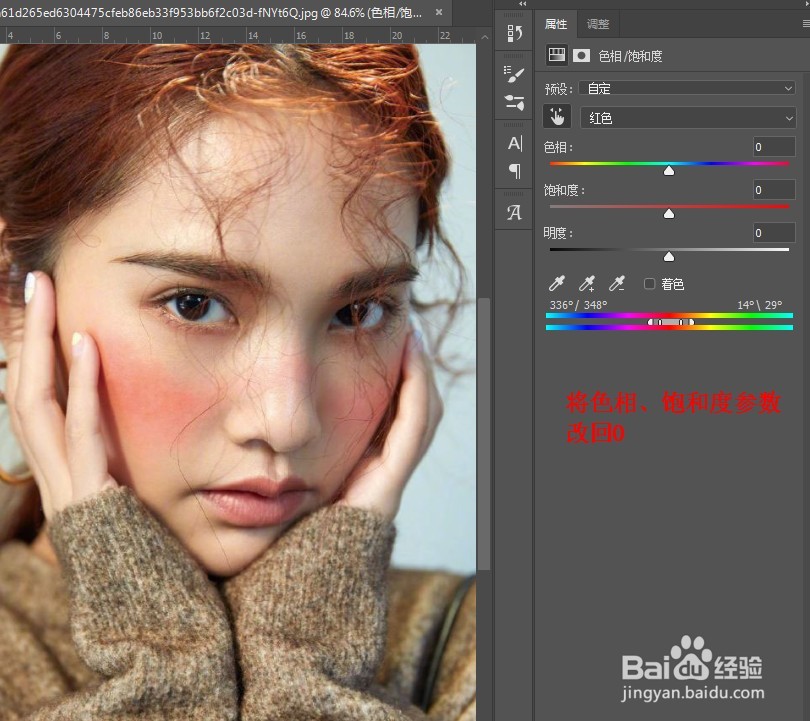
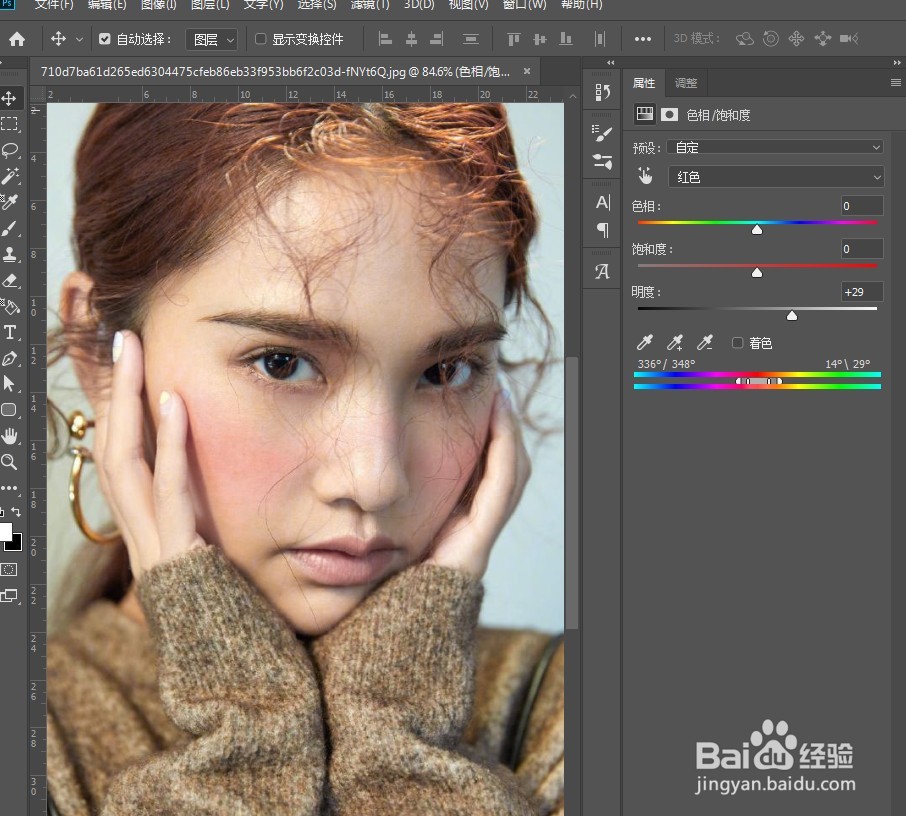
4、将色相和饱和度参数改回0,然后慢慢提高明度参数,直到发红的区域变得正常。
5、选中蒙版,ctrl+i反相,将蒙版变成黑色,用白色柔边画笔流量30%左右,将脸颊擦回来。
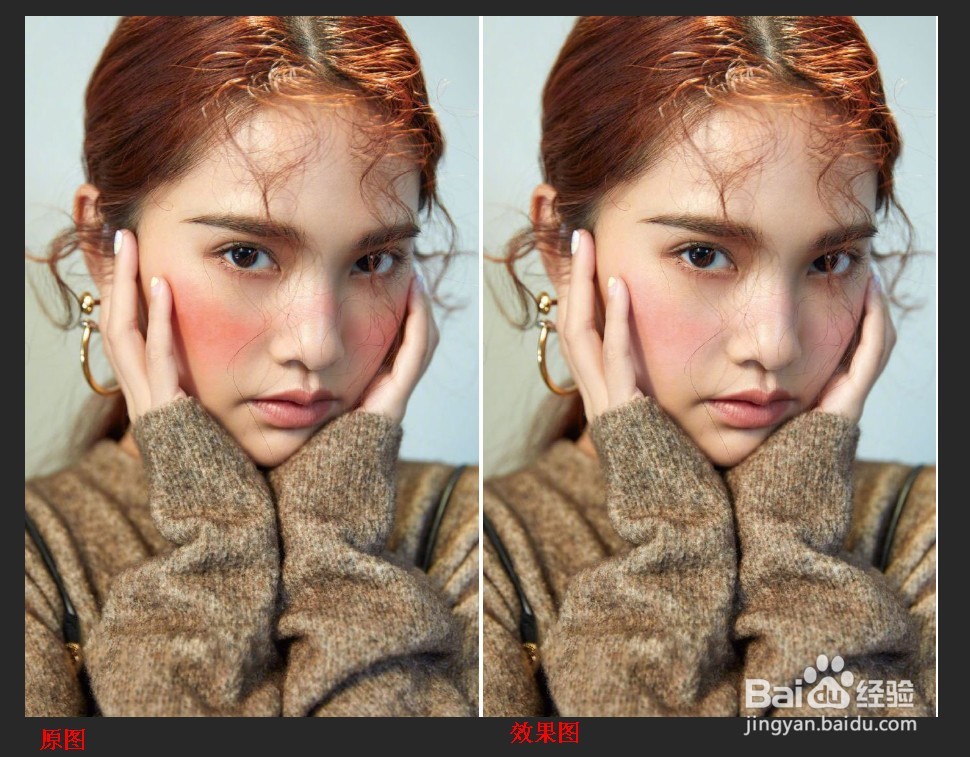
最终效果对比如图:
1、在PS中打开照片。新建色相/饱和度调整层。
2、点击小手工具,在脸部发红的位置吸取红色,将色相值拉到最大。
3、再将饱和度参数也拉到最大值,在图中蓝色区域即为被选中的皮肤区。移动下方色相环的滑块调整选区,直到两颊发红的地方全变成蓝色。
4、将色相和饱和度参数改回0,然后慢慢提高明度参数,直到发红的区域变得正常。
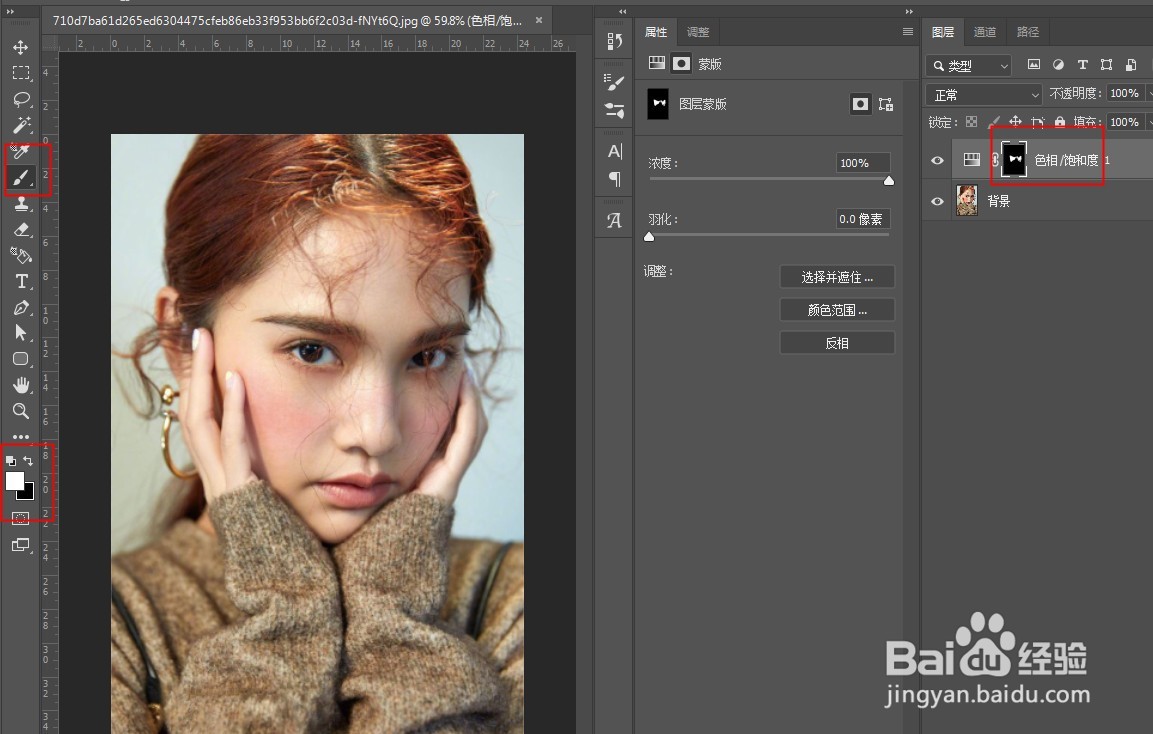
5、选中蒙版,ctrl+i反相,将蒙版变成黑色,用白色柔边画笔流量30%左右,将脸颊擦回来。
