1、打开图片,单击新建填充或调整图层图标。选择“色阶”调整图层。

2、将色阶调整图层的混合模式更改为“滤色”。

3、将蒙版图层填充为黑色。转到“编辑”>“填充”选择黑色。
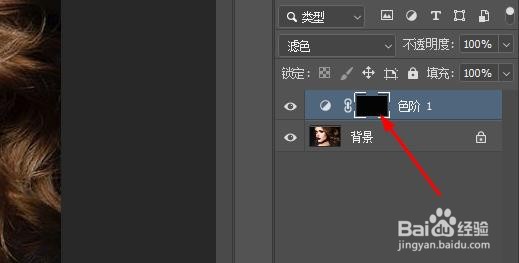
4、选择画笔工具,设置为白色。在眼睛内部兼酱虹膜上擦涂以显示增亮效果。为了操作方便你可以放大图片。
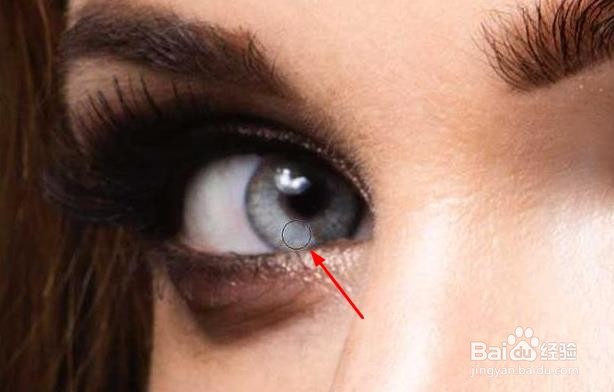
5、提亮了眼睛往糟,可能也提亮了眼睛周围的一些区域。为了清理那些不需要的区域,要将画笔颜色从白色快速更改为黑色,用黑色画笔,在眼睛外侧匠露迅涂抹,以隐藏白色部分或眼睑中的任何亮部。
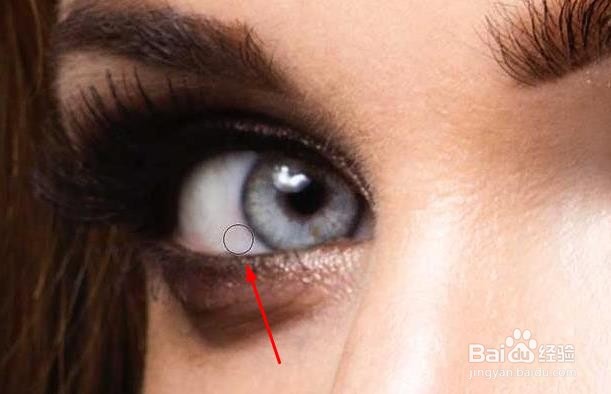
6、这是变亮前和变亮后的对比图。


时间:2026-04-22 19:07:46
1、打开图片,单击新建填充或调整图层图标。选择“色阶”调整图层。
2、将色阶调整图层的混合模式更改为“滤色”。
3、将蒙版图层填充为黑色。转到“编辑”>“填充”选择黑色。
4、选择画笔工具,设置为白色。在眼睛内部兼酱虹膜上擦涂以显示增亮效果。为了操作方便你可以放大图片。
5、提亮了眼睛往糟,可能也提亮了眼睛周围的一些区域。为了清理那些不需要的区域,要将画笔颜色从白色快速更改为黑色,用黑色画笔,在眼睛外侧匠露迅涂抹,以隐藏白色部分或眼睑中的任何亮部。
6、这是变亮前和变亮后的对比图。
