怎样在ppt中给图片添加旋转粉色样式

 时间:2026-02-17 20:20:33

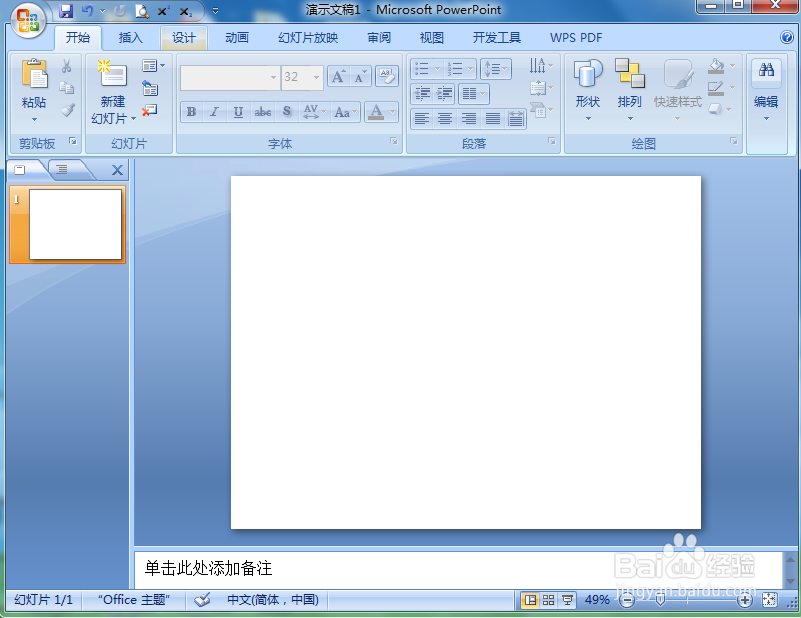
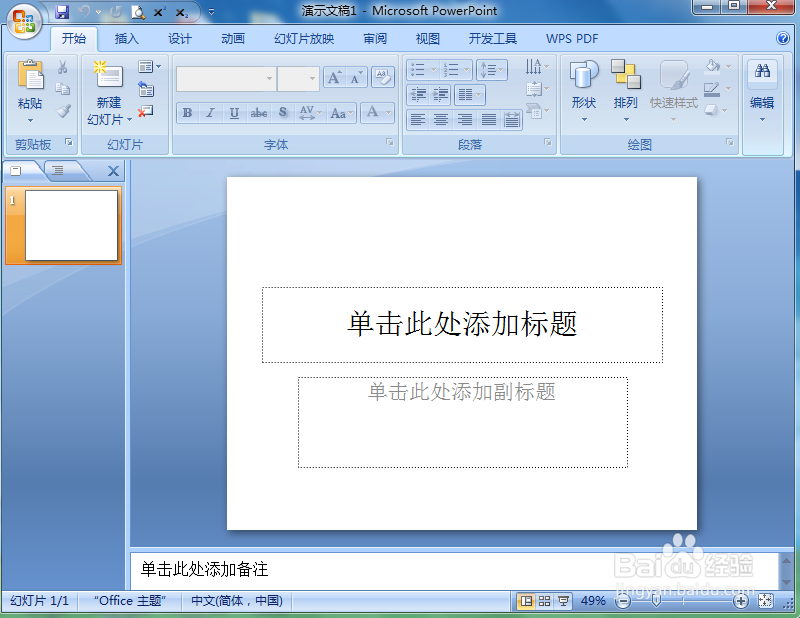
1、打开powerpoint,进入其主界面;
怎样在ppt中给图片添加旋转粉色样式

2、将单击此处添加标题和副标题两个输入框删除;

怎样在ppt中给图片添加旋转粉色样式

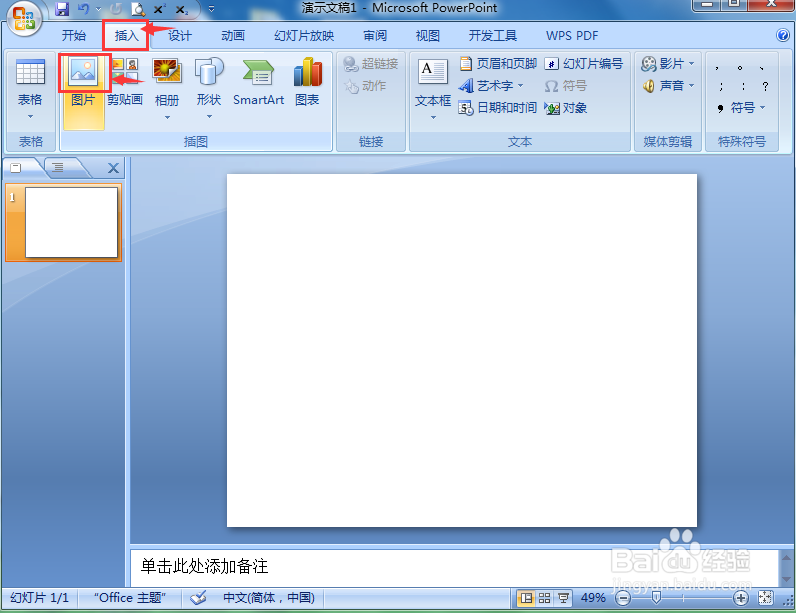
3、点击插入菜单,选择图片工具;

怎样在ppt中给图片添加旋转粉色样式

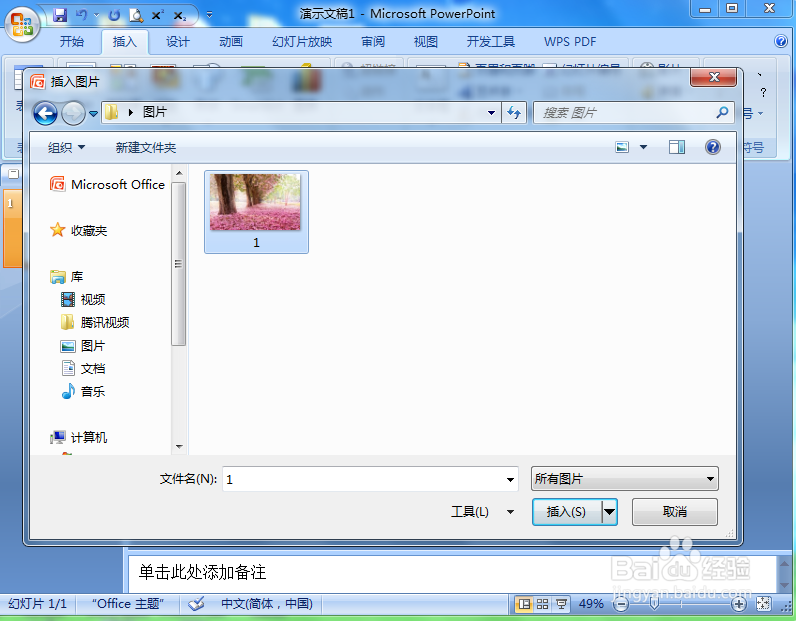
4、选中准备好的图片,按插入;

怎样在ppt中给图片添加旋转粉色样式

5、将图片插入到powerpoint中;

怎样在ppt中给图片添加旋转粉色样式

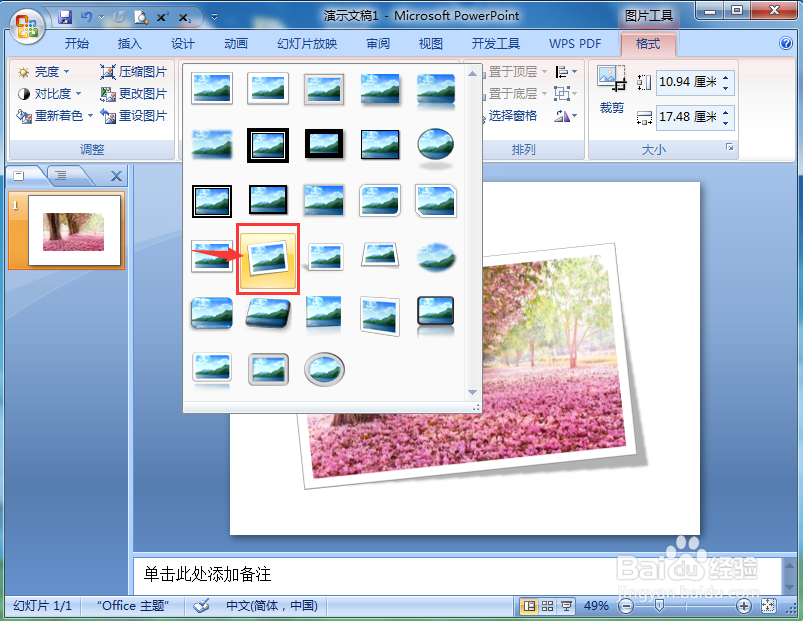
6、点击图片样式,选择旋转白色效果;

怎样在ppt中给图片添加旋转粉色样式

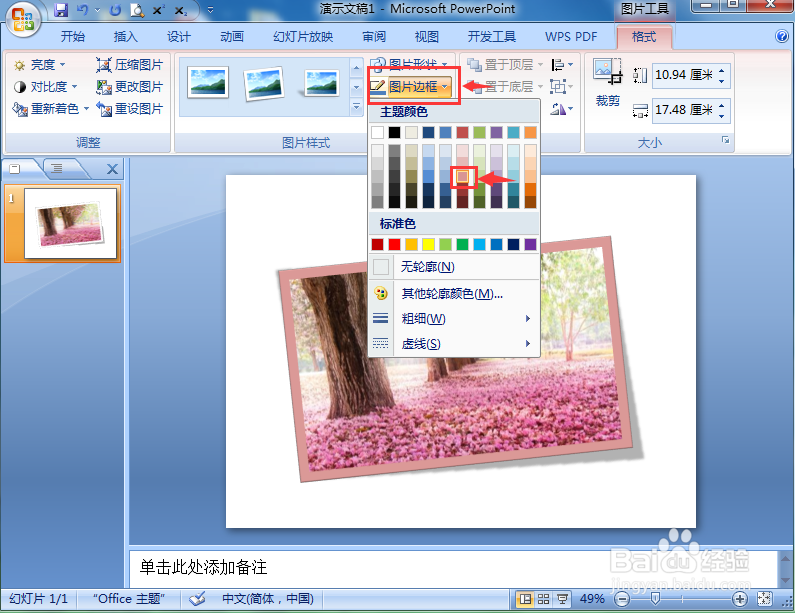
7、点击图片边框,选择粉色;

怎样在ppt中给图片添加旋转粉色样式

8、我们就在powerpoint中给图片添加上了旋转粉色效果。

怎样在ppt中给图片添加旋转粉色样式

1、打开powerpoint,点击插入,选择图片;

2、找到并选中要插入的图片,按插入,将它添加到PPT中;

3、点击图片样式,选择旋转白色效果;

4、点击图片边框,选择粉色。

  • PPT网格视图如何设置
  • PPT文档中椭圆形标注怎么插入图片?
  • 如何在word2007中做既有上标又有下标的符号?
  • 智慧农业的无线传感器应用及存在的技术问题
  • 幻灯片添加动作路径类动画【十字形扩展】的方法
  • 热门搜索
    张家界旅游团购 太原周边旅游景点 沙家浜旅游 跟团旅游网 浙江旅游网 国外旅游网 成都到丽江旅游 奥地利旅游签证 青岛 旅游 稻城亚丁旅游费用