PPT文档中椭圆形标注怎么插入图片?

 时间:2026-02-14 18:19:52

1、首先我们要打开Microsoft PowerPoint 2010,点击左上角的“插入”,然后点击“形状”,在标注中找到椭圆形标注。

PPT文档中椭圆形标注怎么插入图片?

2、然后我们要在PPT中建立一个椭圆形标注。

PPT文档中椭圆形标注怎么插入图片?

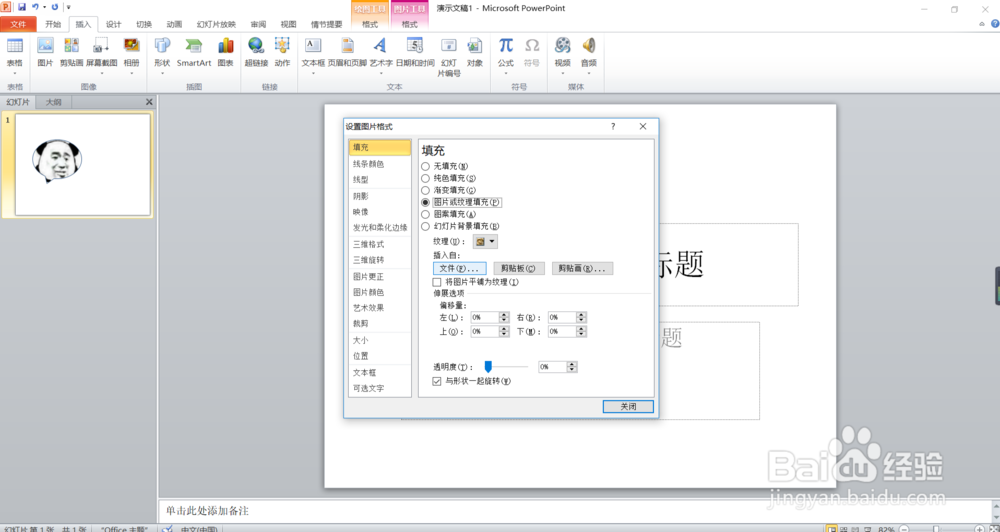
3、鼠标右键我们新建的椭圆形标注,找到并点击“设置形状格式”,然后在设置设置形状格式中选择“图片或纹理填充”。

PPT文档中椭圆形标注怎么插入图片?

PPT文档中椭圆形标注怎么插入图片?

4、然后只要在插入自下面选择并点击“文件”,然后找到你想插入的图片,点击右下方的“插入”就可以啦!快去试试吧!

PPT文档中椭圆形标注怎么插入图片?

PPT文档中椭圆形标注怎么插入图片?

PPT文档中椭圆形标注怎么插入图片?

1、打开PPT,点击插入—形状—椭圆形标注,然后在PPT中创建一个椭圆形标注,右键标注,点击“设置形状格式”,选择“图片或纹理填充”,插入自“文件”,找到要插入的图片,点击插入即可。

  • PPT怎么新增节
  • PPT中怎么实现圆形擦除效果
  • PowerPoint 2007如何对多个图片进行组合
  • PPT文档中如何设置文本右对齐
  • PPT幻灯片添加退出动画效果【折叠】的方法
  • 热门搜索
    杭州旅游线路 韶关旅游景点大全 宁波象山旅游攻略 旅游项目 旅游业发展趋势 南昌旅游景点大全 泰国旅游必备物品清单 青岛旅游政务网官网 旅游广告语 关于加快发展旅游业的意见