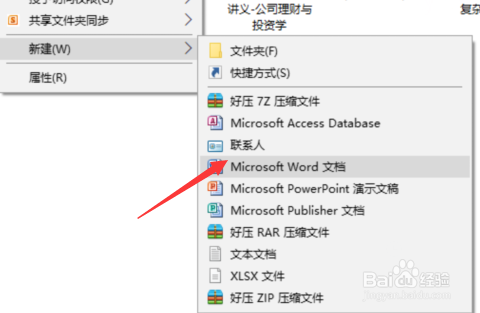
1、首先新建一个空白word文档
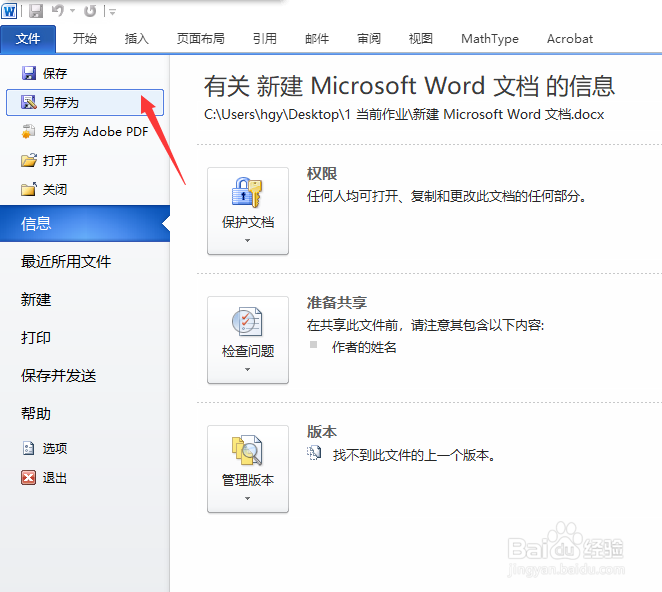
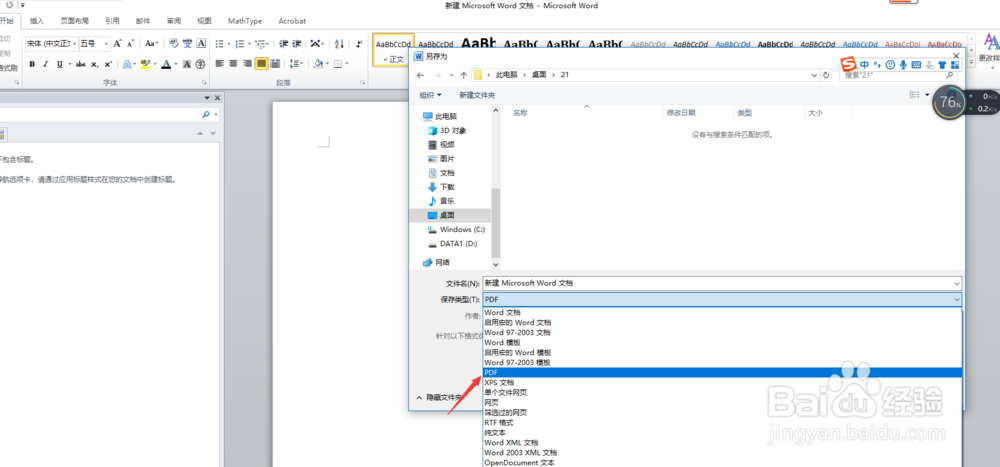
2、将其另存为pdf文件
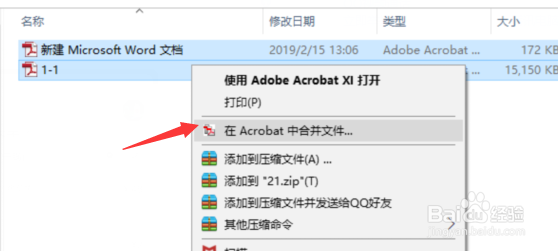
3、选中有问题的文件以及空白pdf,鼠标右键,选择【在Acrobat中合并文件】
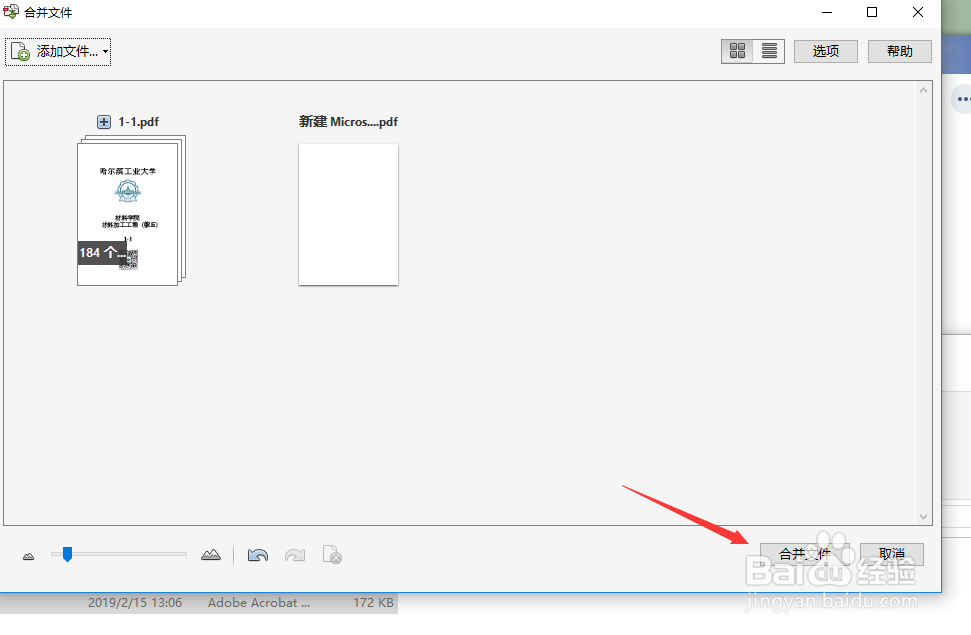
4、点击【合并文件】
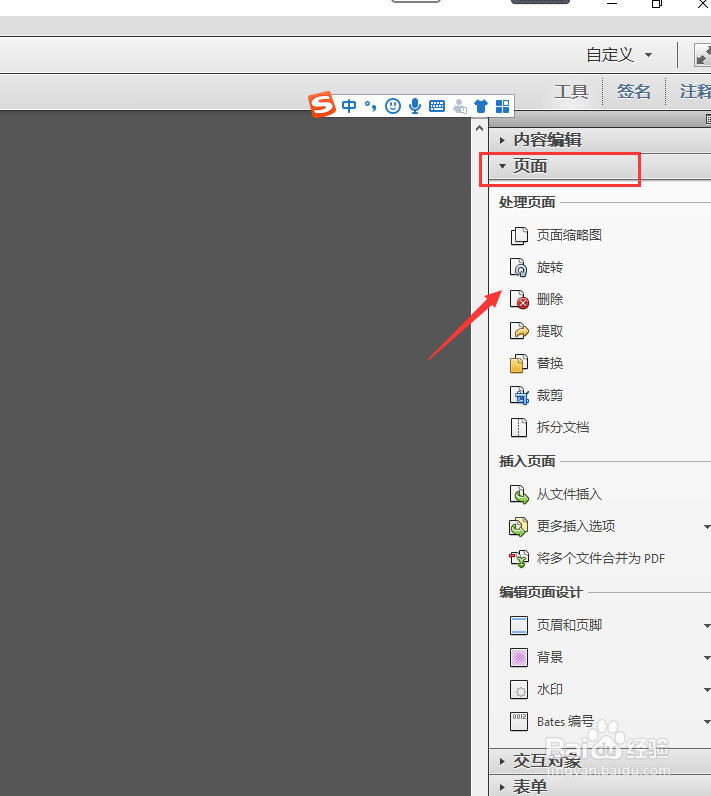
5、点击【页面】下的【删除】
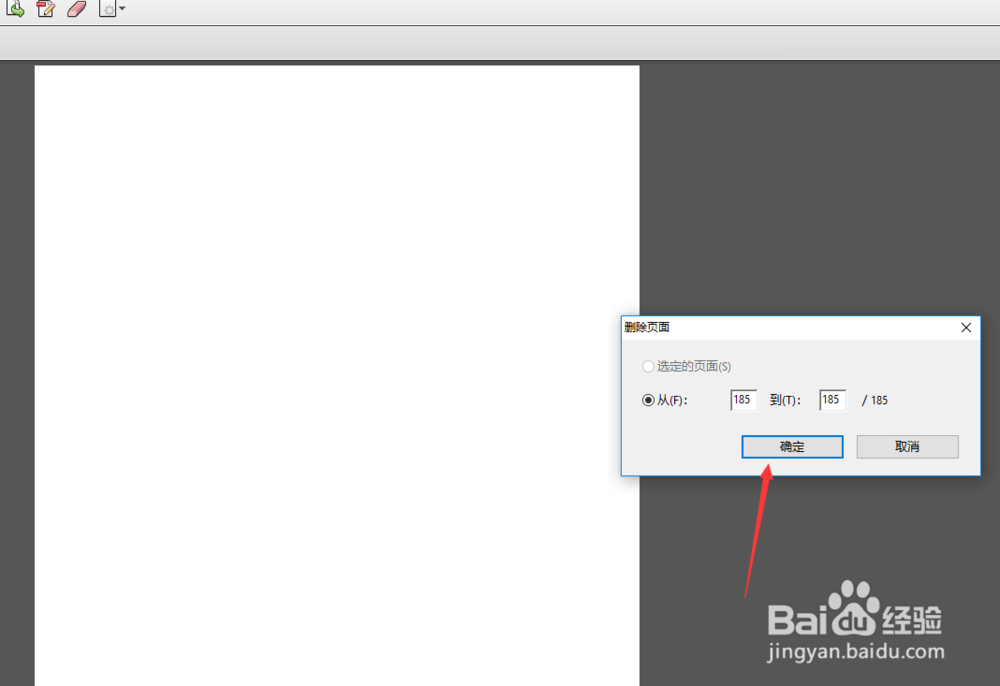
6、点击【确定】,删除最后一页空白
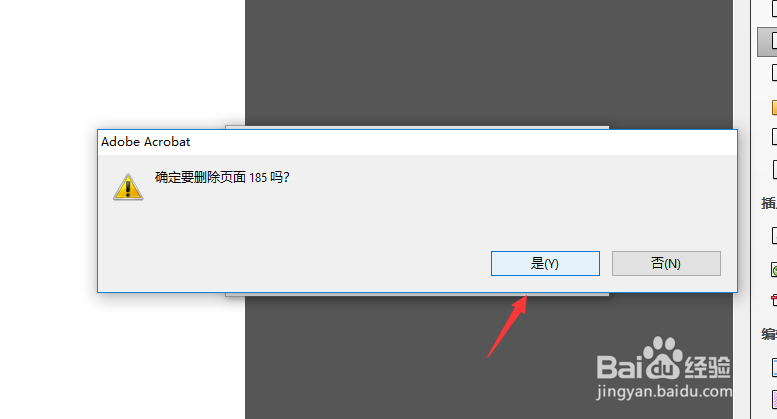
7、点击【是】,然后就可以再次操作此文件了,因为这已经是个新文件,不会再存在之前的问题,可以进行其他操作
时间:2026-04-24 01:15:26
1、首先新建一个空白word文档
2、将其另存为pdf文件
3、选中有问题的文件以及空白pdf,鼠标右键,选择【在Acrobat中合并文件】
4、点击【合并文件】
5、点击【页面】下的【删除】
6、点击【确定】,删除最后一页空白
7、点击【是】,然后就可以再次操作此文件了,因为这已经是个新文件,不会再存在之前的问题,可以进行其他操作
