1、PDF去水印用到的软件Adobe Acrobat DC,网络下载

2、安装好后打开,点击工具

3、依次找到 自定义-动作导向 ,点击打开

4、选择新建动作,点击打开

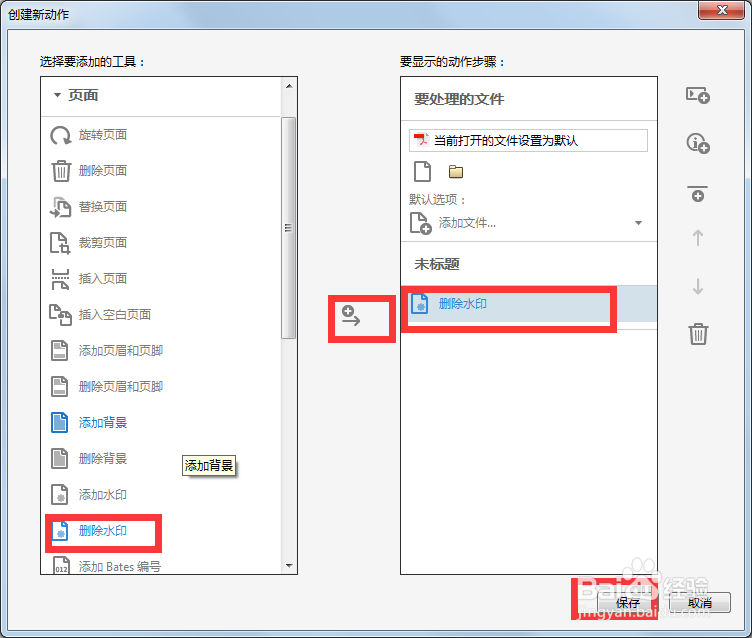
5、依次找到 页面-删除水印

6、选择 删除水印 ,点击添加动作按钮,添加到右侧篮筐中,点击保存
7、重命名后点击保存

8、删除水印选项就出现在右侧页面,点击
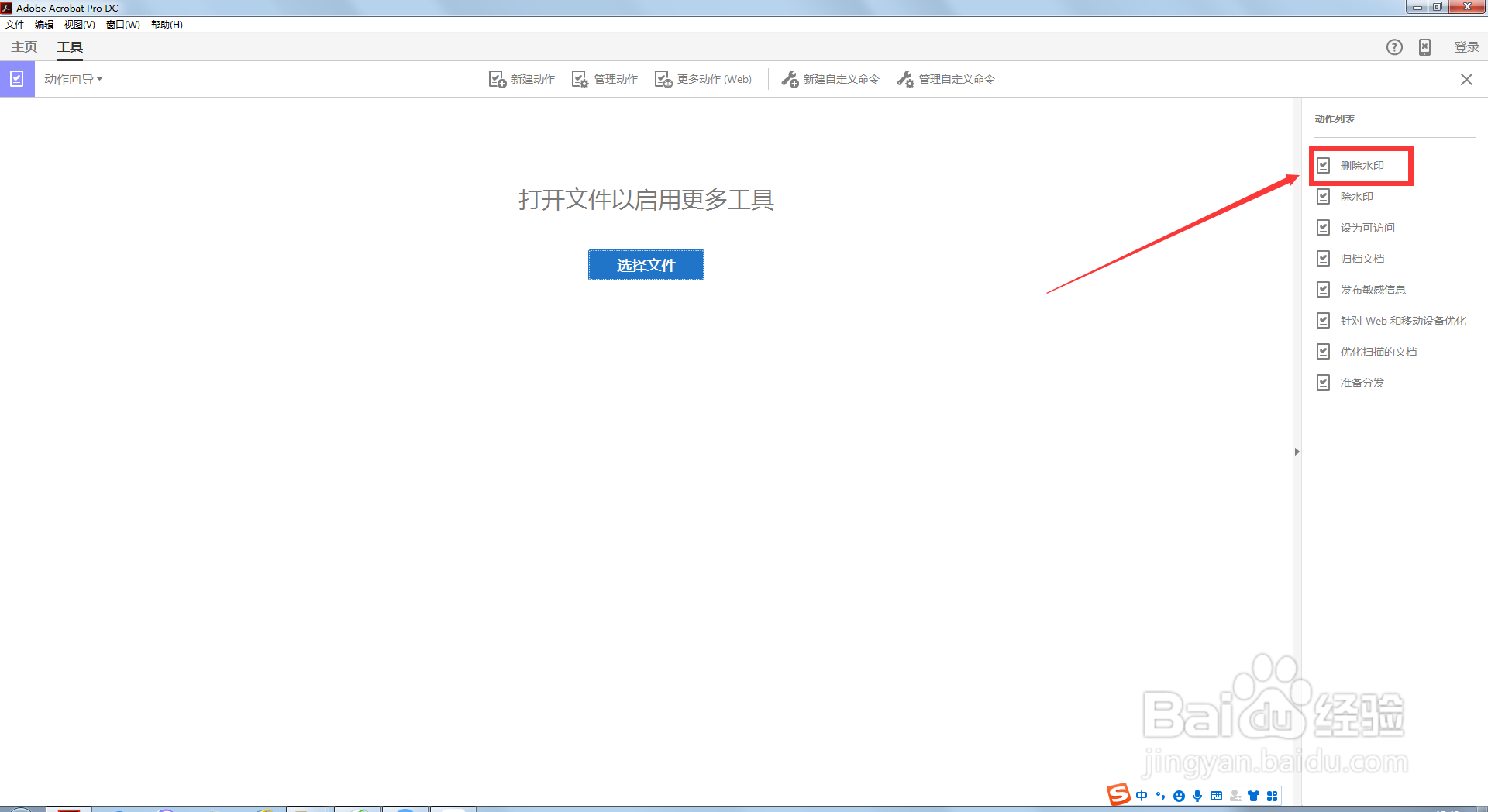
9、选择需要去水印的文档,点击开始,等待完成即可

时间:2026-05-02 16:39:31
1、PDF去水印用到的软件Adobe Acrobat DC,网络下载
2、安装好后打开,点击工具
3、依次找到 自定义-动作导向 ,点击打开
4、选择新建动作,点击打开
5、依次找到 页面-删除水印
6、选择 删除水印 ,点击添加动作按钮,添加到右侧篮筐中,点击保存
7、重命名后点击保存
8、删除水印选项就出现在右侧页面,点击
9、选择需要去水印的文档,点击开始,等待完成即可
