Excel工作表怎样对多个字段进行分段显示

 时间:2026-02-15 16:48:51

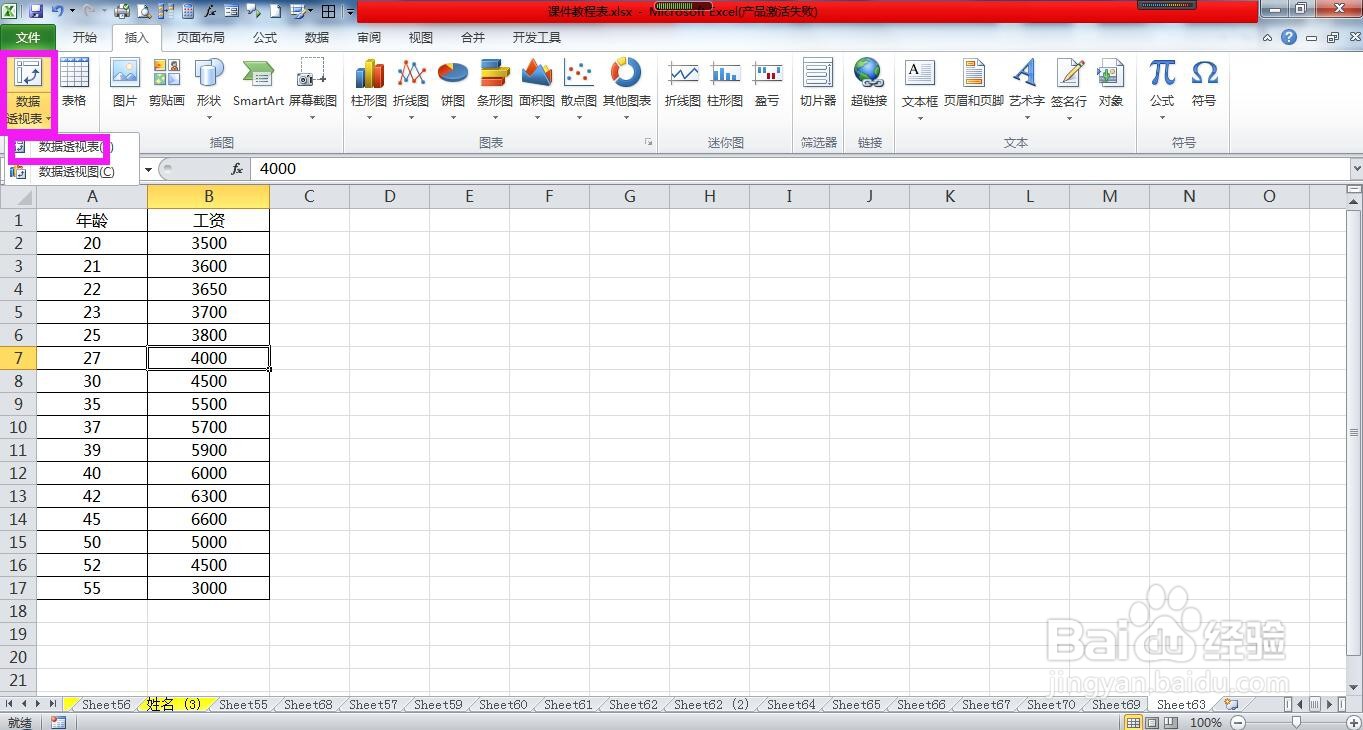
1、选中表格数据区域的任一单元格,在上方菜单栏上点击“插入”。

Excel工作表怎样对多个字段进行分段显示

2、在插入菜单下点击“数据透视表”,弹出创建数据透视表对话框。

Excel工作表怎样对多个字段进行分段显示

3、在创建数据透视表对话框中点选“现有工作表”,在空白区域选择任一单元格作为透视表的显示位置,点击确定按钮。

Excel工作表怎样对多个字段进行分段显示

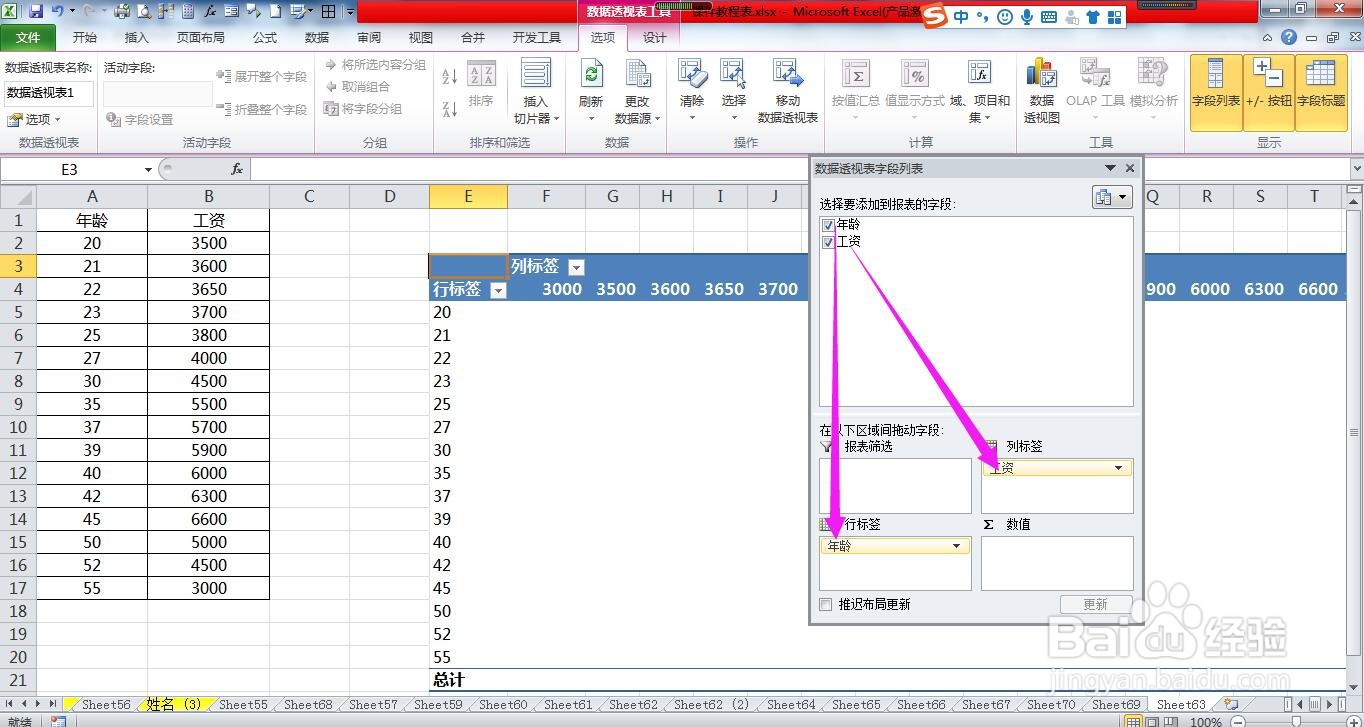
4、在弹出的数据透视表字段列表对话框中根据需要将需要分段显示的字段分别拖到“行标签”和“列标签”,这里将年龄拖到行标签,将工资拖到列标签。
Excel工作表怎样对多个字段进行分段显示

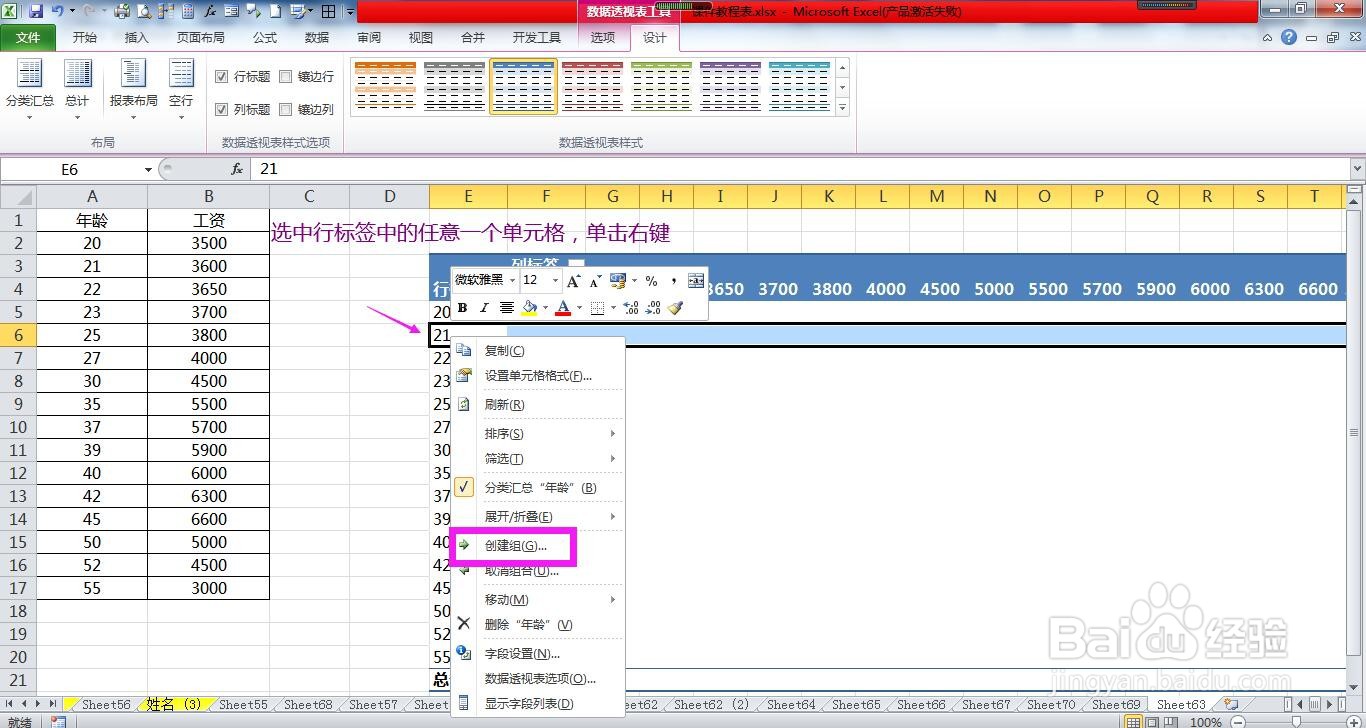
5、选中行标签下方的任意单元格单击鼠标右键,在列表选项中选择“创建组”。

Excel工作表怎样对多个字段进行分段显示

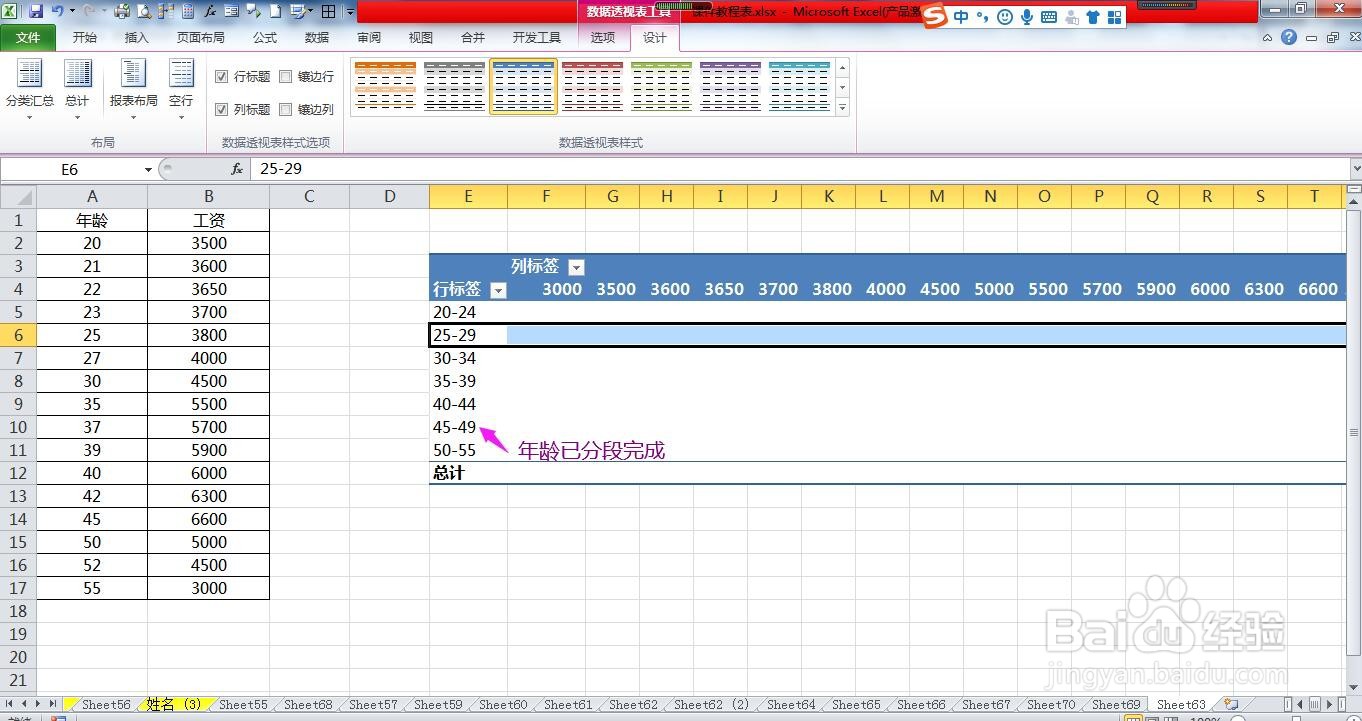
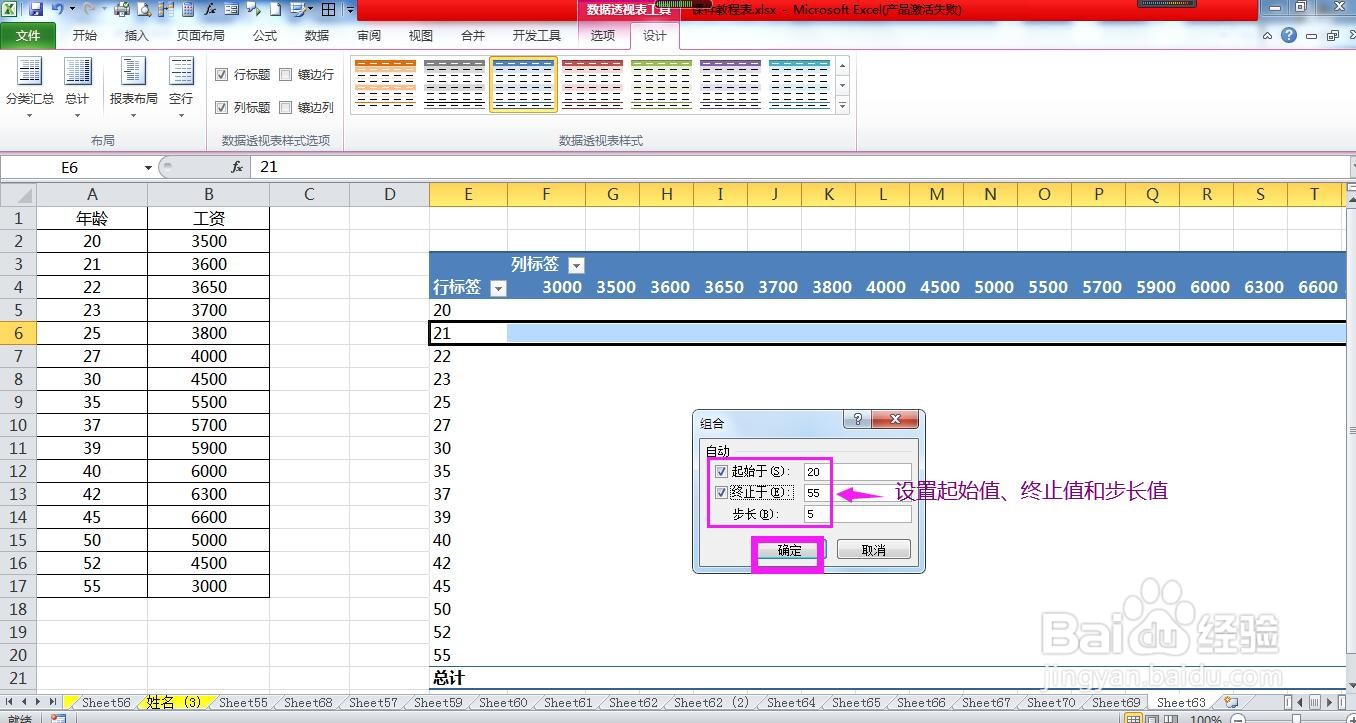
6、在弹出的组合对话框中设置分段显示的起始值、步长值和终止值,点击确定按钮,即可看到行标签的字段已分段完成。
Excel工作表怎样对多个字段进行分段显示

Excel工作表怎样对多个字段进行分段显示

7、同样的方法,点击列标签中的任一单元格,单击鼠标右键,选择“创建组”。

Excel工作表怎样对多个字段进行分段显示

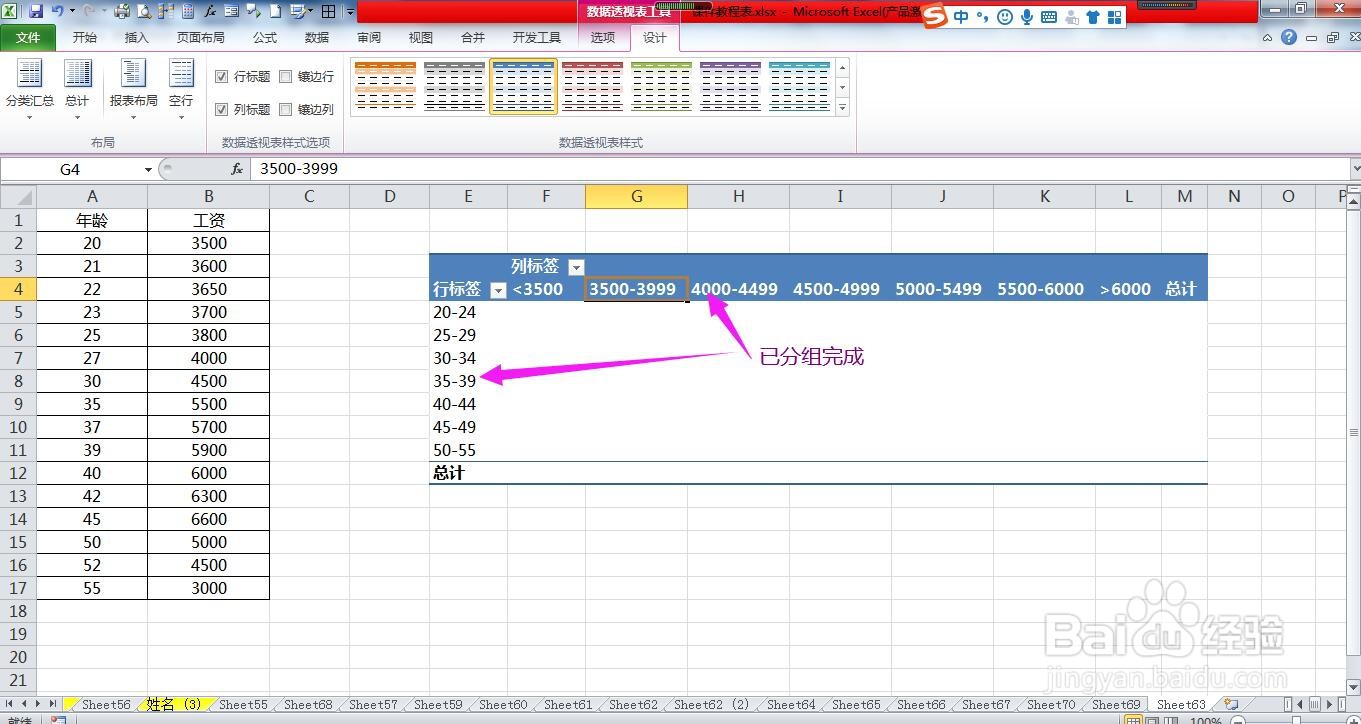
8、在弹出的组合对话框中设置起始值、终止值和步长值,点击确定按钮,即可对列标签中的数据分段完成。

Excel工作表怎样对多个字段进行分段显示

Excel工作表怎样对多个字段进行分段显示

  • 数据透视图excel教程
  • Excel表格IF求真值(假值)
  • 数据透视表怎么做
  • excel数据透视表怎么做
  • excel如何设置当库存量过低时单元格显示为红色
  • 热门搜索
    郑州市旅游 天津旅游资讯网 版纳旅游 德国旅游必去的地方 合肥旅游网 安徽的旅游景点 夏天哪里旅游好 赴美旅游签证 威海旅游地图 山东省旅游地图