excel如何设置当库存量过低时单元格显示为红色

 时间:2026-02-12 15:23:57

1、打开一个“商品库存表”,含有“商品名称”及“库存数量”等信息,我们现在需要设置当库存数量低于20时单元格显示为红色。
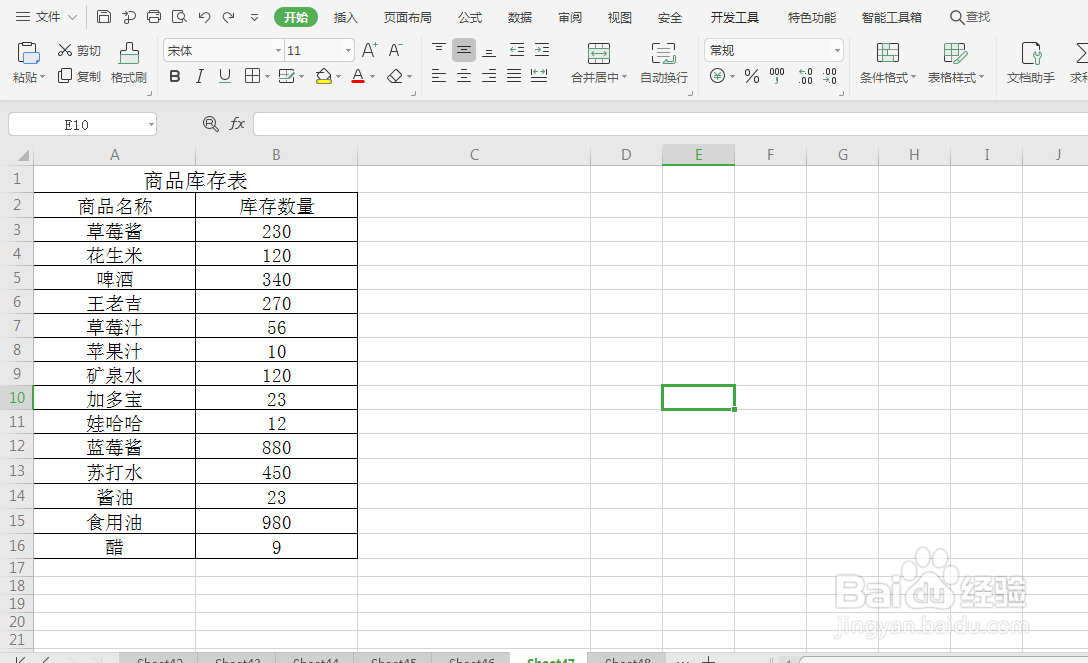
excel如何设置当库存量过低时单元格显示为红色

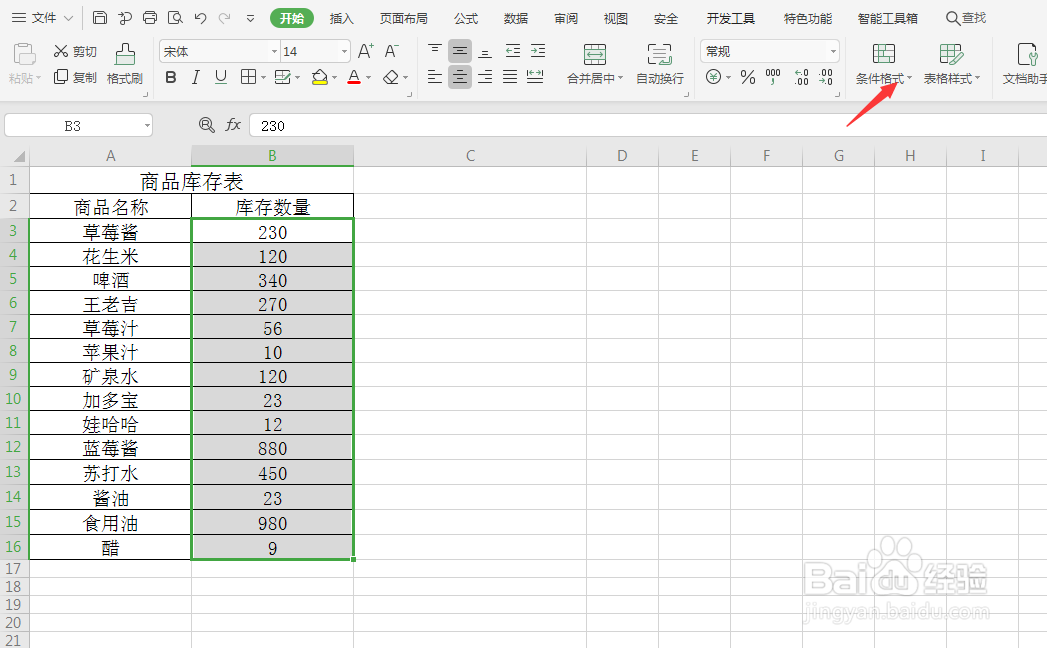
2、单击选中“库存数量”列下的所有单元格,如图所示。

excel如何设置当库存量过低时单元格显示为红色

3、然后单击开始——条件格式——突出显示单元格规则——小于,调出小于对话框。
excel如何设置当库存量过低时单元格显示为红色

excel如何设置当库存量过低时单元格显示为红色

4、在小于对话框下的文本框中输入“20”,设置为选项下拉列表中选择自定义格式。如图所示

excel如何设置当库存量过低时单元格显示为红色

5、在出现的单元格格式对话框中图案选项下选择红色,然后单击确定关闭单元格格式对话框。

excel如何设置当库存量过低时单元格显示为红色

excel如何设置当库存量过低时单元格显示为红色

excel如何设置当库存量过低时单元格显示为红色

6、接着再单击确定,关闭小于对话框,此时表格中“库存数量”列下小于20的单元格已经显示为红色了。

excel如何设置当库存量过低时单元格显示为红色

  • 当库存不足时如何使用Excel设置自动提示?
  • excel数据透视表怎么做
  • 如何将Excel每列中数据大于指定值的字体颜色显示为红色
  • 怎么设置让小于零的数显示红色
  • Excel中怎么实现分值低于平均分数值显示为红色
  • 热门搜索
    湖北省旅游景点大全 上饶旅游景点大全 旅游体验师招聘信息 翡翠岛旅游 九寨沟最佳旅游时间 上海旅游地图全图 云浮旅游景点大全 天津旅游攻略线路设计 平江旅游景点大全 顺义旅游景点
