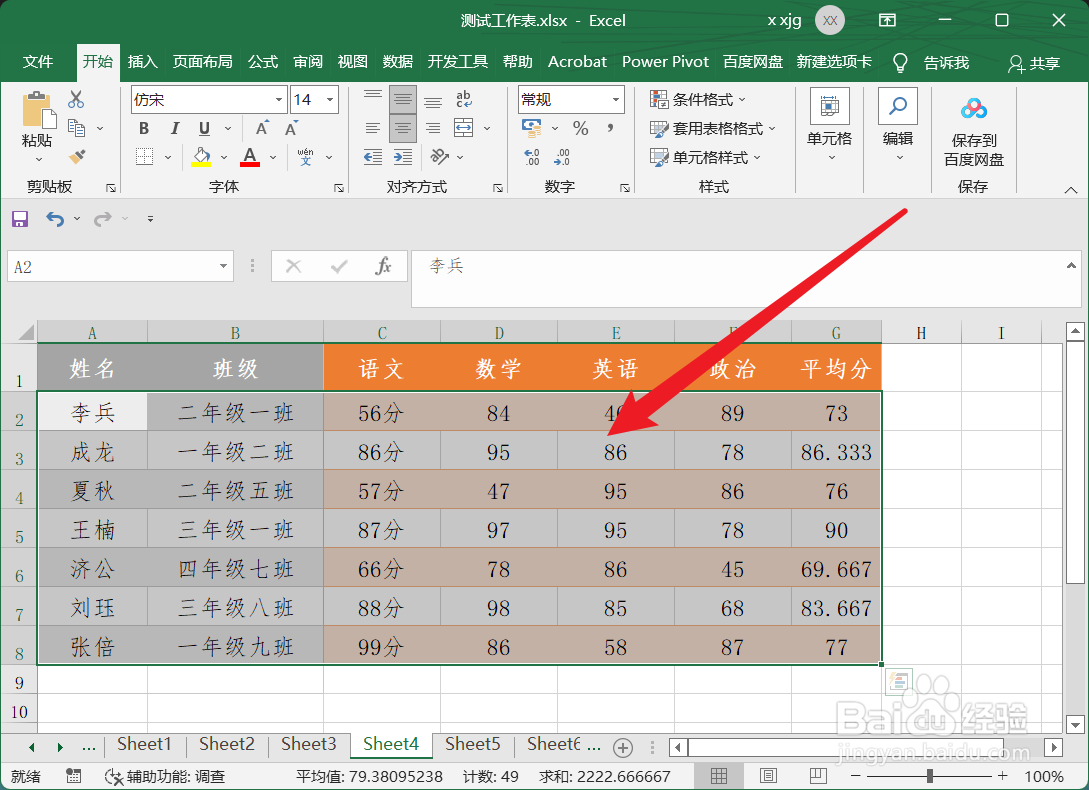
1、在Excel中打开表格,然后选择数据单元格区域。
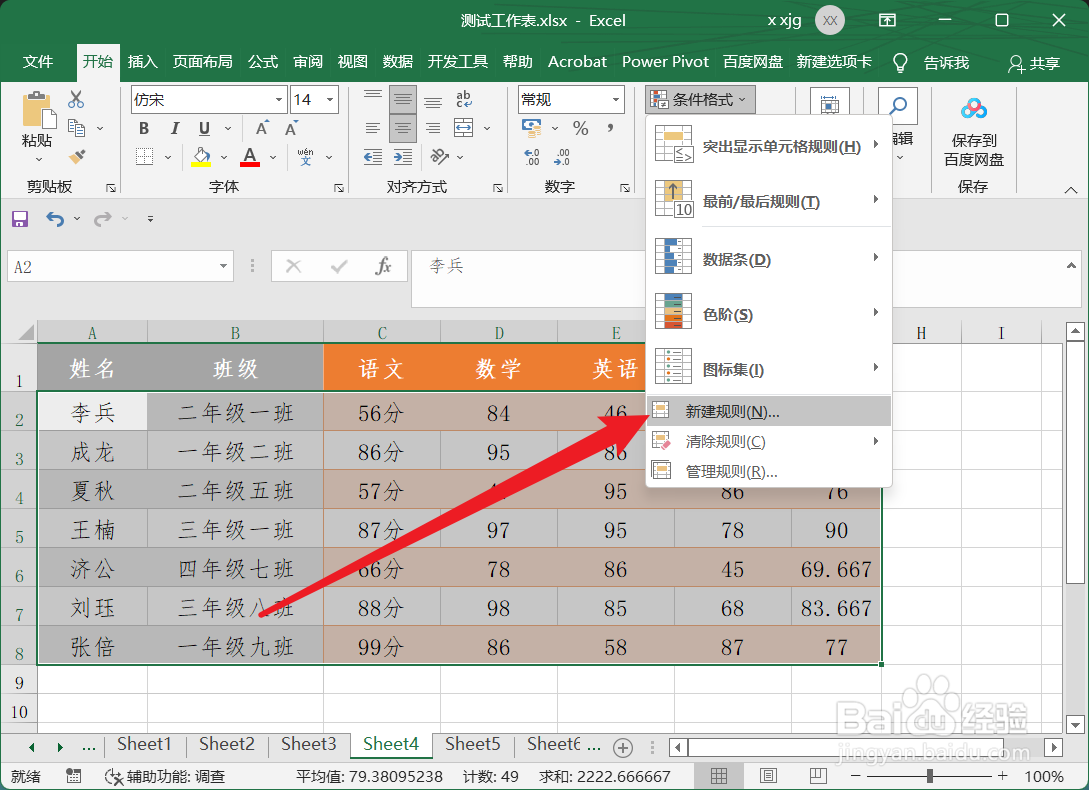
2、在条件格式下拉菜单中选择新建规则。
3、选择“仅对高于或低于平均值设置格式”项目。

4、然后在条件下拉菜单中选择低于。

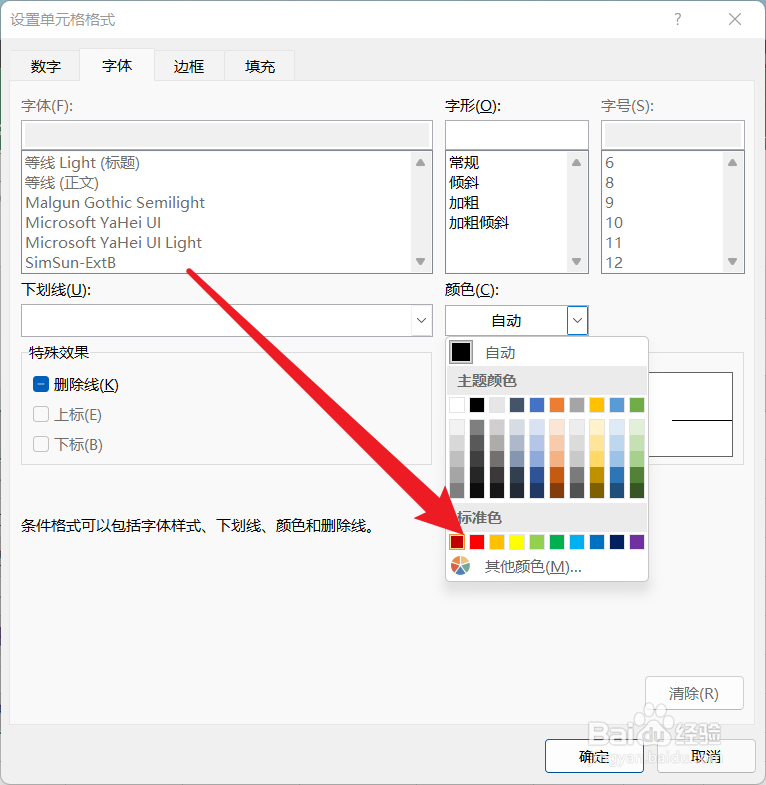
5、然后在格式中设置字体颜色为红色。点击确定。
6、此时在每一行的数据低于平均分时就会自动显示红色。

时间:2026-04-23 03:06:04
1、在Excel中打开表格,然后选择数据单元格区域。
2、在条件格式下拉菜单中选择新建规则。
3、选择“仅对高于或低于平均值设置格式”项目。
4、然后在条件下拉菜单中选择低于。
5、然后在格式中设置字体颜色为红色。点击确定。
6、此时在每一行的数据低于平均分时就会自动显示红色。
