1、用PS打开一张需要制作凸出效果的图片,如图所示。

2、我们在上方点击【滤镜】向下找到【风格化】选择【凸出】,如图所示。
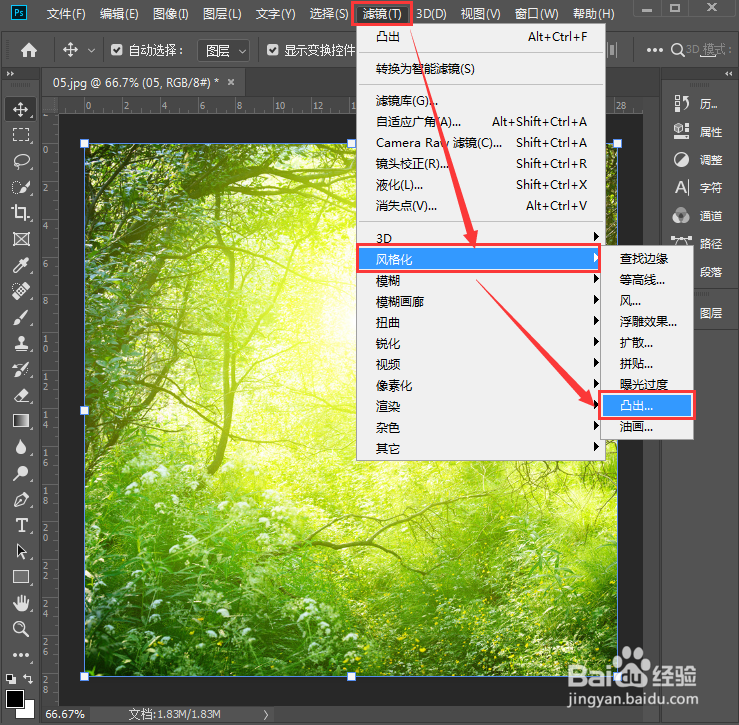
3、我们把凸出大小设置为【3】像素,深度设置为【30】,点击【确定】。

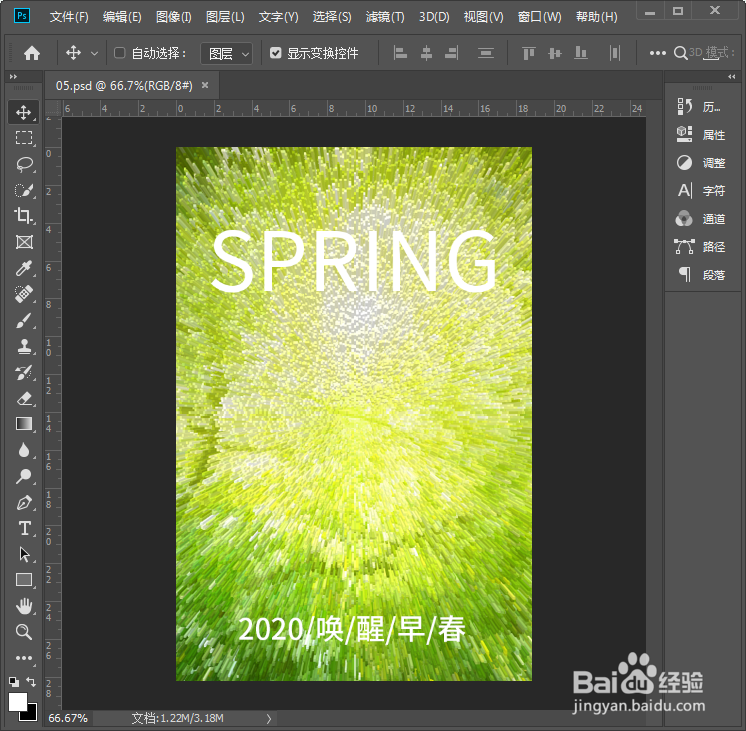
4、现在我们图片变成凸出的效果了,但是它是正方形的,如图所示。

5、接下来,我们点击【裁剪工具】把图片裁剪成自己需要的大小即可。

6、最后,我们用【文字工具】输入自己需要的文字,填充为白色就完成了,如图所示。
1、用PS打开一张图片。
2、【滤镜】-【风格化】选择【凸出】。
3、凸出大小为【3】像素,深度为【30】,点击【确定】。
4、【裁剪工具】裁剪成自己需要的大小。
5、【文字工具】输入文字,填充为白色。
