PhotoShop如何制作产品的倒影效果

 时间:2026-02-12 03:48:11

1、打开准备好的产品素材,将素材置入到新建立的画布中,ctrl+T变换调整产品大小放置在合适位置,点击回车确定。

PhotoShop如何制作产品的倒影效果

PhotoShop如何制作产品的倒影效果

2、Ctrl+J复制产品,移至产品底层,右键选择垂直翻转,将产品底部重合

PhotoShop如何制作产品的倒影效果

3、使用选框工具,选择投影层左侧部分,ctrl+J复制

PhotoShop如何制作产品的倒影效果

4、使用同样方法,将投影右侧产品复制

PhotoShop如何制作产品的倒影效果

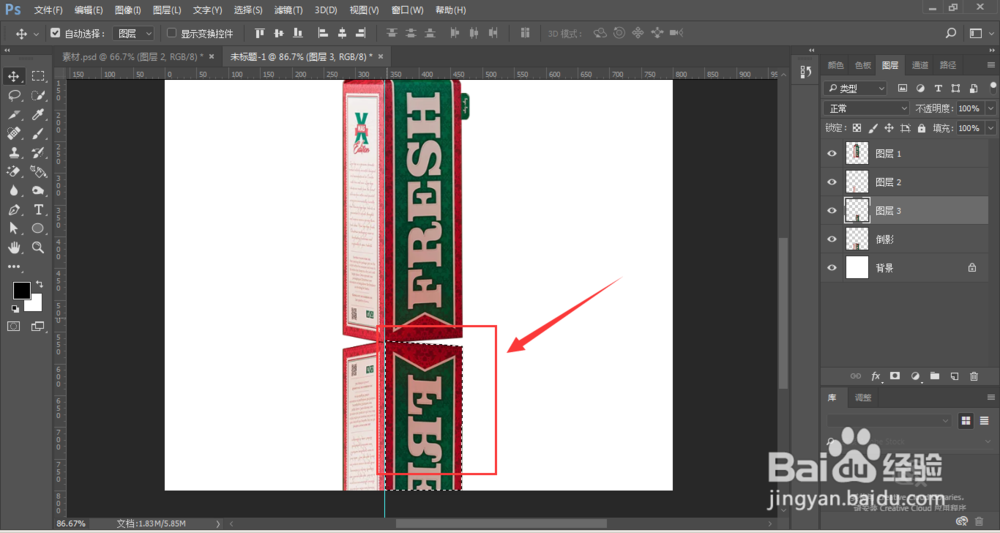
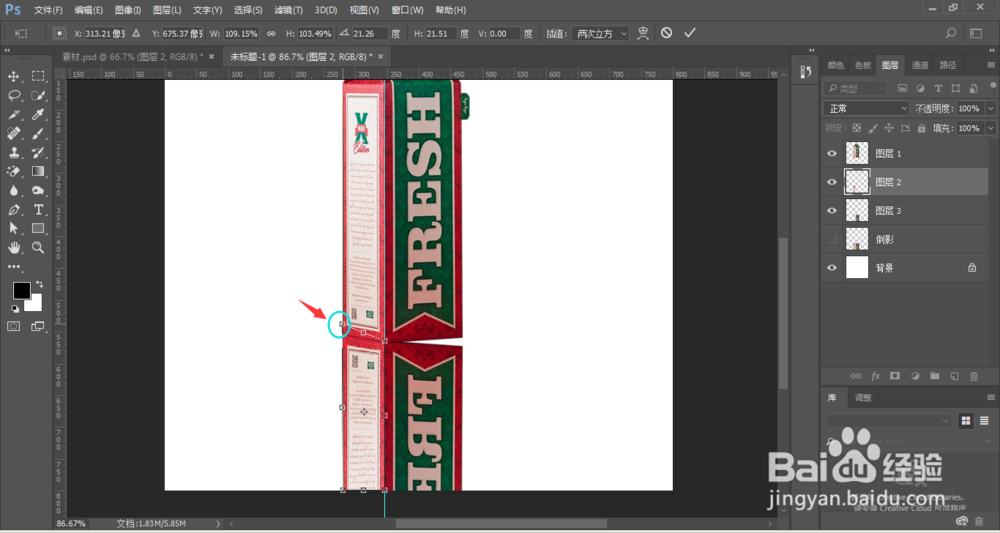
5、选择左侧复制出来的图层,ctrl+t变换后,按住ctrl键拖动左上角,对齐产品底层位置。

PhotoShop如何制作产品的倒影效果

PhotoShop如何制作产品的倒影效果

6、右侧图层做同样处理

PhotoShop如何制作产品的倒影效果

7、选择这两个图层,右键选择-转换为智能对象

PhotoShop如何制作产品的倒影效果

PhotoShop如何制作产品的倒影效果

8、对底层添加图层蒙版

PhotoShop如何制作产品的倒影效果

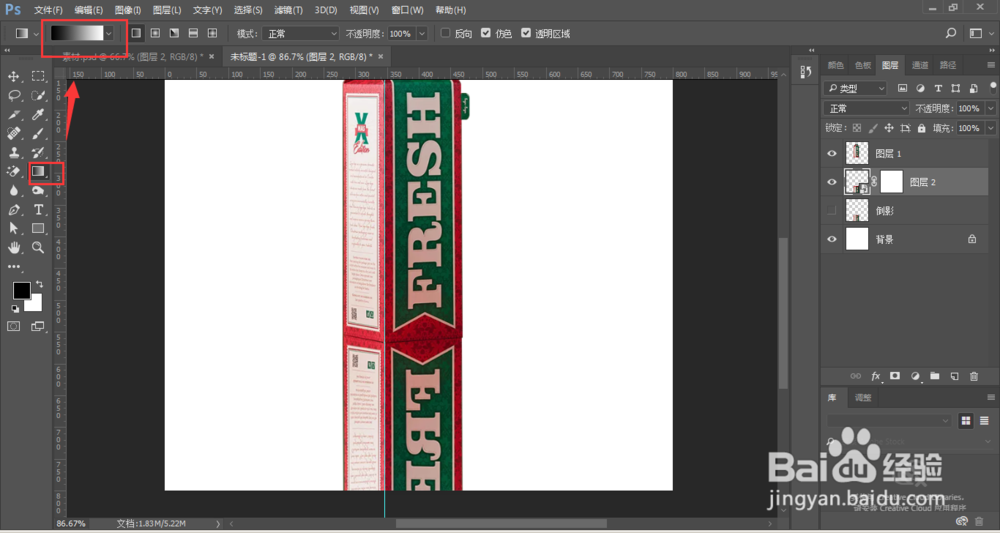
9、选择渐变工具为黑色到白色的渐变

PhotoShop如何制作产品的倒影效果

10、在图层蒙版上拖拽,作出渐隐的效果,如果一次不理想,可以重复多次

PhotoShop如何制作产品的倒影效果

11、选择投影层的图形部分(注意:不是图层蒙版位置),然后选择滤镜-模糊-动感模糊

PhotoShop如何制作产品的倒影效果

PhotoShop如何制作产品的倒影效果

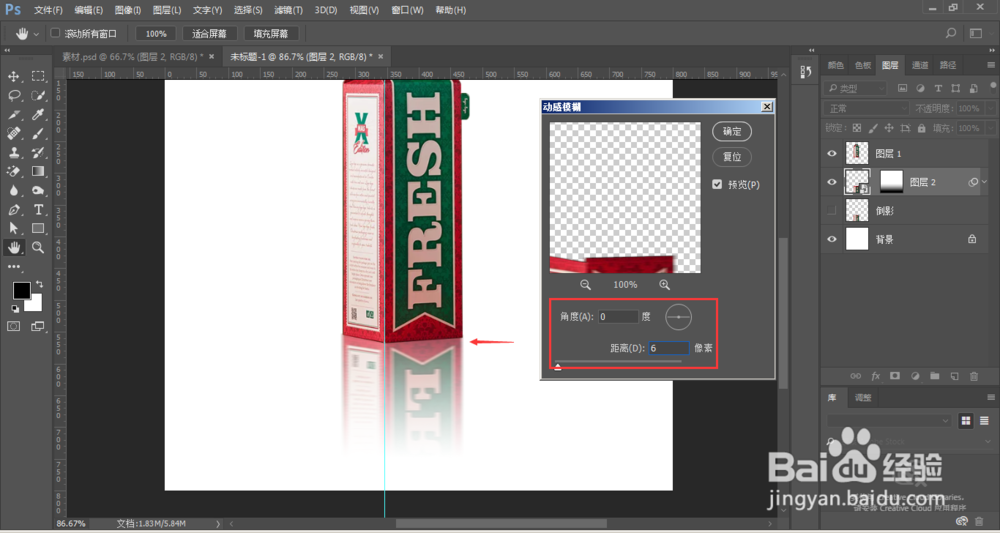
12、设置方向为水平方向,距离设置为2-8之间即可,稍微有点动感的效果即可。
PhotoShop如何制作产品的倒影效果

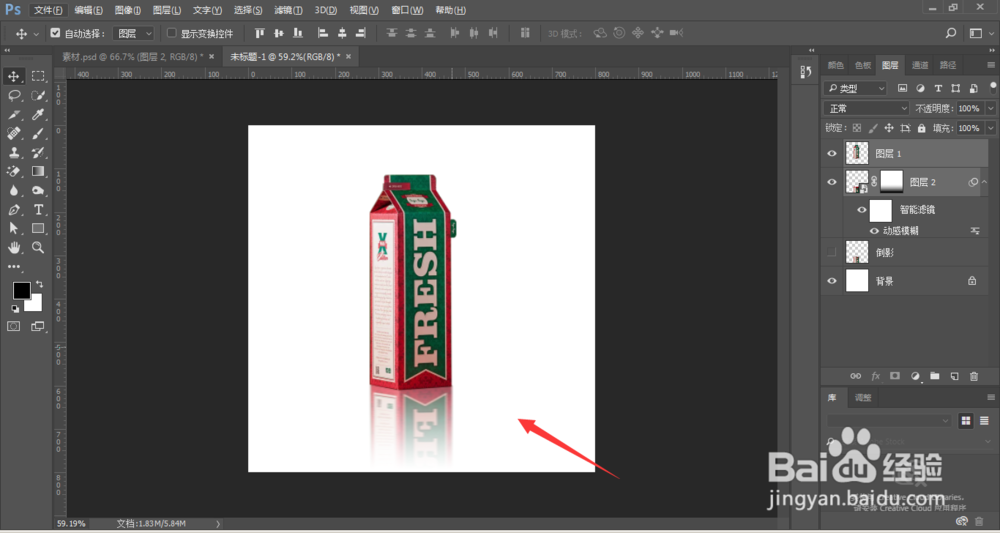
13、最后整体效果如图。

PhotoShop如何制作产品的倒影效果

  • ps渐变色怎么调整颜色
  • 怎么用PS做倒影镜面效果
  • PS如何设置投影效果?
  • ps中图层混合模式在哪
  • ps圆角矩形工具在哪里
  • 热门搜索
    天津市旅游景点 青岛旅游观光塔 陇南旅游景点大全 六鳌旅游攻略 旅游资源的开发与保护 青岛旅游景点介绍 毕棚沟最佳旅游时间 深圳大鹏湾旅游攻略 武汉旅游攻略两日游 泰山旅游地图